根据描述生成图像
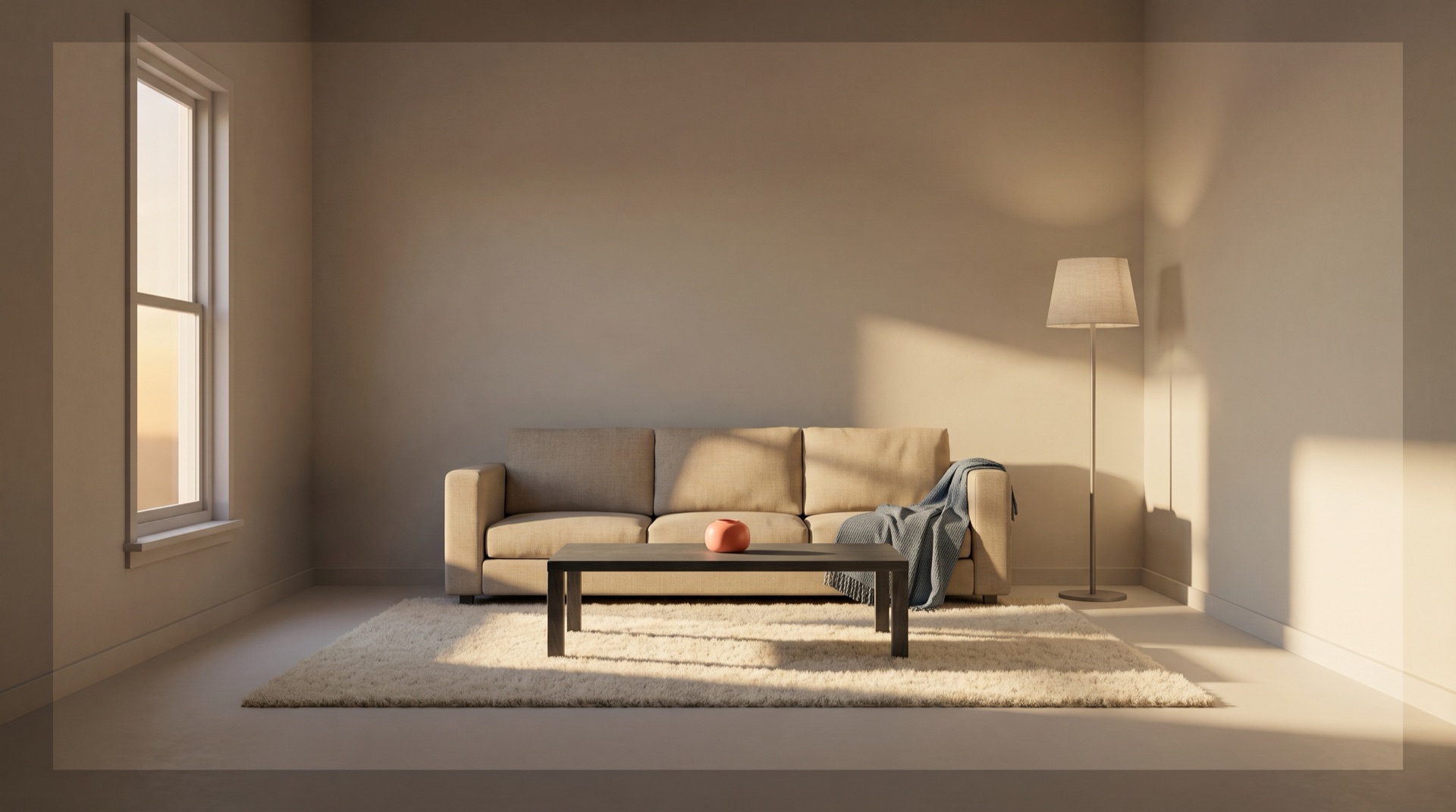
输入提示词,选择图像模型和宽高比,生成前即可看到积分费用。这里的三张图片均由 Image Studio 使用 Seedream 5.0 Pro 生成。
- 文字提示词
- 模型与宽高比
- 结果保存在 Lab
9:16
9:16
9:16使用自己的参考图
组合最多三张参考图,保持人物或产品一致,并基于现有图像制作变体。本例以海滩肖像作为人物参考,生成了一个新的书桌场景。
- 最多三张参考图,可设角色
- 图像变体
- 遮罩局部编辑

人物参考新场景改善最终图像
需要更多细节或干净抠图时,可修复人脸、去除背景,或用 Magnific 放大 2–4 倍。这顶毛线帽在 Image Studio 中放大了 2 倍。
- 人脸修复
- 去除背景
- Magnific 2–4 倍放大

原图Magnific 2 倍为每项任务选择模型
每个流程只列出支持它的模型,并在开始前显示价格。GPT Image 2 擅长准确呈现文字和遮罩编辑;Nano Banana Pro 可借助最多三张参考图保持产品、人物和品牌细节一致,Nano Banana 2 则是快速的日常之选。Seedream 5.0 和 FLUX.2 Max 适合精致的广告画面与写实场景,Recraft V4.1 Pro 适合设计感强的品牌视觉和插画,Ideogram 3.0 适合海报和标题文字。后期处理使用 CodeFormer 修复人脸、BiRefNet 抠图,并用 Magnific 放大 2–4 倍。
- 8 个模型用于生成新图像
- 其中 6 个支持参考图
- 遮罩编辑:GPT Image 2 或 Ideogram 3.0
- 人脸修复、抠图和 2–4 倍放大
能做什么
在 Image Studio 中可以制作的内容
搭配使用
与 Image Studio 搭配的服务
Video Studio:AI 视频与数字人生成
用图片转视频,把完成的图片变成动态片段。Director:用聊天做出完整视频的 AI 导演
把图片作为场景参考,让 Director 围绕它们搭建完整视频。
VlogMe 全部服务
一个 VlogMe 账户 · 一份积分余额 · 所有成果都保存在 Lab
关于 Image Studio 的常见问题
可以编辑现有图像吗?
可以。Image Studio 支持编辑、变体和遮罩局部修改;Image Editor 还提供裁切、滤镜和文字等后期工具。
可以使用多张参考图吗?
可以。支持的流程最多可使用三张参考图,并为每张设置人物、产品、风格或背景等角色。
放大是自动的吗?
不是。请选择放大流程和倍数,确认费用后再开始。
可以使用哪些图像模型?
生成新图像可使用 GPT Image 2、Nano Banana Pro、Nano Banana 2、Seedream 5.0 与 5.0 Pro、FLUX.2 Max、Recraft V4.1 Pro 和 Ideogram 3.0;后期处理使用 CodeFormer、BiRefNet 和 Magnific。可在全部模型中比较。
图像如何计费?
以积分计费,按图像数量和所选模型计算。生成前会显示价格,确认之前不会扣费。套餐和积分包见价格。
生成的图像保存在哪里?
每个结果都保存在仅您可见的 Lab 中。之后可以在 Video Studio 中把它变成视频、在 Director 中作为场景参考图,或直接下载。


