
01镜头调度
写清镜头,而不只是主体。
写明景别、运镜方式与速度(推近、环绕、升起或固定机位),再写光线和最关键的一个动作。Veo 3.1 与 Kling 3.0 Pro 还支持负面提示词,用来排除不想出现的内容。
默认使用支持连贯动作与原生音频的 Gemini Omni Flash,生成前也可切换 Seedance、Veo、Kling 或 Grok。
 描述镜头
描述镜头 选择模型
选择模型 查看预估
查看预估 带声音生成
带声音生成01文生视频示例
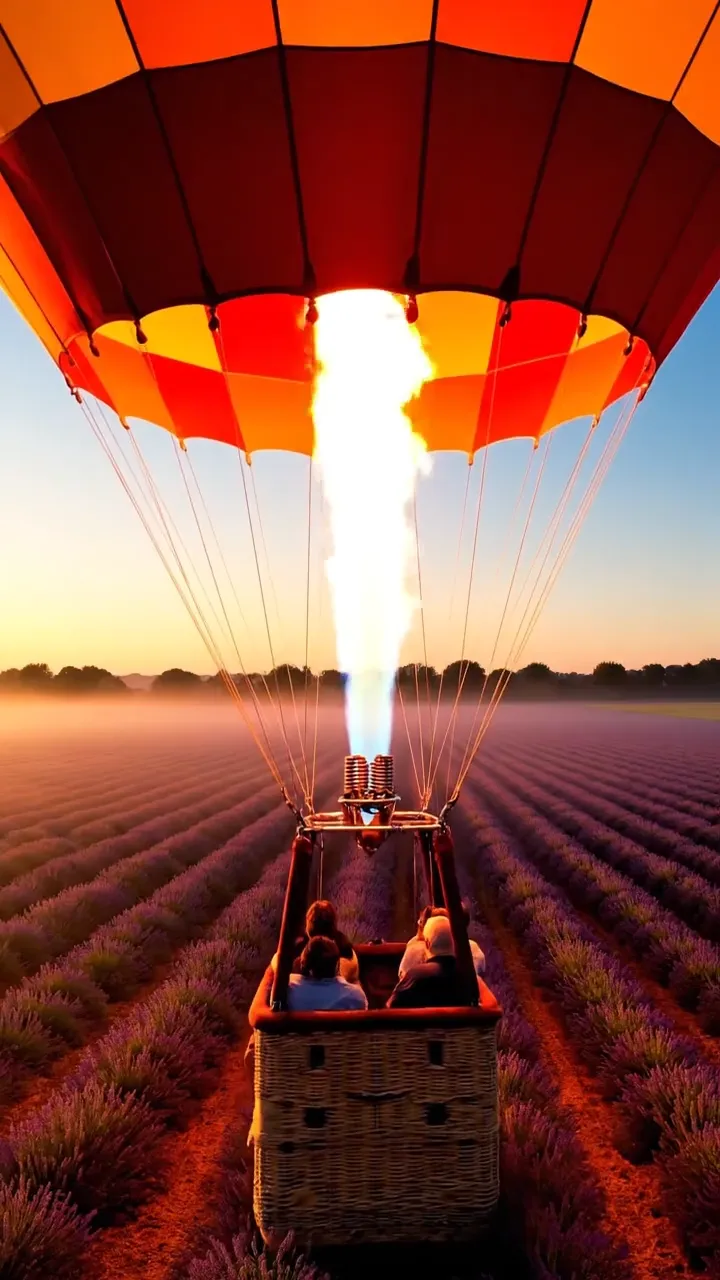
这段 6 秒竖屏视频由 Veo 3.1 根据一段文字生成:黎明时分,热气球从薰衣草田上升起,镜头随吊篮一同上升,燃烧器的轰鸣也与画面同步生成。
 Veo 3.19:16
02先展示,再说明
01镜头调度
写明景别、运镜方式与速度(推近、环绕、升起或固定机位),再写光线和最关键的一个动作。Veo 3.1 与 Kling 3.0 Pro 还支持负面提示词,用来排除不想出现的内容。
 Kling 3.0 Pro16:9
02原生音频
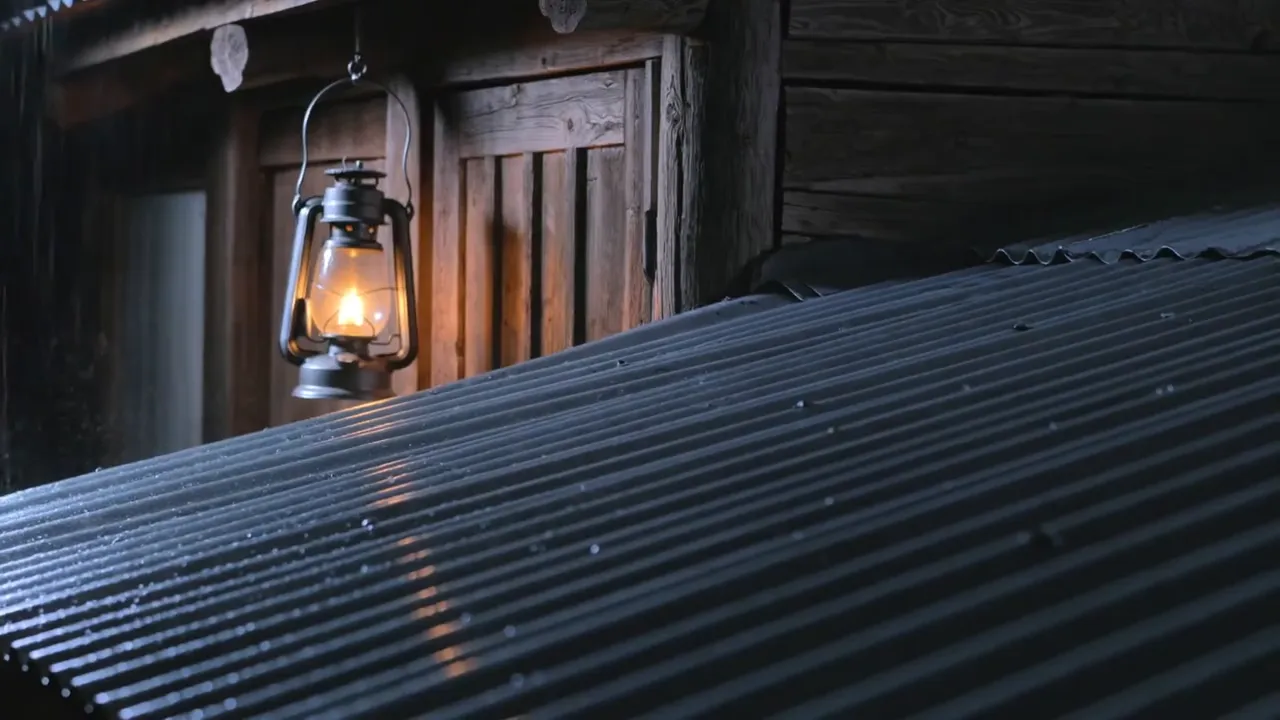
这段 5 秒 16:9 夜景由 Kling 3.0 Pro 生成:雨点敲打铁皮屋顶,门边的提灯轻轻摇晃,环境声与画面同步生成。把声音写进提示词,它就会出现在同一个文件里。
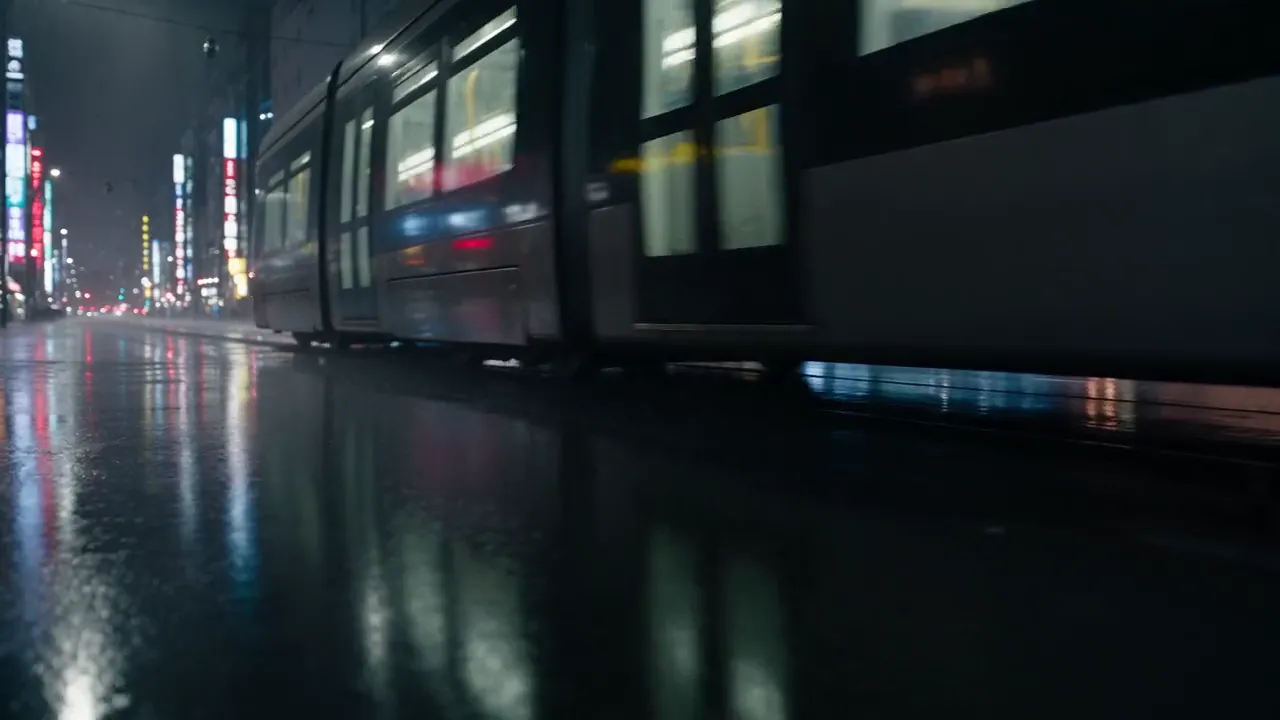 Seedance 2.516:9
03多镜头
给 Seedance 2.5 的提示词按镜头 1、2、3 分段:夜雨中的有轨电车、戴手套的手握着纸质车票、电车远去的城市天际线。720p、5 秒,自带城市环境声。需要镜头切换时,就给镜头编号。
03使用方法
主体、动作、运镜、光线与声音。每条提示词只写一个镜头,效果最好。
保留 Gemini Omni Flash,或在 Video Studio 中切换。本页的纸灯笼,是同一段提示词一字不改,分别用三款模型生成的。
查看积分预估后生成,片段会保存在 Lab,可继续裁剪或复用。
同一提示词,三款模型
同一段纸灯笼提示词:Grok、MiniMax 与 Gemini
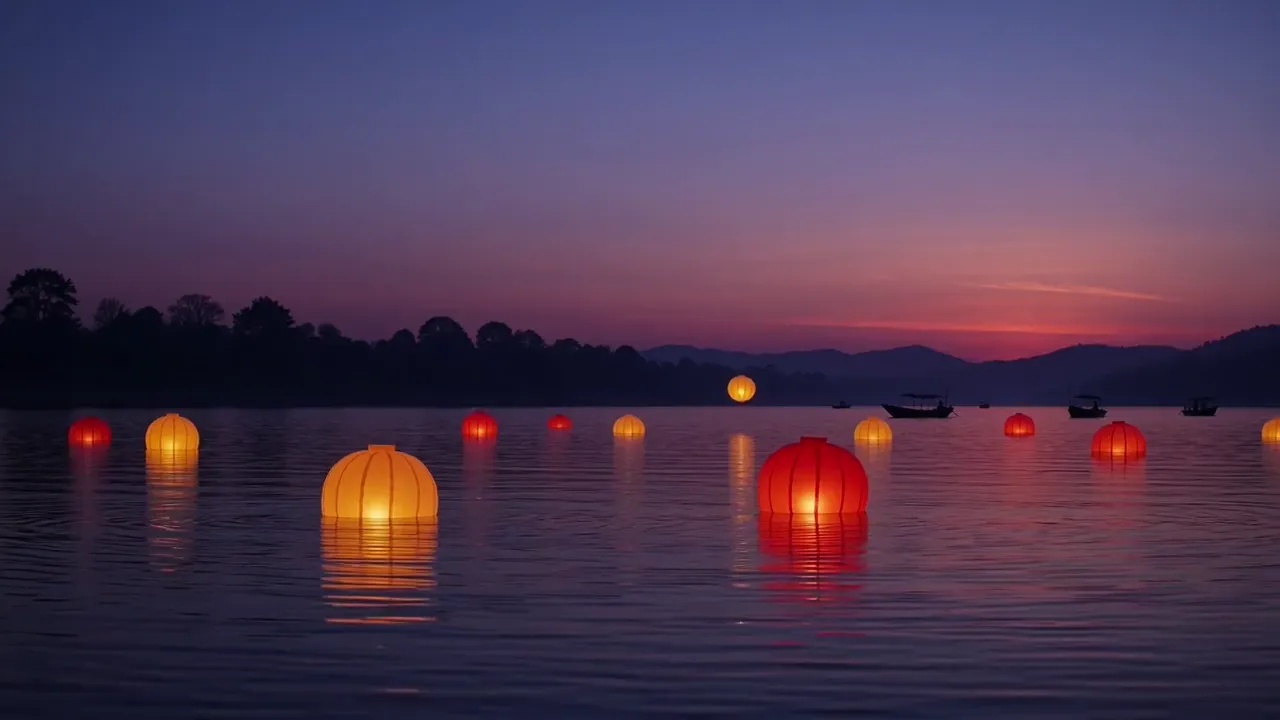 Grok Imagine16:9
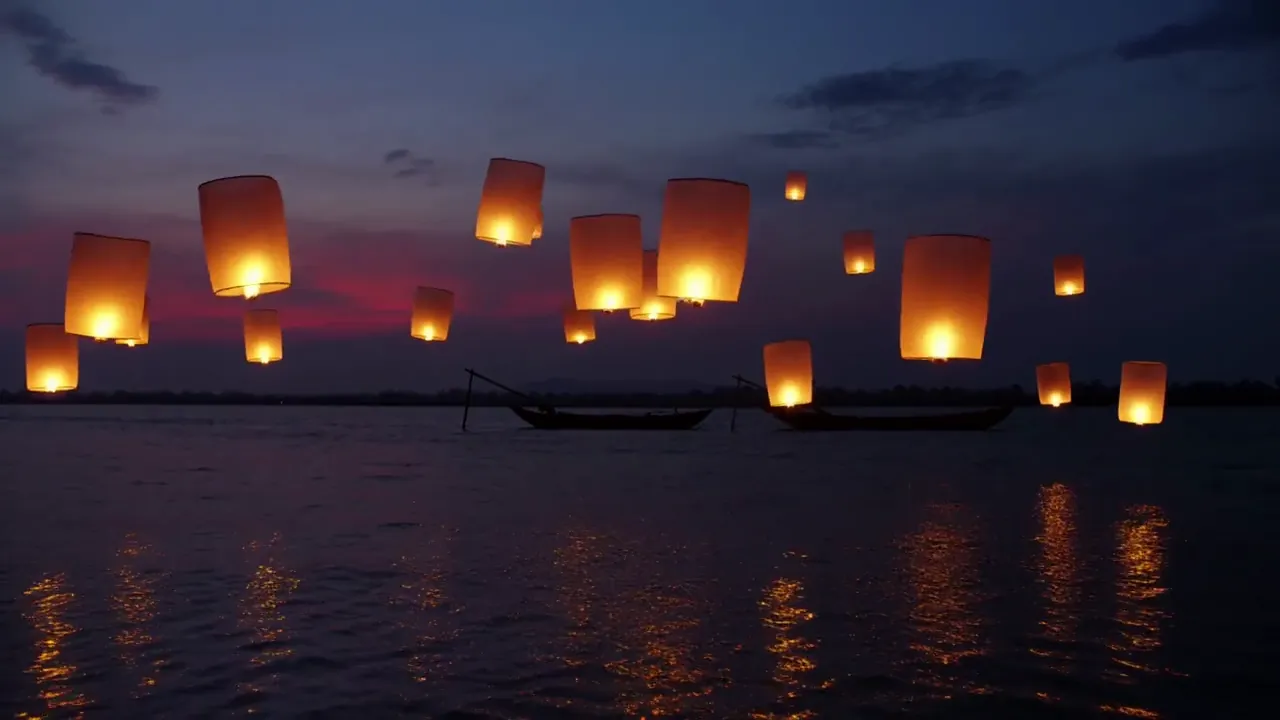 MiniMax H316:9
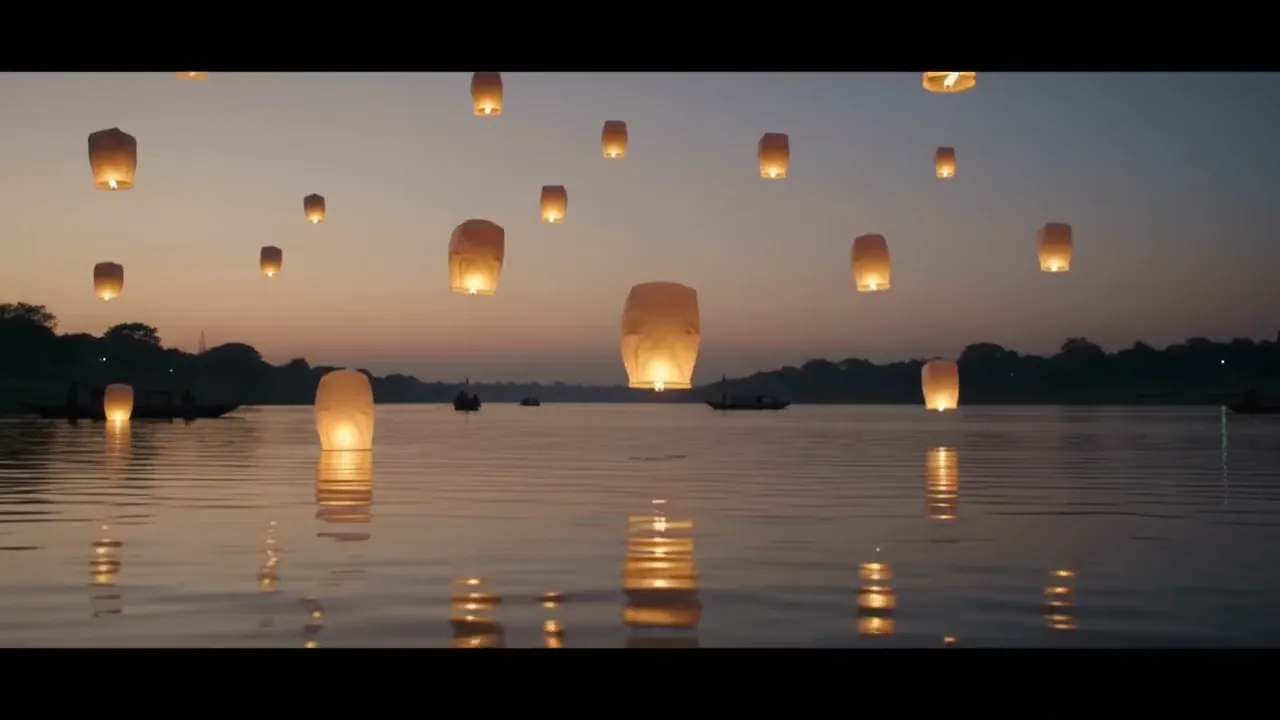 Gemini Omni Flash16:9
圆形灯笼从紫色水面缓缓升起 · Grok Imagine,6 秒
天灯飘过两条小船上空 · MiniMax H3,4 秒
成百上千的灯笼铺满暮色天空 · Gemini Omni Flash,6 秒
在 Video Studio 中继续
Video Studio 把提示词、模型、画幅与时长放在一起。像上方的纸灯笼一样,用另一款模型运行同一个创意来对比效果,每次都能看到积分预估,所有结果都保存在 Lab。
创建前的问题
Video Studio 目前提供 Gemini Omni Flash、Seedance 2.5、Seedance 2.0、MiniMax H3、Veo 3.1、Kling 3.0 Pro 和 Grok Imagine。默认推荐 Gemini Omni Flash,生成前可随时切换。
有。这些模型会与画面同步生成声音。把环境声、音效或台词写进提示词即可——本页所有片段都带有各自生成的声音。
取决于模型:Veo 3.1 为 4、6 或 8 秒,Gemini Omni Flash 最长 10 秒,其他多数模型最长 15 秒,Seedance 2.5 最长 30 秒。多场景故事请使用 Director。
写清一个镜头:主体、发生了什么、镜头如何运动、光线和声音。需要切换镜头时,像 Seedance 2.5 示例那样给镜头编号。不想出现的内容,写进 Veo 3.1 或 Kling 3.0 Pro 的负面提示词。
Video Studio 会提示服务不可用,结束本次生成,并释放为其预留的积分。可以稍后重试,或用另一款模型运行同一段提示词。
可以。Video Studio 会在启动前显示所选模型、时长与画幅的积分预估。需要时再购买套餐或积分包。在 Director 中规划视频在使用额度内免费。
提示词就是你的剧本
在本页描述镜头,然后打开 Video Studio 选择模型、查看积分预估并开始生成。
本页面不会上传任何内容 · 生成前显示所需积分