説明文から画像を作成
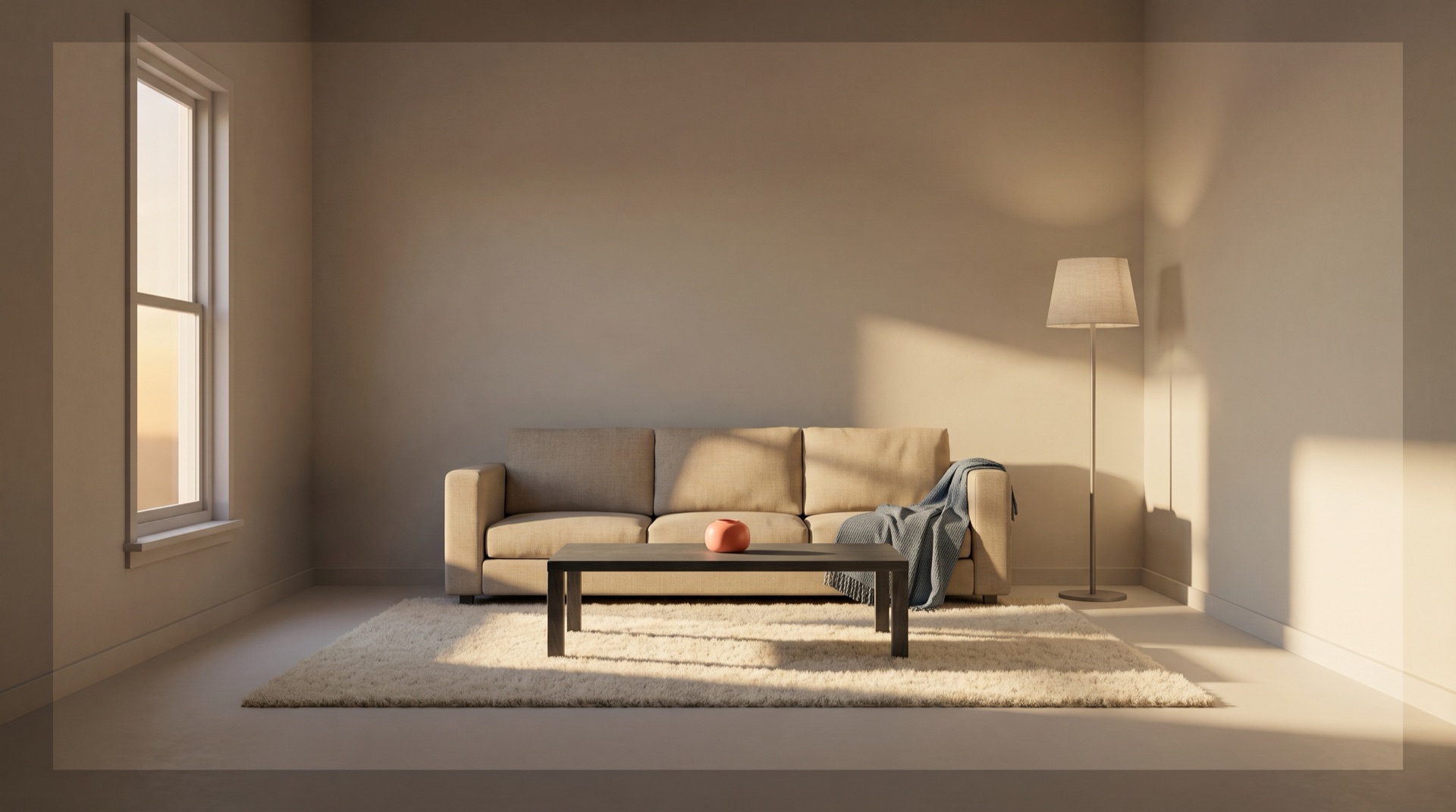
プロンプトを入力し、画像モデルと縦横比を選んで、生成前にクレジット料金を確認します。ここに並ぶ3枚は、Image StudioでSeedream 5.0 Proを使って生成しました。
- テキストのプロンプト
- モデルと縦横比
- 結果はLabに保存
9:16
9:16
9:16自分の参照画像を活用
最大3枚の参照画像を組み合わせ、人物や商品の一貫性を保ち、既存画像のバリエーションも作れます。この例では、ビーチのポートレートを人物の参照にして、デスクでの新しいシーンを作りました。
- 役割つきの参照画像を最大3枚
- バリエーション
- マスクによる部分編集

人物の参照新しいシーン仕上げの画質を高める
顔の修復、背景除去、Magnificによる2〜4倍の高解像度化で、ディテールや切り抜きを仕上げます。このニット帽はImage Studioで2倍に拡大しました。
- 顔の修復
- 背景除去
- Magnificで2〜4倍に拡大

元画像Magnific 2倍用途に合わせてモデルを選ぶ
各ワークフローには対応するモデルだけが表示され、開始前に料金を確認できます。GPT Image 2は文字の描写とマスク編集が正確です。Nano Banana Proは最大3枚の参照画像から商品・人物・ブランドの細部を保ち、Nano Banana 2は日常使いの速いモデルです。Seedream 5.0とFLUX.2 Maxは完成度の高い広告写真やフォトリアルな場面を、Recraft V4.1 Proはデザイン性の高いブランドビジュアルやイラストを、Ideogram 3.0はポスターや見出しを得意とします。仕上げには、顔の補正にCodeFormer、切り抜きにBiRefNet、2〜4倍のアップスケールにMagnificを使います。
- 新規生成に8モデル
- うち6モデルは参照画像に対応
- マスク編集はGPT Image 2とIdeogram 3.0
- 顔の補正、切り抜き、2〜4倍のアップスケール
作れるもの
Image Studioで作れるもの
組み合わせて使う
Image Studioと組み合わせるサービス
Video Studio:AI動画・アバター生成
完成した画像を、「画像から動画」で動くクリップに。Director:動画を丸ごと企画するAIディレクター
画像をシーンの参考にして、Directorに動画全体を組み立ててもらえます。
VlogMeのすべてのサービス
VlogMeアカウントはひとつ · クレジット残高もひとつ · 作ったものはすべてLabに保存
Image Studioについてのよくある質問
既存画像を編集できますか?
はい。編集、バリエーション、マスクによる部分変更に対応しています。Image Editorでは切り抜き、フィルター、文字入れなどの仕上げもできます。
複数の参照画像を使えますか?
はい。対応するワークフローでは、人物・商品・スタイル・背景などの役割を付けて、最大3枚まで使えます。
高解像度化は自動ですか?
いいえ。高解像度化のワークフローと倍率を選び、料金を確認してから開始します。
どの画像モデルを使えますか?
新規生成にはGPT Image 2、Nano Banana Pro、Nano Banana 2、Seedream 5.0と5.0 Pro、FLUX.2 Max、Recraft V4.1 Pro、Ideogram 3.0を、仕上げにはCodeFormer、BiRefNet、Magnificを使えます。比較はすべてのモデルをご覧ください。
料金はどう決まりますか?
クレジットで、画像1枚ごと・モデルごとに決まります。料金は生成前に表示され、確定するまで請求されません。プランとパックは料金をご覧ください。
作った画像はどこに保存されますか?
すべての結果は、アカウントだけが見られるLabに保存されます。そこからVideo Studioで動画にしたり、Directorでシーンの参照画像に使ったり、ダウンロードしたりできます。