VlogMe

ИИ-генератор видео из изображения Превратите любое изображение в кинематографичное видео.

Загрузите товарный кадр, иллюстрацию, портрет или сцену. Опишите движение камеры и объекта, затем выберите модель по скорости, качеству и бюджету.

  • Стоимость в кредитах видна перед генерацией
  • Покупайте кредиты по мере необходимости
  • Файлы остаются локальными, пока вы не продолжите

Попробуйте на своём файле

Настройте генерацию

Рекомендуемые модели

После входа изображение загрузится в Lab и откроется в Video Studio с выбранной моделью.

  1. Загрузите изображение
  2. Опишите движение
  3. Выберите модель
  4. Создайте и доработайте

01Реальный пример: видео из изображения

Кадр — это только начало.

Начните с тех самых пикселей, которые вам важны, и добавьте управляемое движение: спокойный наезд камеры, осязаемое действие с продуктом или полноценное кинематографичное раскрытие.

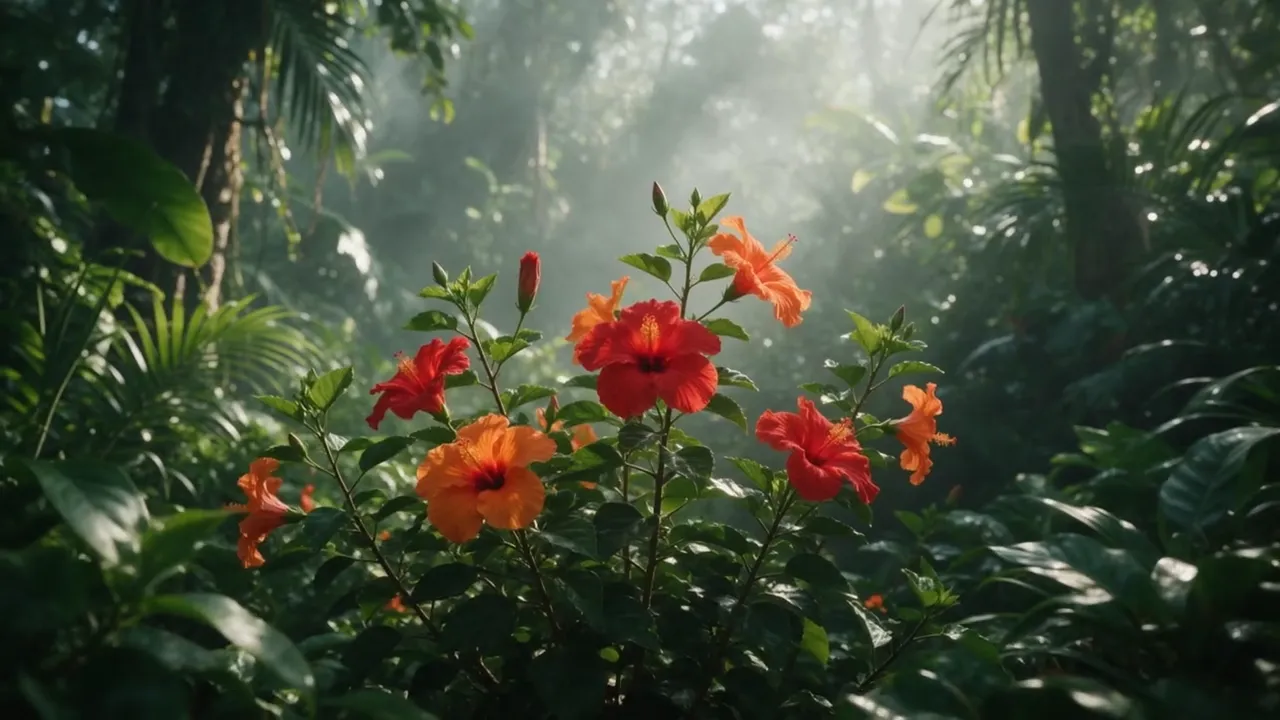
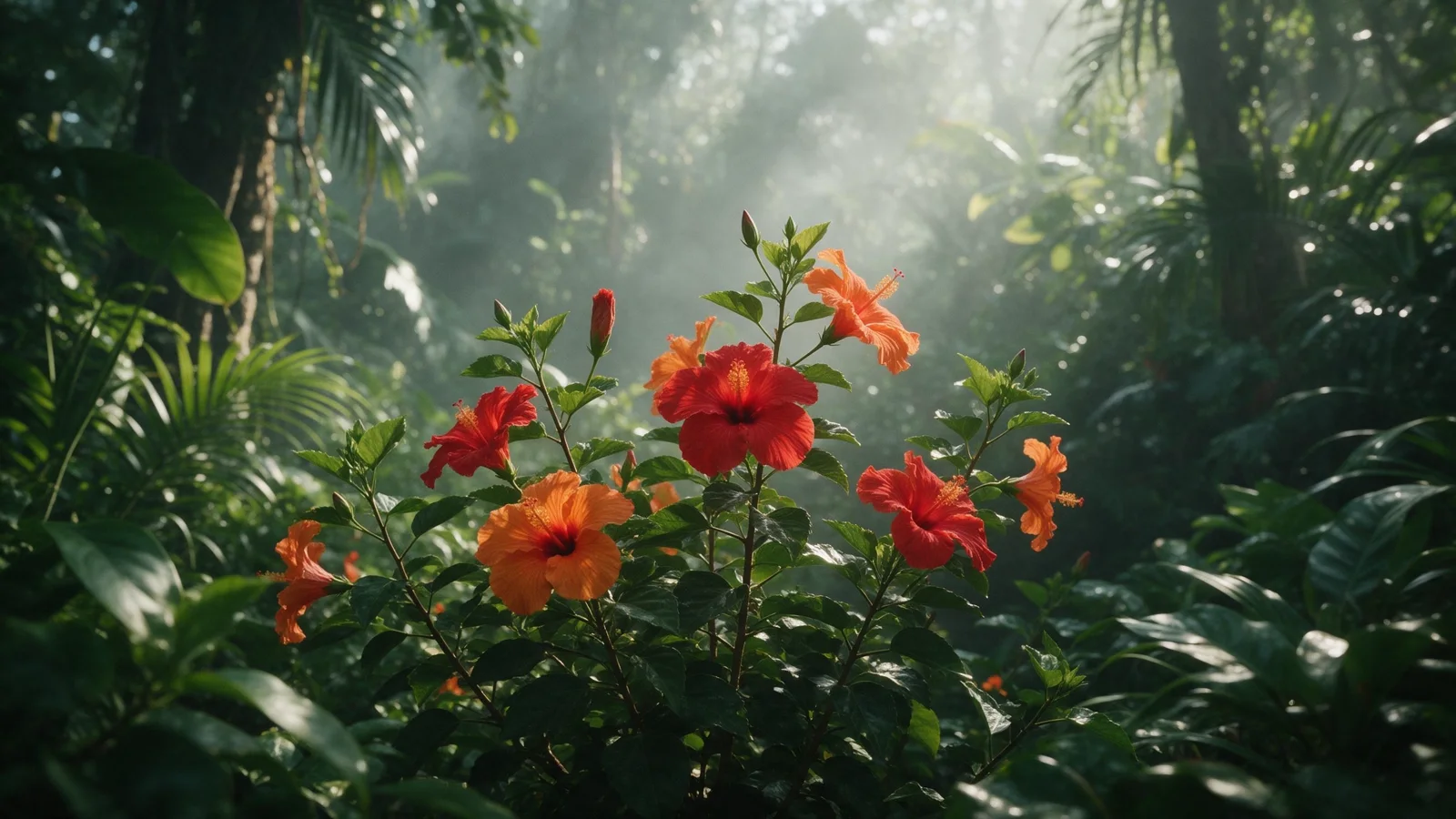
Видео из изображения: солнечные лучи пробиваются сквозь туманные джунгли с гибискусом
Кинематографичная среда16:9
Исходный кадр: цветы гибискуса в туманных джунглях
Исходное изображение

02Показываем и объясняем

Каждая возможность — сразу в деле.

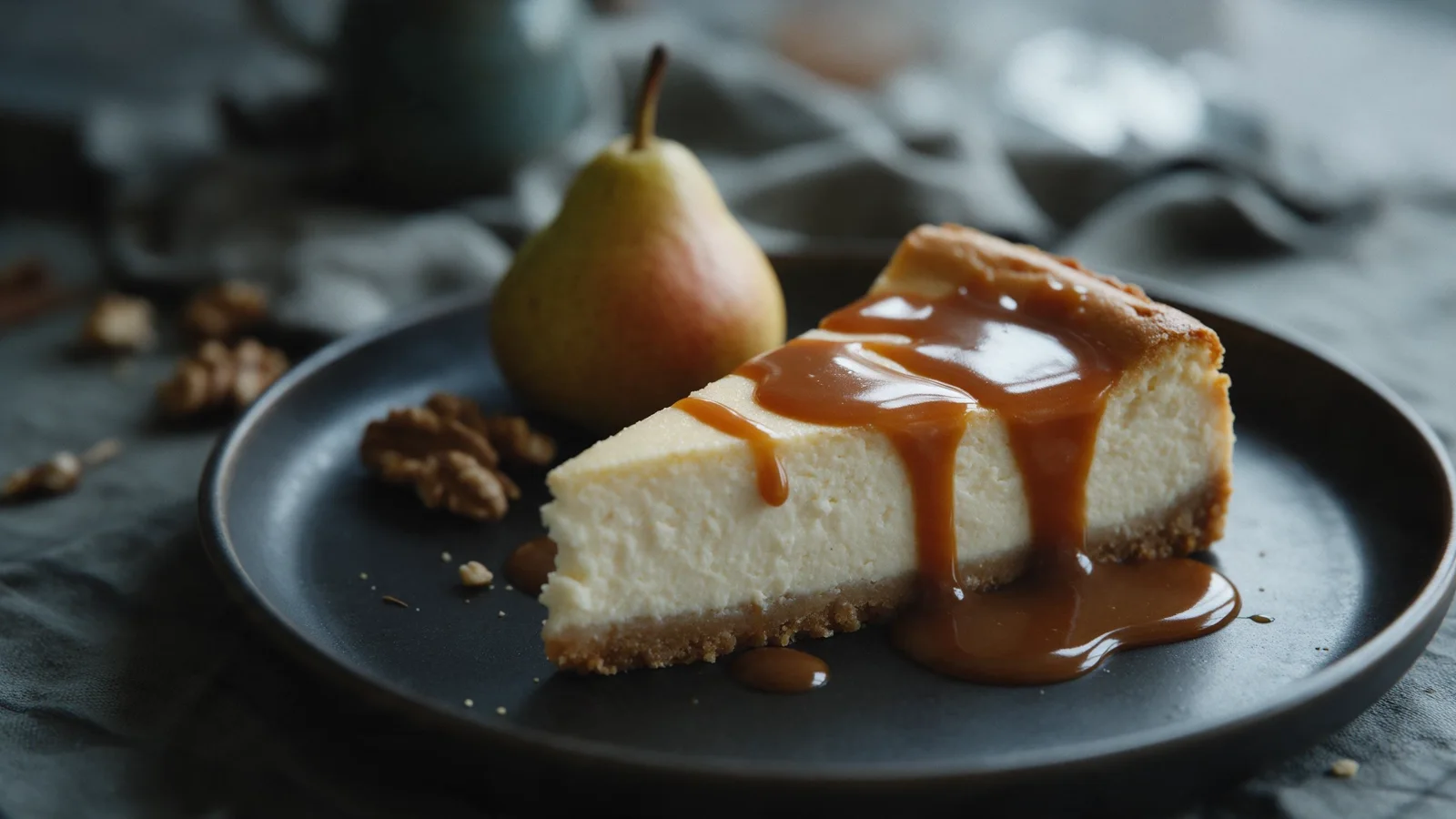
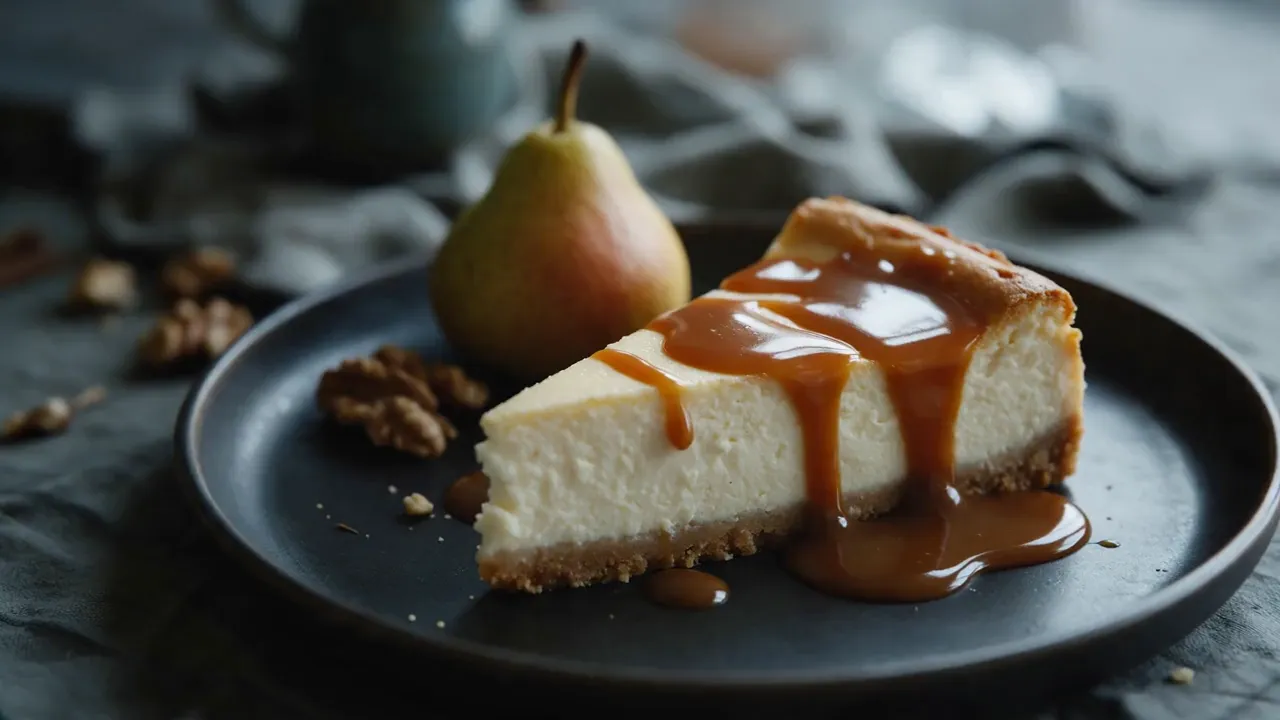
Видео из изображения: карамель стекает по краю кусочка чизкейка
Режиссура движения16:9
Исходный кадр: кусочек чизкейка с карамелью
Исходное фото

01Режиссура движения

Скажите камере, что делать.

Одна строка режиссуры — медленный наезд, карамель стекает по краю — и MiniMax H3 оживил этот кадр, не изменив сам чизкейк. Опишите действие, темп и движение камеры обычными словами: сдержанно или по-киношному.
Оживить изображение
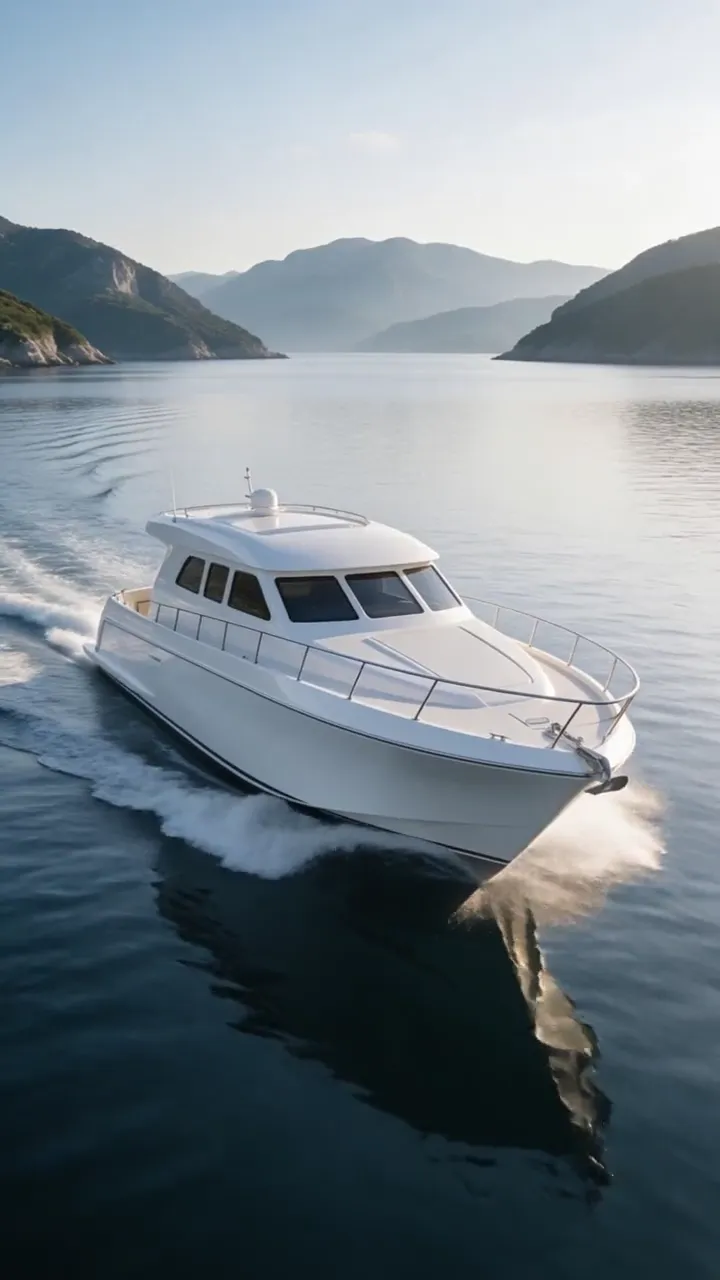
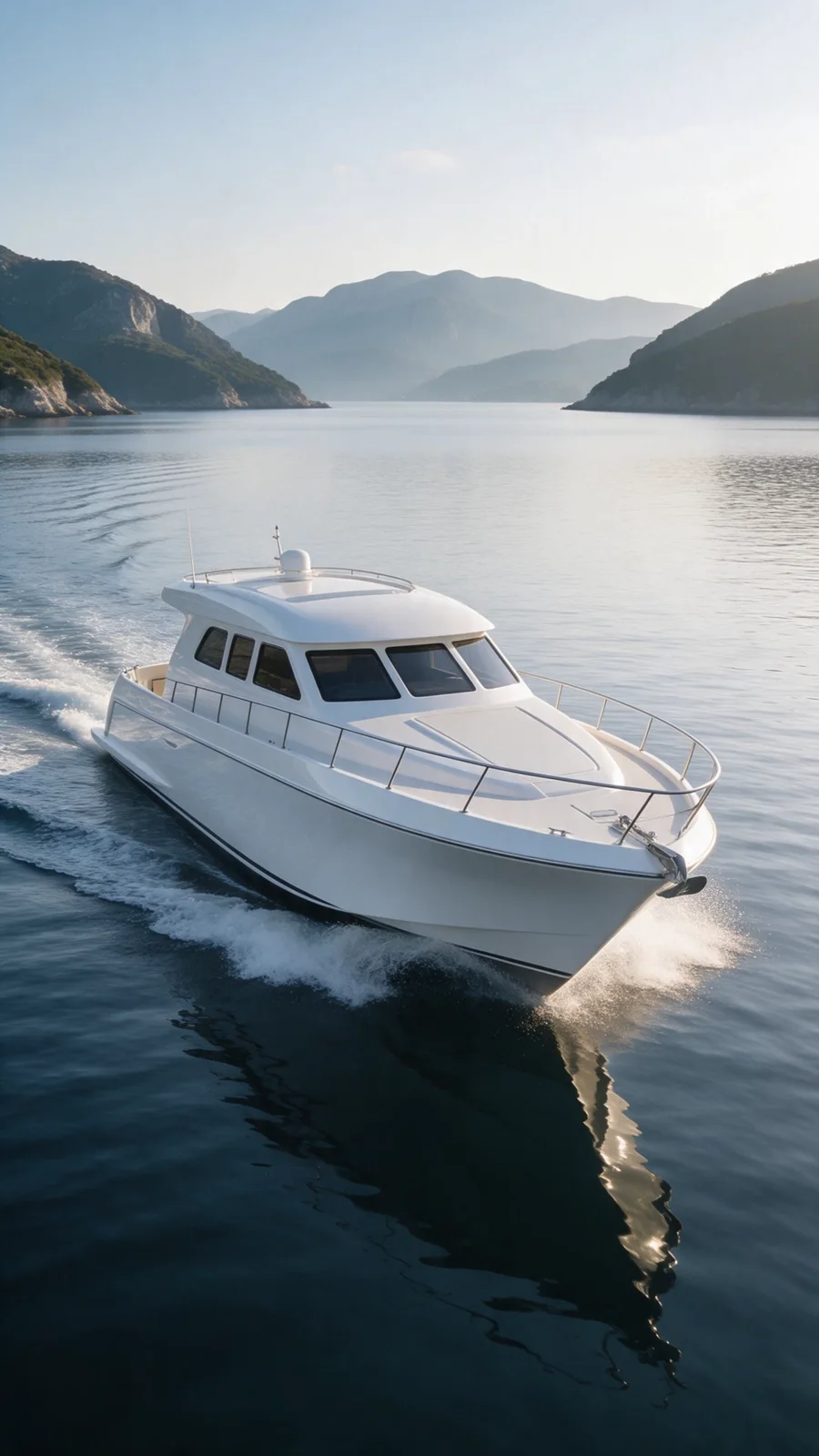
Видео из изображения: моторная яхта входит в поворот в горном заливе
Продукт в действии9:16
Исходный кадр: моторная яхта в горном заливе
Исходное фото

02Продукт в действии

Пусть продукт покажет себя в деле.

Из одного вертикального кадра Kling 3.0 Pro сделал разворот яхты с пенным следом за кормой. Так чистый товарный кадр превращается в демонстрацию для рекламы, запуска продукта и соцсетей.

Оживить изображение
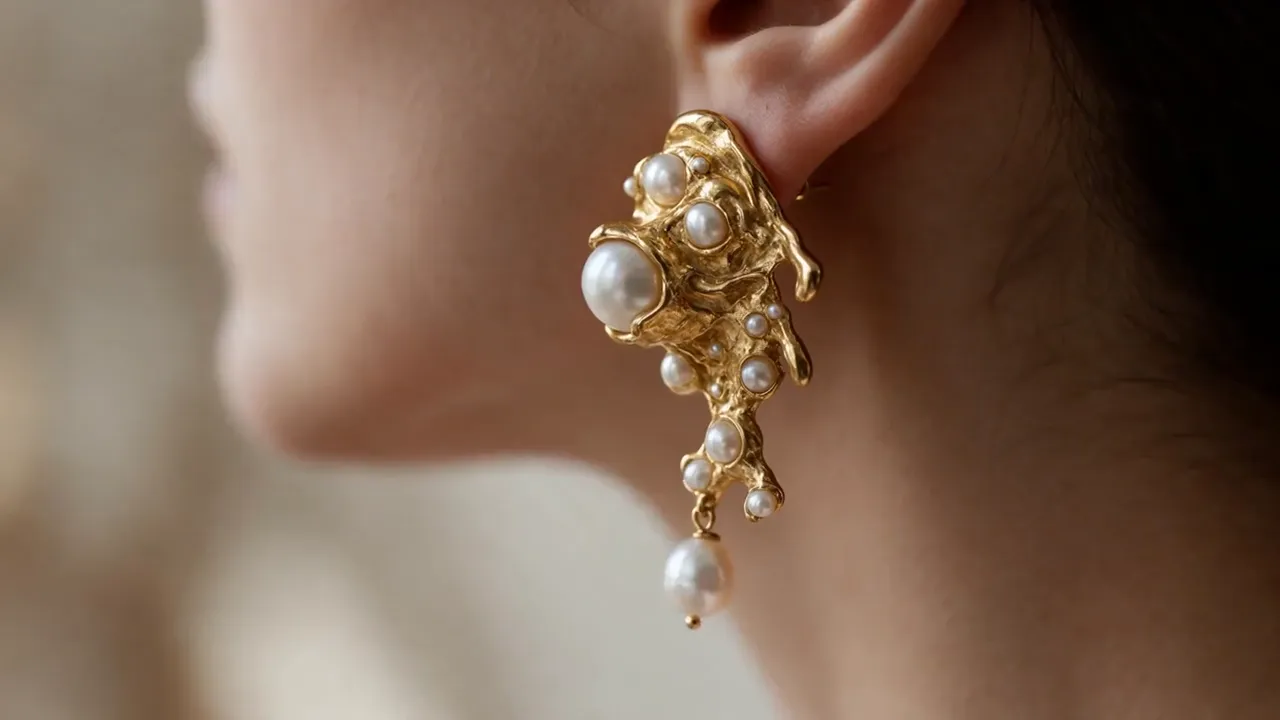
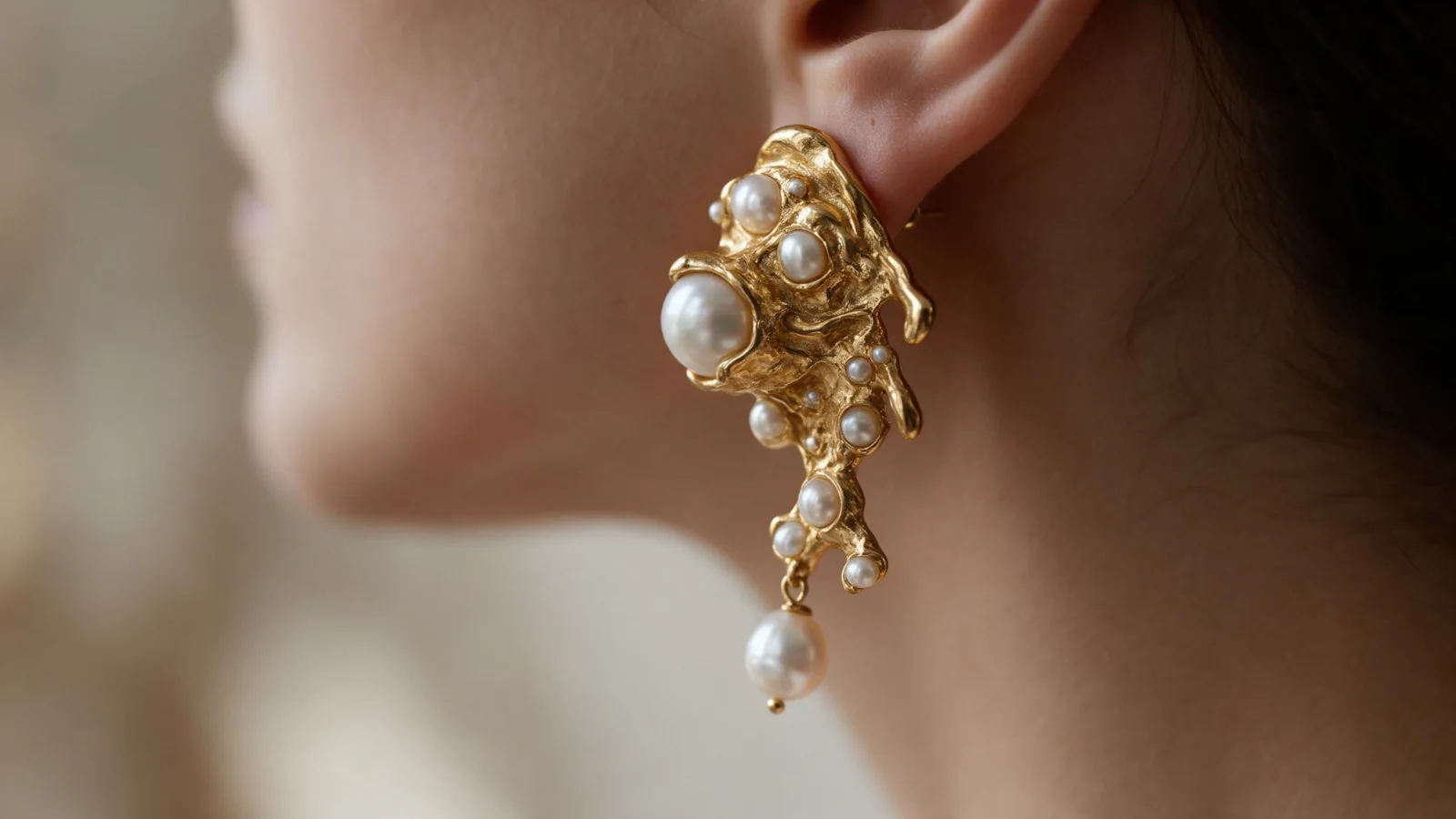
Видео из изображения: жемчужная серьга покачивается, когда она поворачивает голову
Выбор формата16:9
Исходный кадр: крупный план жемчужной серьги
Исходное фото

03Выбор формата

Вертикаль — для лент. Горизонталь — для сюжетов.

Яхта выше — вертикальная, для лент. Крупный план серьги остаётся в 16:9: для сюжетного ролика, шапки сайта или лукбука. Kling 3.0 Pro, MiniMax H3 и Grok Imagine сохраняют пропорции загруженного изображения, а в Gemini Omni Flash и Veo 3.1 можно выбрать 9:16 или 16:9.

Оживить изображение

Video Studio

Клипы и говорящие аватары
  1. Исходный материалИзображение с правом использования
  2. РезультатНовый движущийся клип
Продолжить в Video Studio

03Как это работает

Начните с простого. Детали — под контролем.

  1. Загрузите одно изображение

    Возьмите именно тот товар, персонажа, портрет, иллюстрацию или сцену, которую хотите оживить.

  2. Опишите движение

    Укажите действие объекта и движение камеры: наезд, облёт, панорама или статичный кадр.

  3. Выберите модель и создайте видео

    В Video Studio сравните доступные модели, формат, длительность и расчёт кредитов перед запуском.

  • Gemini Omni Flash
  • Veo 3.1
  • Seedance 2.5
  • Seedance 2.0
  • MiniMax H3
  • Kling 3.0 Pro
  • Grok Imagine 1.5

Готовые примеры

Три кадра — три модели

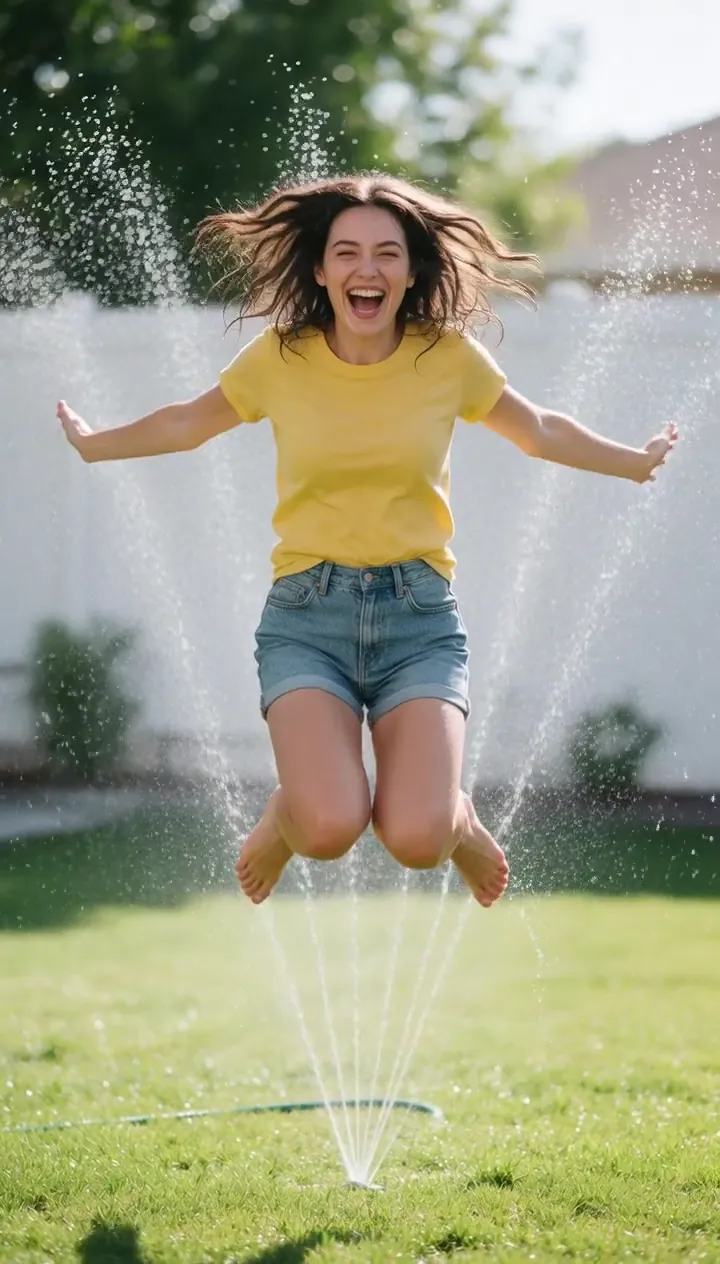
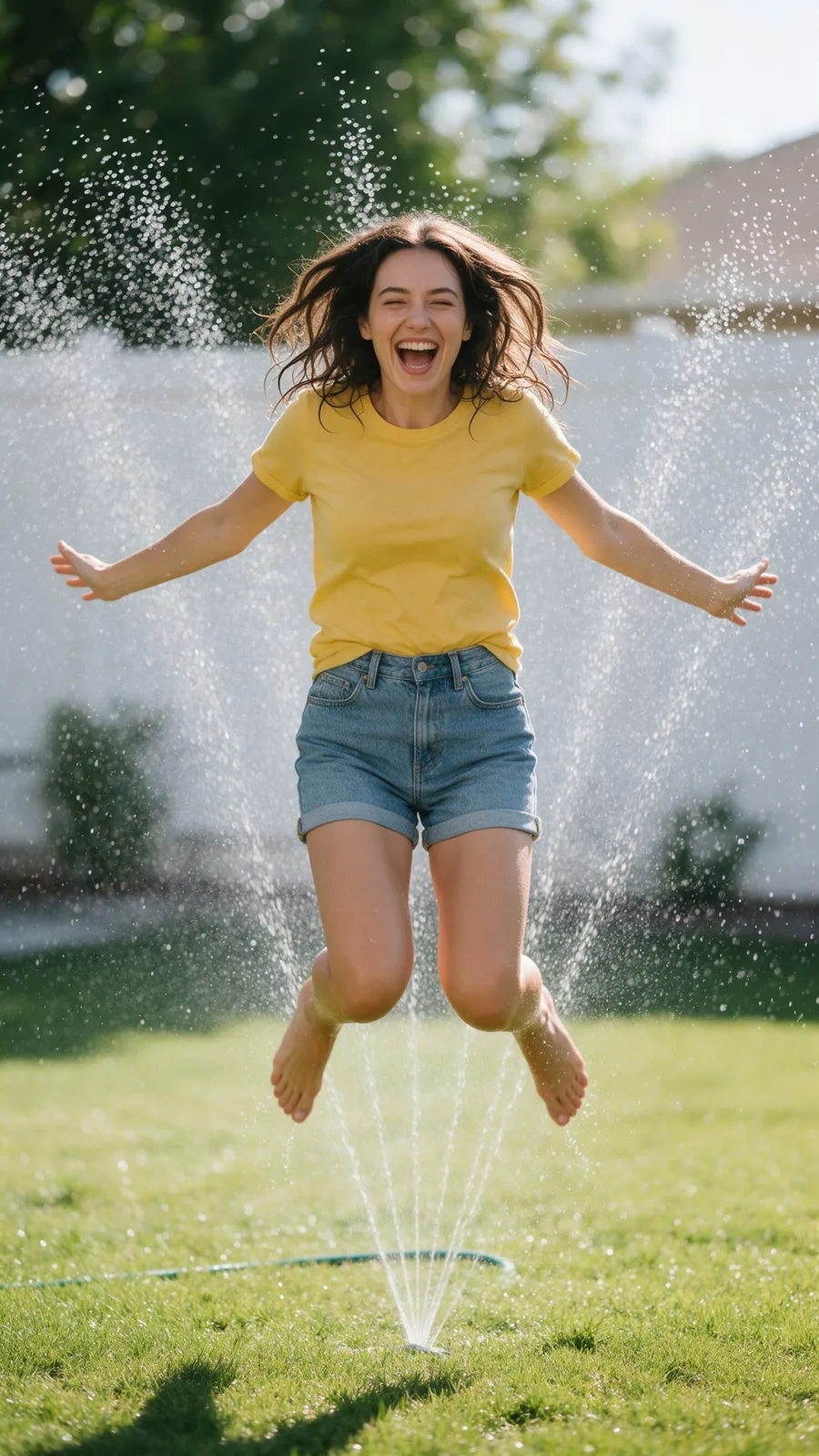
Grok Imagine, видео из изображения: женщина прыгает сквозь брызги садового разбрызгивателя на солнечной лужайке и смеётся
Видео из кадра9:16
Исходный кадр: женщина в прыжке сквозь брызги садового разбрызгивателя на солнечной лужайке
Исходный кадр
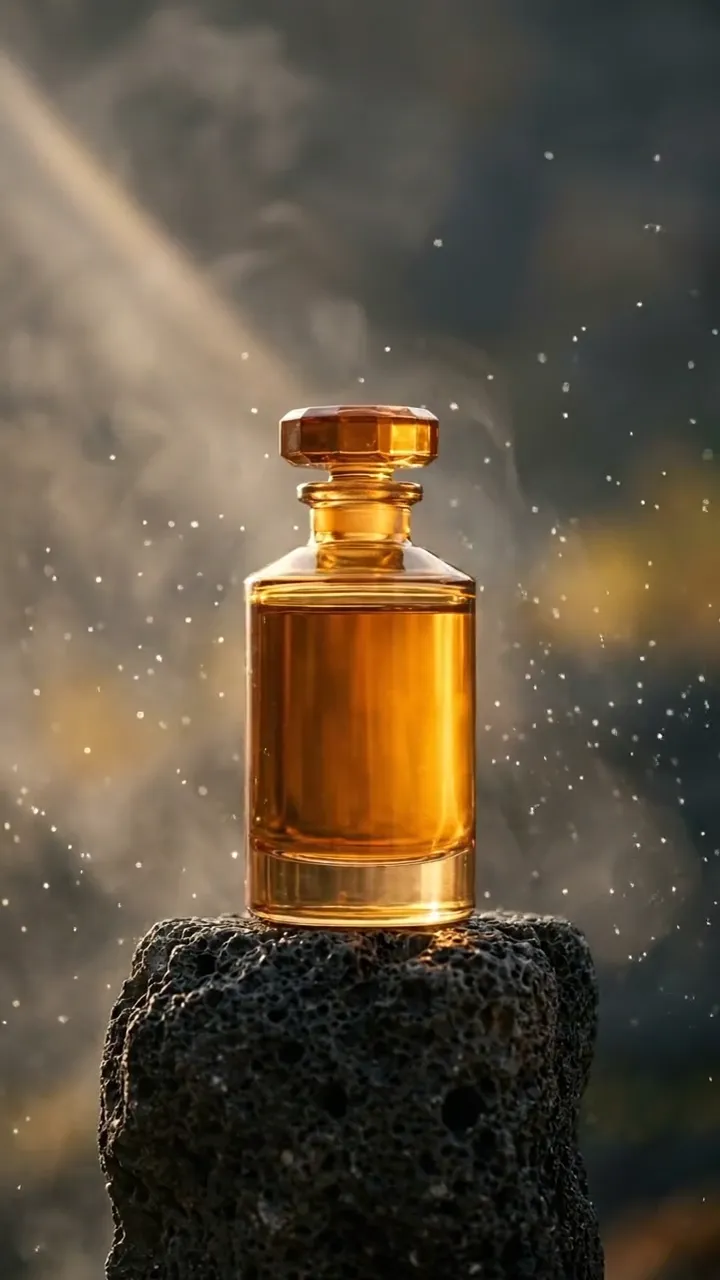
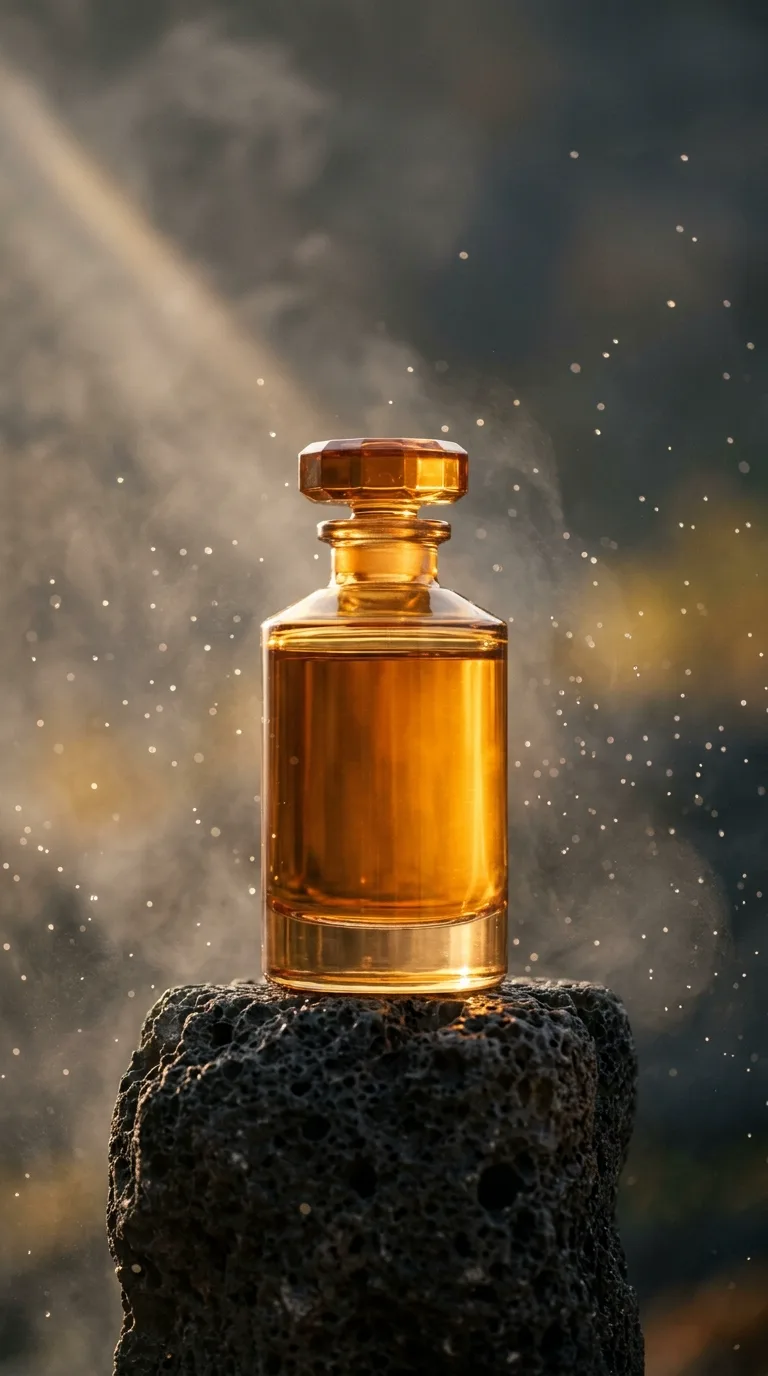
Исходный кадр: флакон янтарных духов на тёмном лавовом камне
Исходный кадр
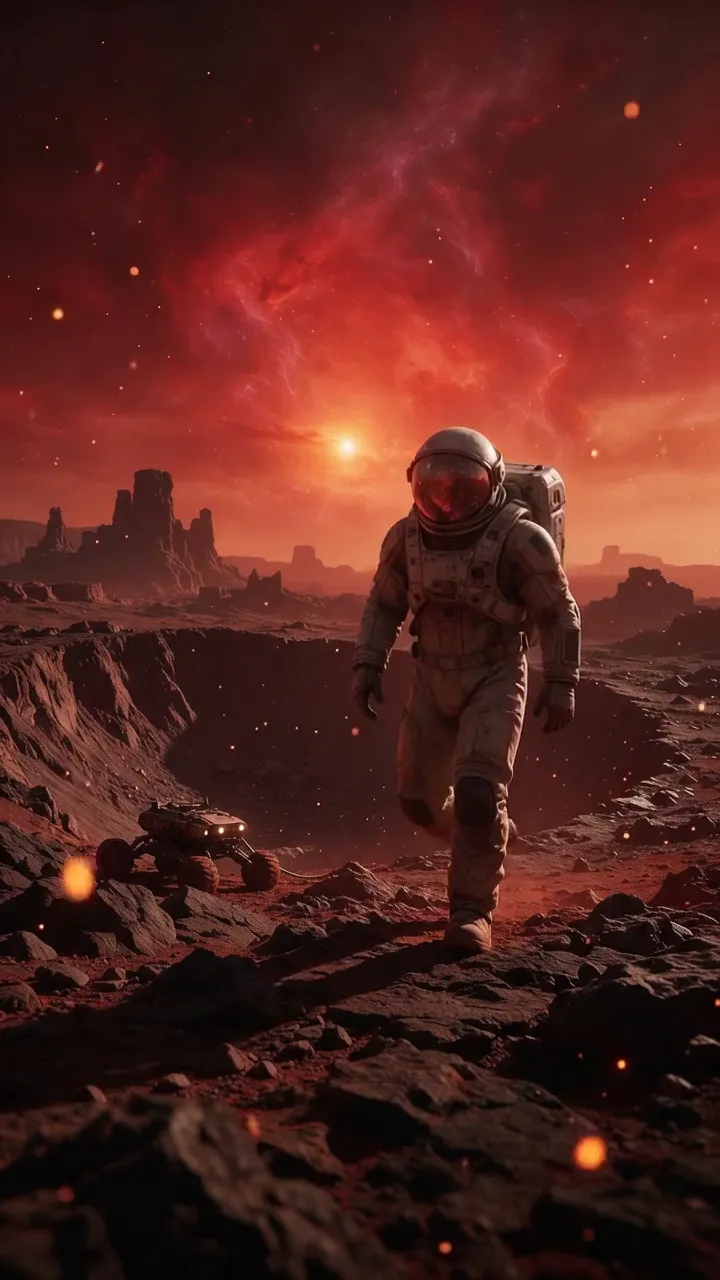
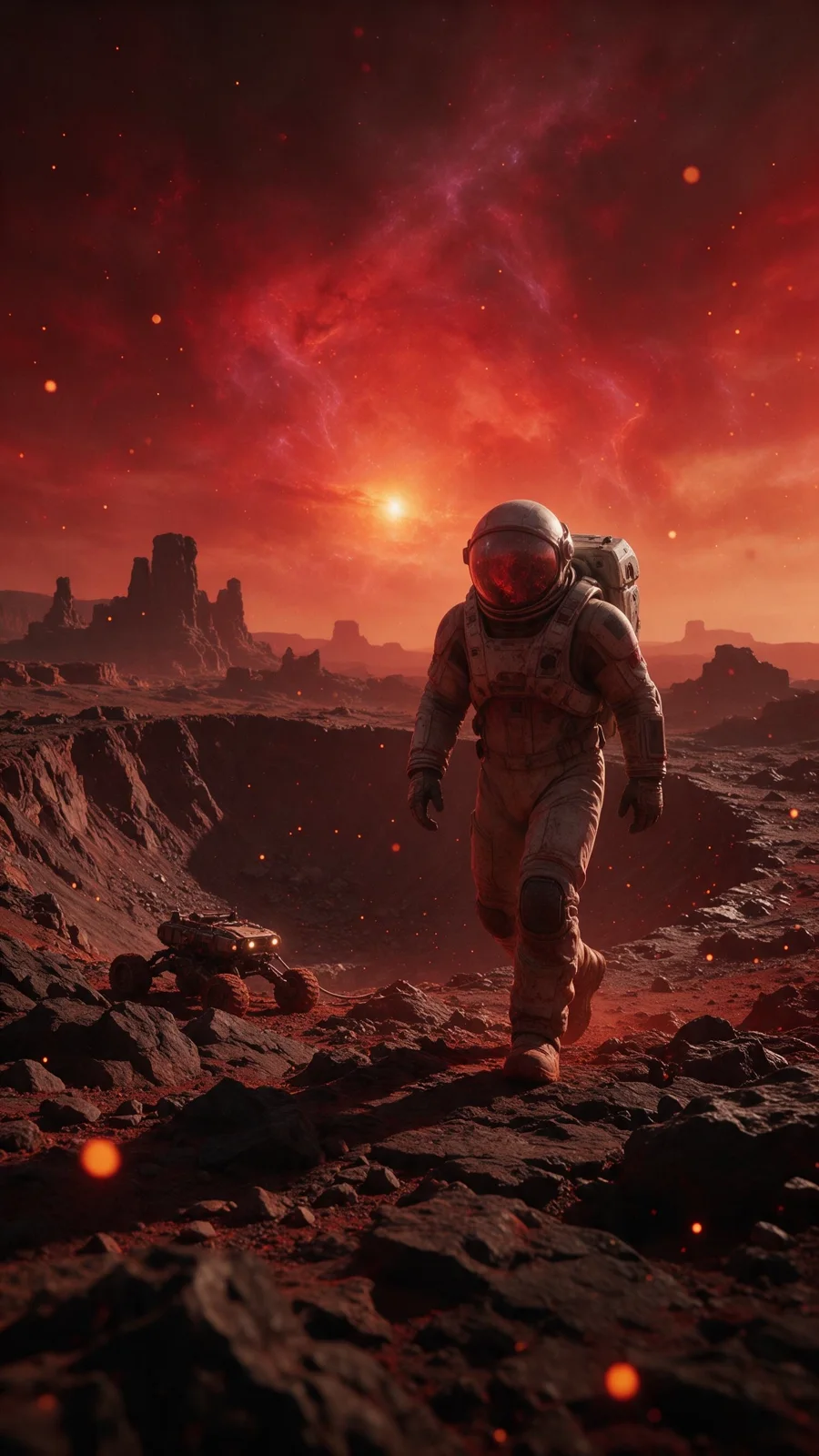
Исходный кадр: астронавт на красной планете
Исходный кадр

Прыжок сквозь брызги садового разбрызгивателя · Grok Imagine 1.5

Духи на лавовом камне · Veo

Прогулка по красной планете · Gemini Omni Flash

Полный цикл ИИ-видео

Сгенерируйте кадр — и доработайте его.

Клип сохраняется в Lab вместе со звуком. В Video Editor его можно обрезать, перекадрировать в 9:16, 1:1 или 16:9, добавить строку текста или увеличить через Topaz.

  • Сохраняется в Lab для правки
  • Звук генерирует сама модель
  • Обрезка, кадр, текст, Topaz
  • Расчёт кредитов до запуска
Оживить изображение

Перед тем как начать

Ясные ответы. Без мелкого шрифта.

Какие изображения можно оживить?

Подойдут JPG, PNG или WebP: товар, иллюстрация, портрет, персонаж, интерьер, пейзаж или другая сцена. Лицо в кадре не обязательно.

Чем видео из изображения отличается от говорящего фото?

Видео из изображения добавляет к кадру движение камеры и сцены, а модели здесь генерируют и звук. Но синхронизировать губы с вашим текстом или записью оно не умеет — для этого есть «Говорящее фото».

Какие видеомодели доступны?

Эта страница заранее выбирает Gemini Omni Flash и предлагает Seedance 2.0, Kling 3.0 Pro, Veo 3.1 и Grok Imagine. В Video Studio список моделей для видео из изображения шире — например, Seedance 2.5 и MiniMax H3; карточка Studio показывает, что доступно для новой генерации.

Что писать в описании движения?

Опишите действие объекта, движение и скорость камеры, а также детали, которые нельзя менять. Короткая конкретная инструкция обычно лучше длинного сюжета.

Можно увидеть стоимость до генерации?

Да. Video Studio показывает выбранную длительность и расчёт кредитов до запуска.

Можно использовать результат коммерчески?

Только если у вас есть необходимые права на исходное изображение, бренды, произведения и образы узнаваемых людей, а условия выбранной модели или провайдера разрешают такое коммерческое использование. Проверьте их перед публикацией.

Можно начинать

Начните с первой версии. Дальше — ваш почерк.

Опишите движение и выберите модель прямо здесь — аккаунт пока не нужен. Вы создадите его, когда продолжите: изображение загрузится в Lab и откроется в Video Studio, а расчёт кредитов вы увидите до генерации.

  • Стоимость в кредитах видна перед генерацией
  • Покупайте кредиты по мере необходимости
  • Файлы остаются локальными, пока вы не продолжите

Gemini Omni Flash выбран заранее · Другую модель можно выбрать здесь или в Video Studio