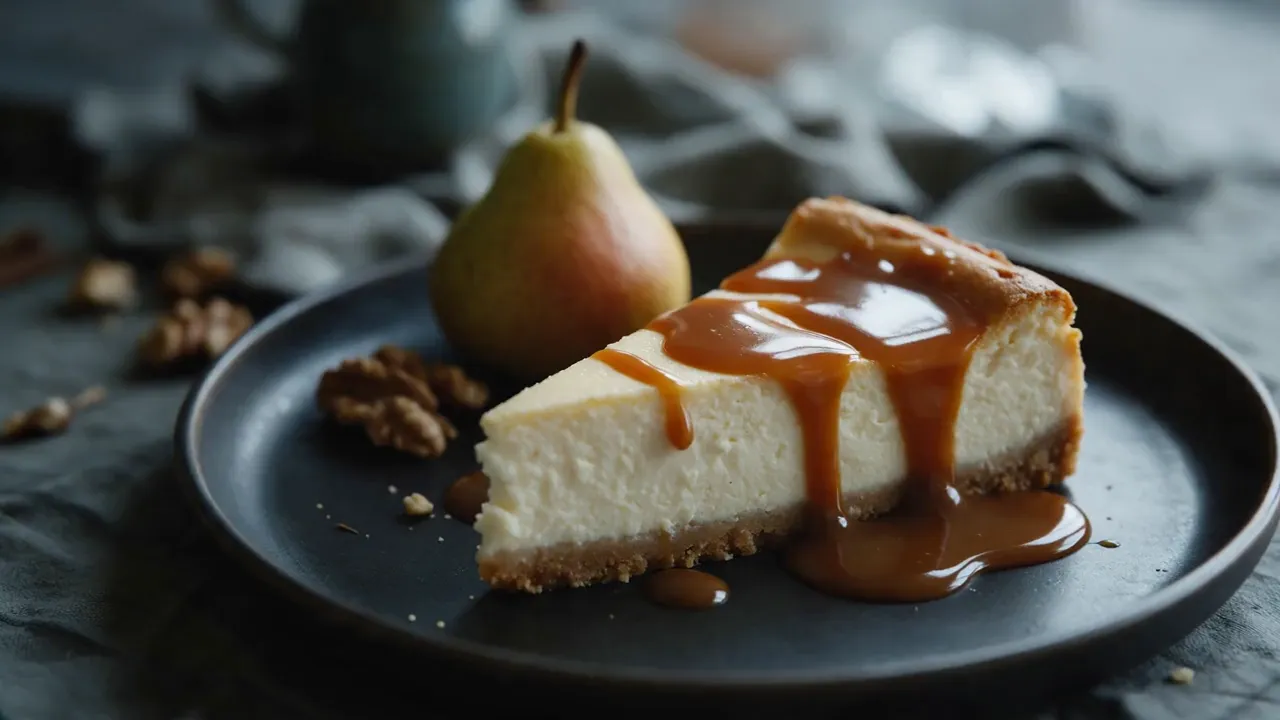
 動きを演出16:9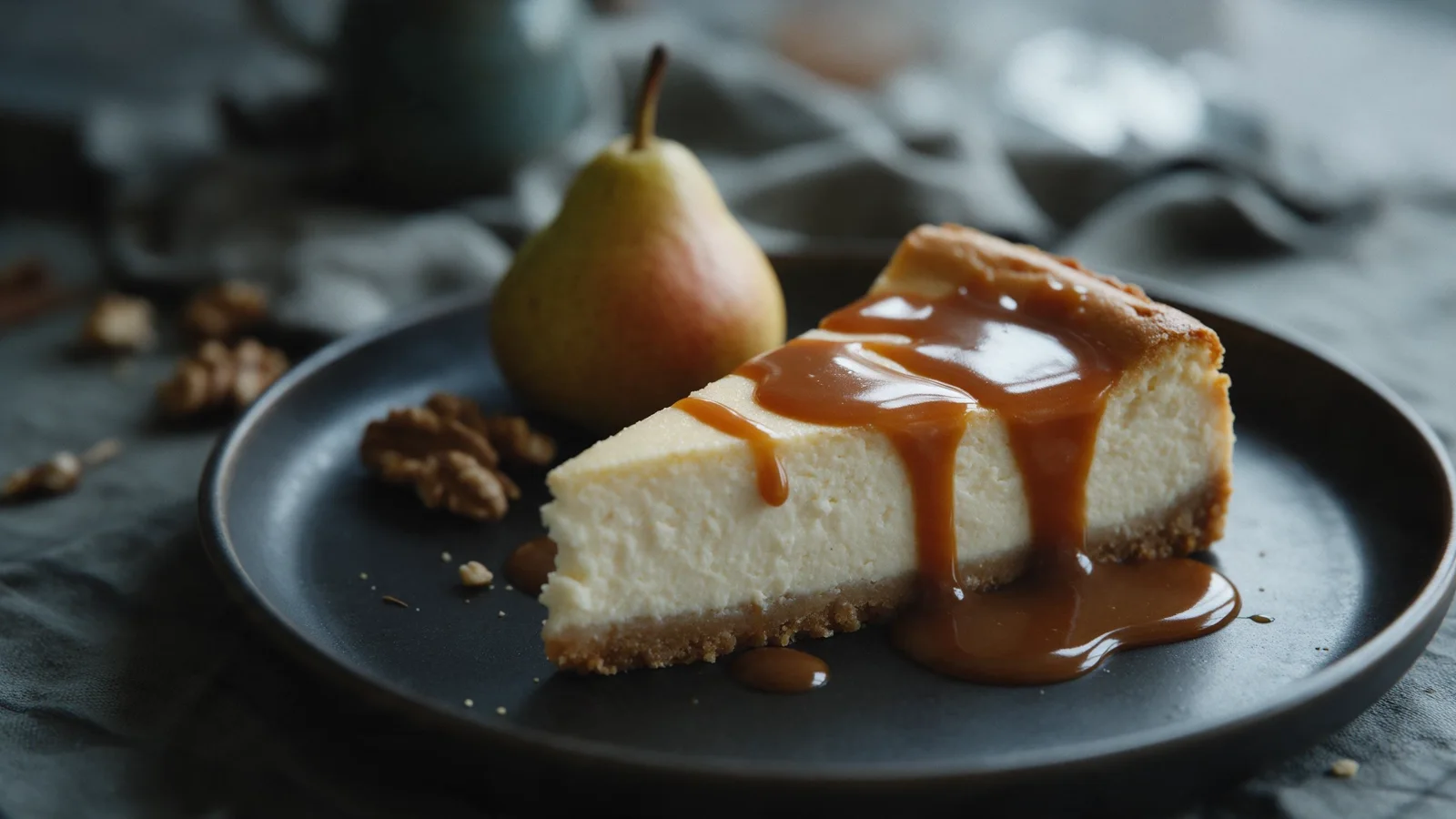
01動きを演出
カメラの動きを、言葉で指示。
指示は1行だけ。「ゆっくり寄りながら、縁からキャラメルが垂れる」。MiniMax H3は、チーズケーキそのものを変えずにこの静止画を動かしました。被写体の動き、テンポ、カメラワークを普段の言葉で書けば、控えめにも映画的にも仕上がります。
商品写真、イラスト、人物、風景をアップロード。カメラと被写体の動きを指定し、速度・品質・予算に合うモデルを選べます。
 画像を1枚アップロード
 動きを言葉で指示
 モデルを選ぶ
 生成して仕上げる
01実例でわかる画像動画化
こだわりたいピクセルはそのままに、動きだけを加えます。静かなカメラの寄り、手触りまで伝わる商品の動き、映画のような見せ場まで選べます。
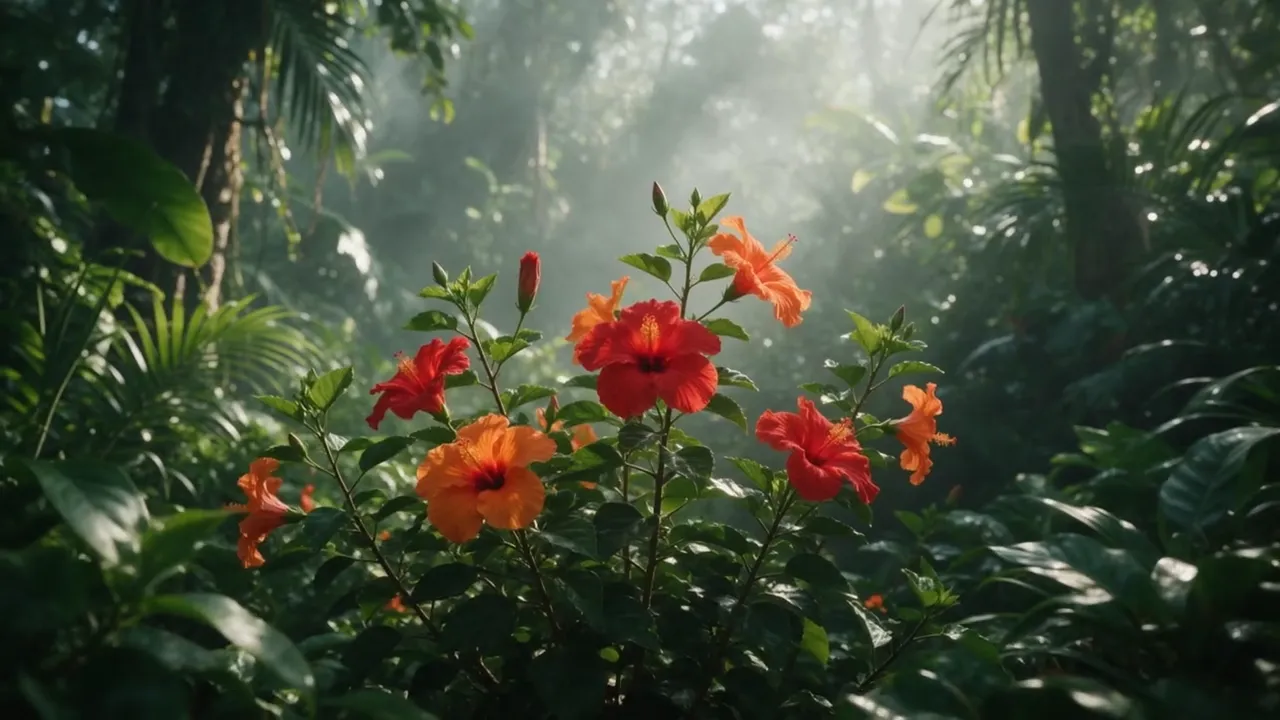 シネマティックな風景16:9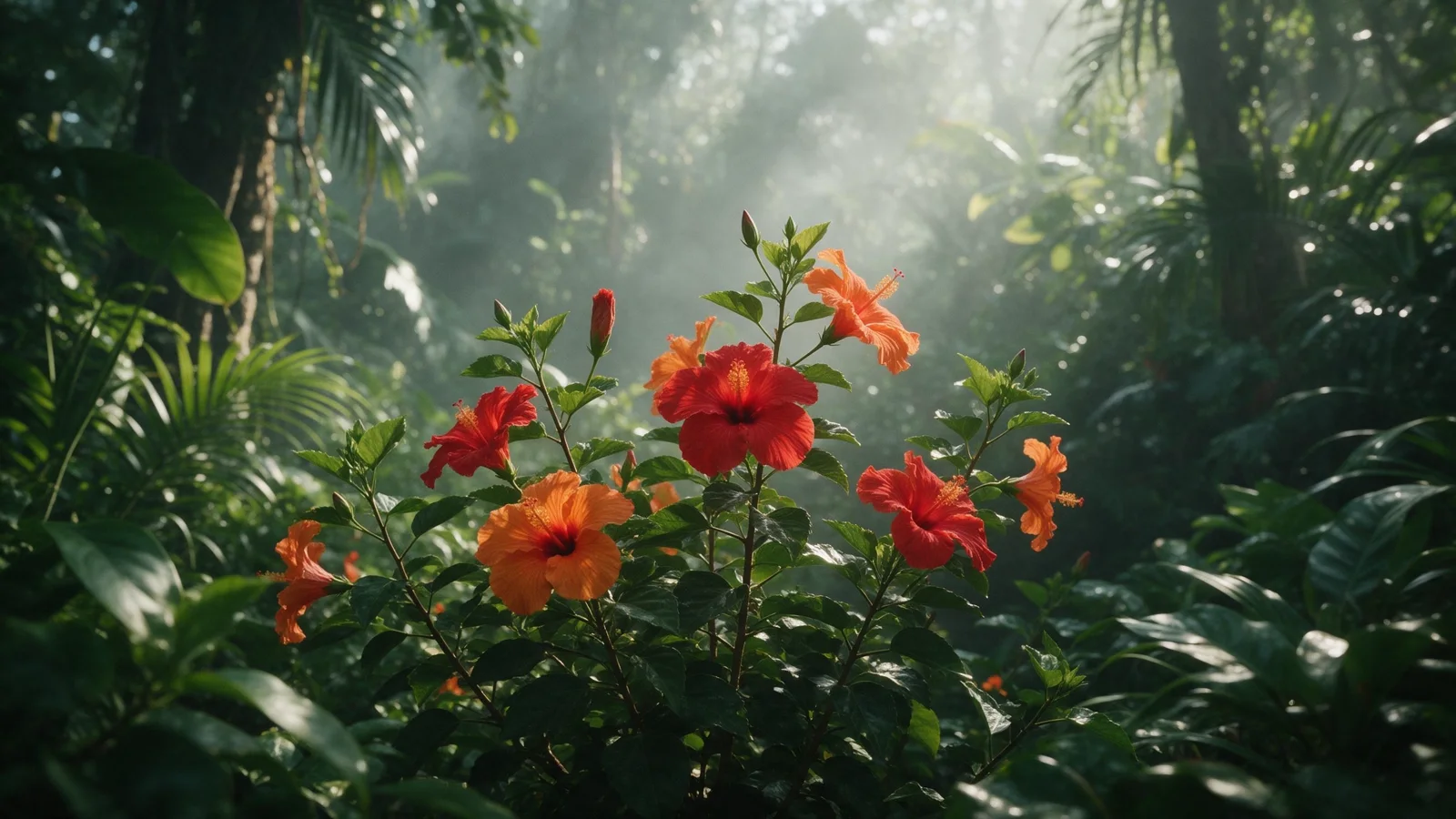
02見せてから説明
動きを演出16:901動きを演出
指示は1行だけ。「ゆっくり寄りながら、縁からキャラメルが垂れる」。MiniMax H3は、チーズケーキそのものを変えずにこの静止画を動かしました。被写体の動き、テンポ、カメラワークを普段の言葉で書けば、控えめにも映画的にも仕上がります。
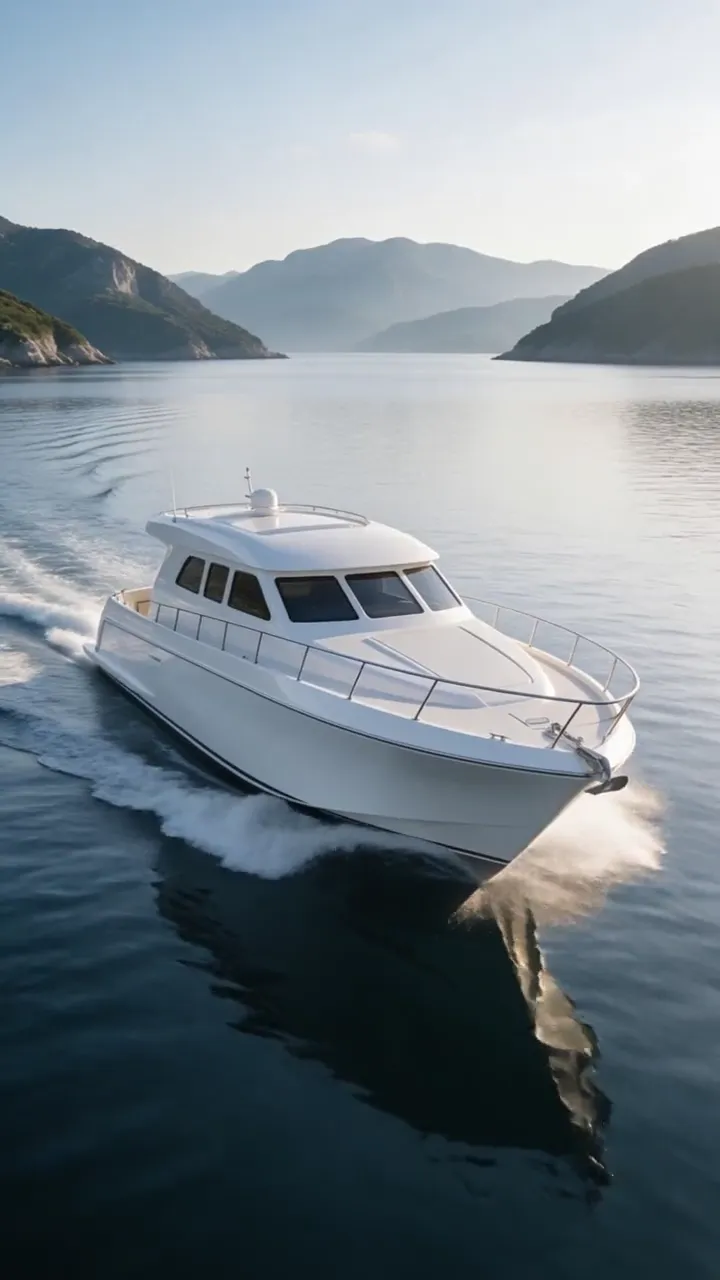 商品を見せる9:16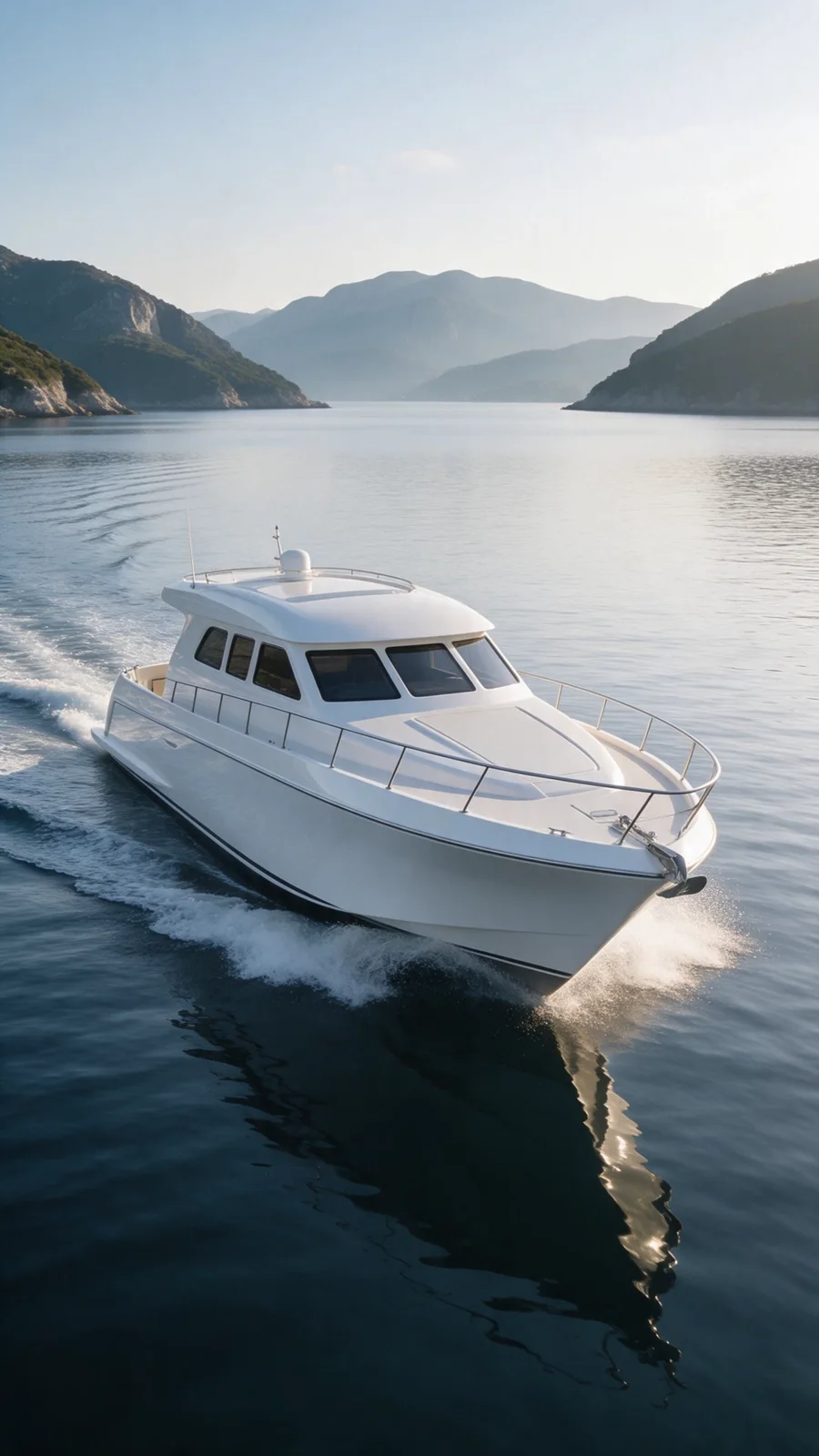
02商品を見せる
縦型の静止画1枚から、Kling 3.0 Proがヨットを旋回させ、白い航跡まで描きました。すっきりした商品写真も、広告、新商品の告知、SNS投稿に使える実演映像になります。
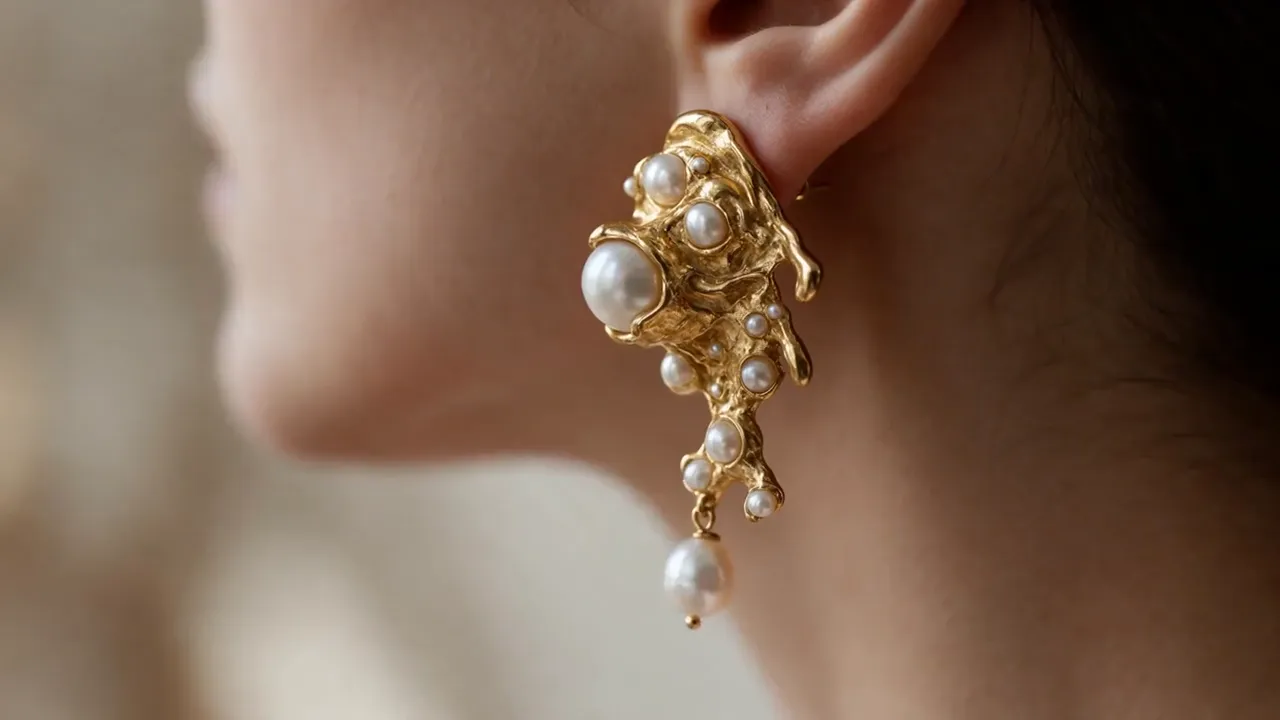 形式を選ぶ16:9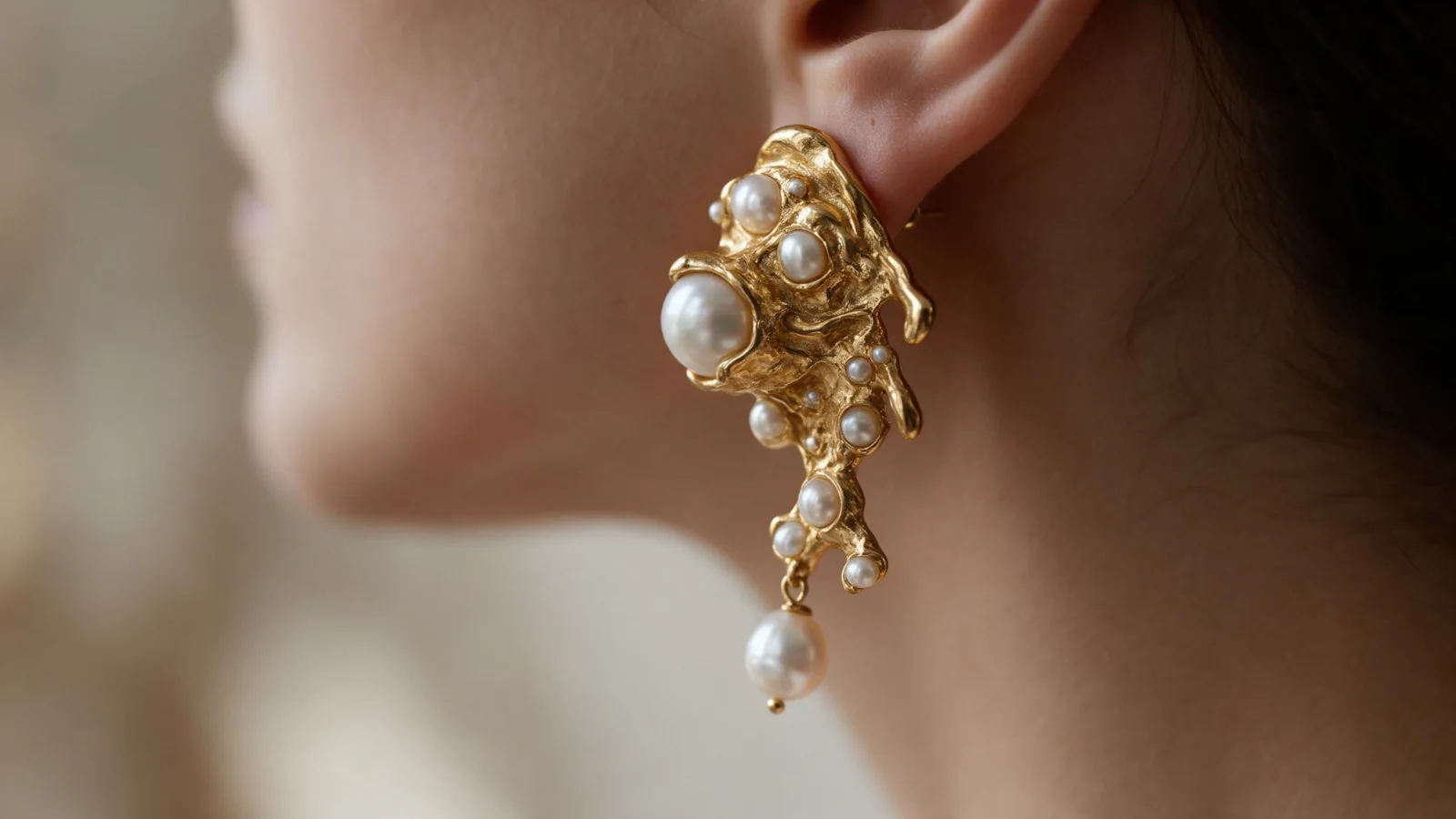
03形式を選ぶ
上のヨットはフィード向けの縦型。このイヤリングのクローズアップは、ブランド動画やサイトのヘッダー、ルックブック向けに16:9のままです。Kling 3.0 Pro、MiniMax H3、Grok Imagineはアップロードした画像の縦横比を保ち、Gemini Omni FlashとVeo 3.1では9:16か16:9を選べます。
03使い方

動かしたい商品、キャラクター、人物、イラスト、風景の画像を選びます。

被写体の動きと、寄り・周回・パン・固定などのカメラワークを指定します。

Video Studioで利用可能なモデル、画角、長さ、クレジット見積もりを比較して開始します。
完成例
3枚の静止画、3つのモデル
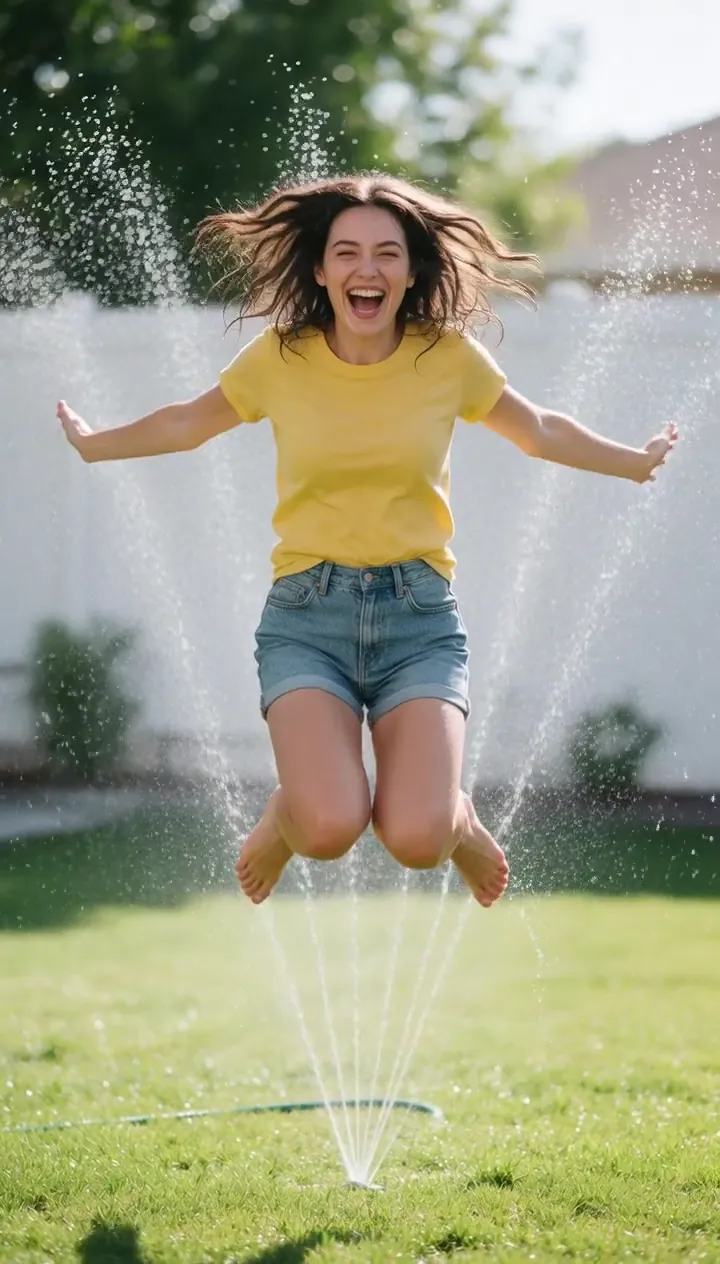 画像から動画9:16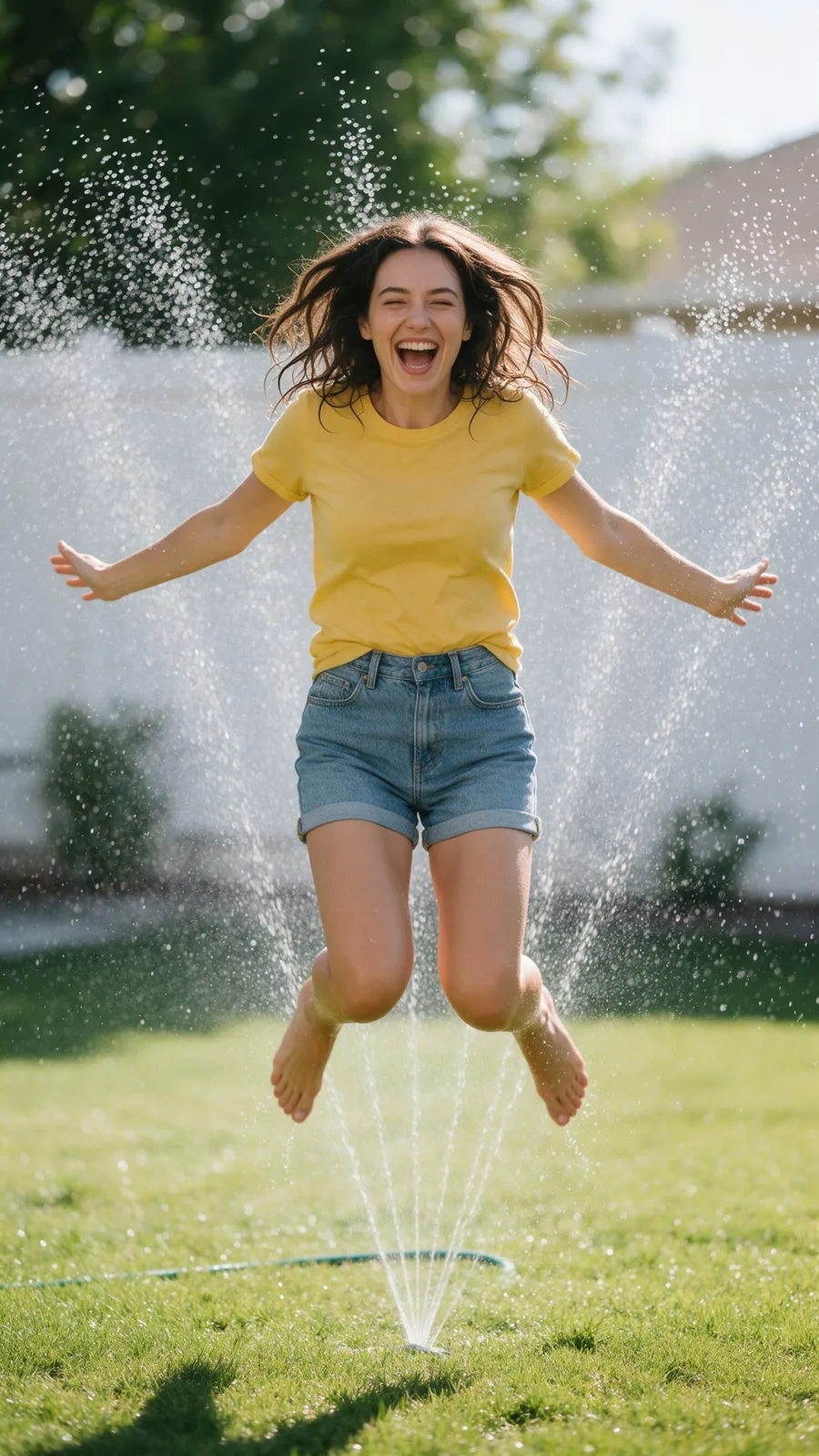
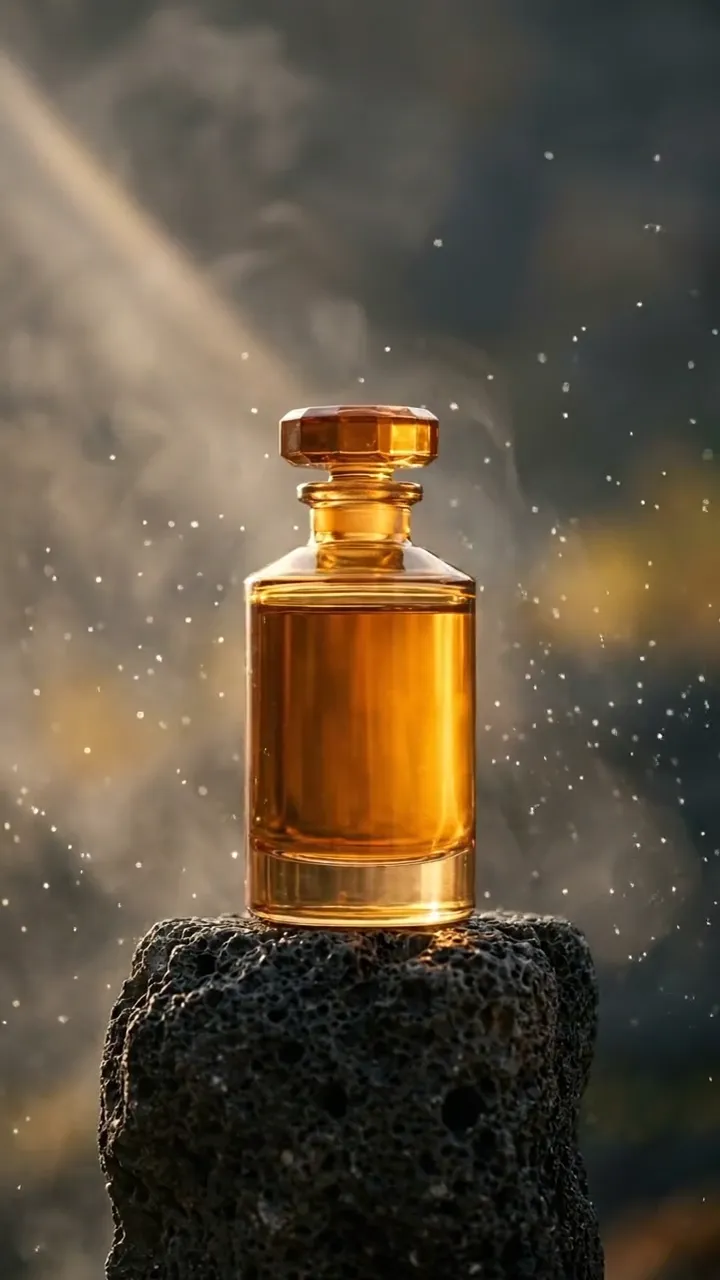 9:16
9:16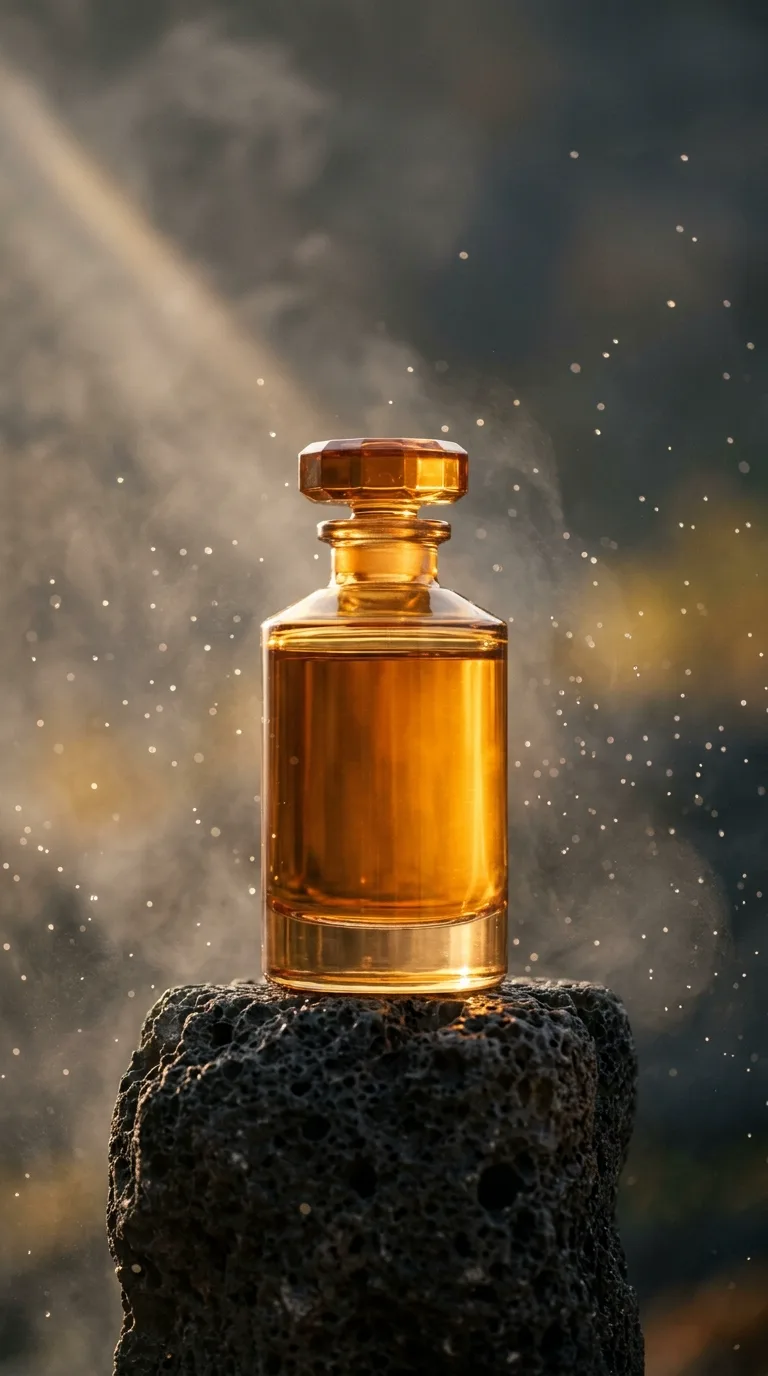
 9:16
9:16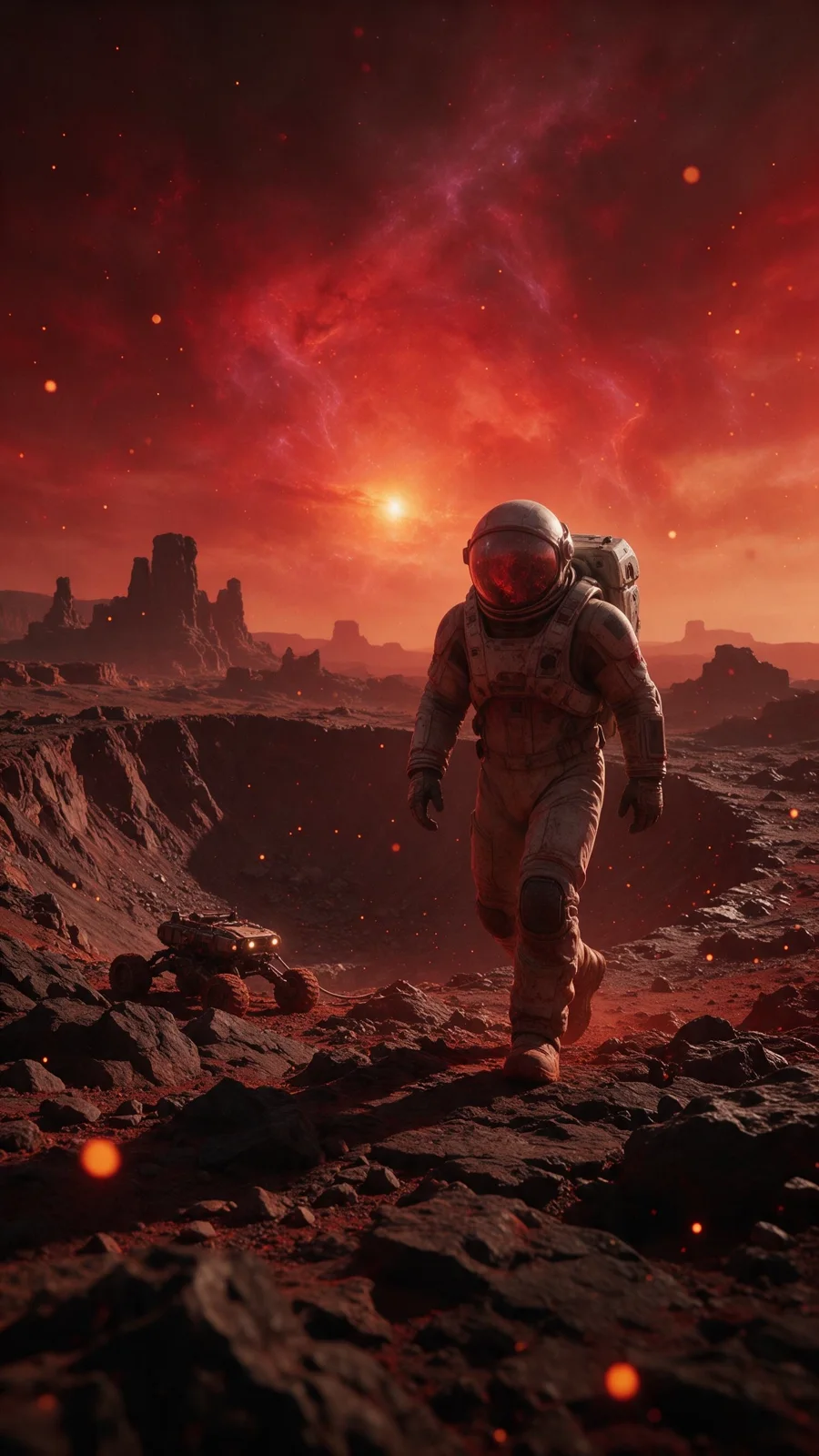
スプリンクラーの水しぶきを跳び抜ける · Grok Imagine 1.5
溶岩石の上の香水 · Veo
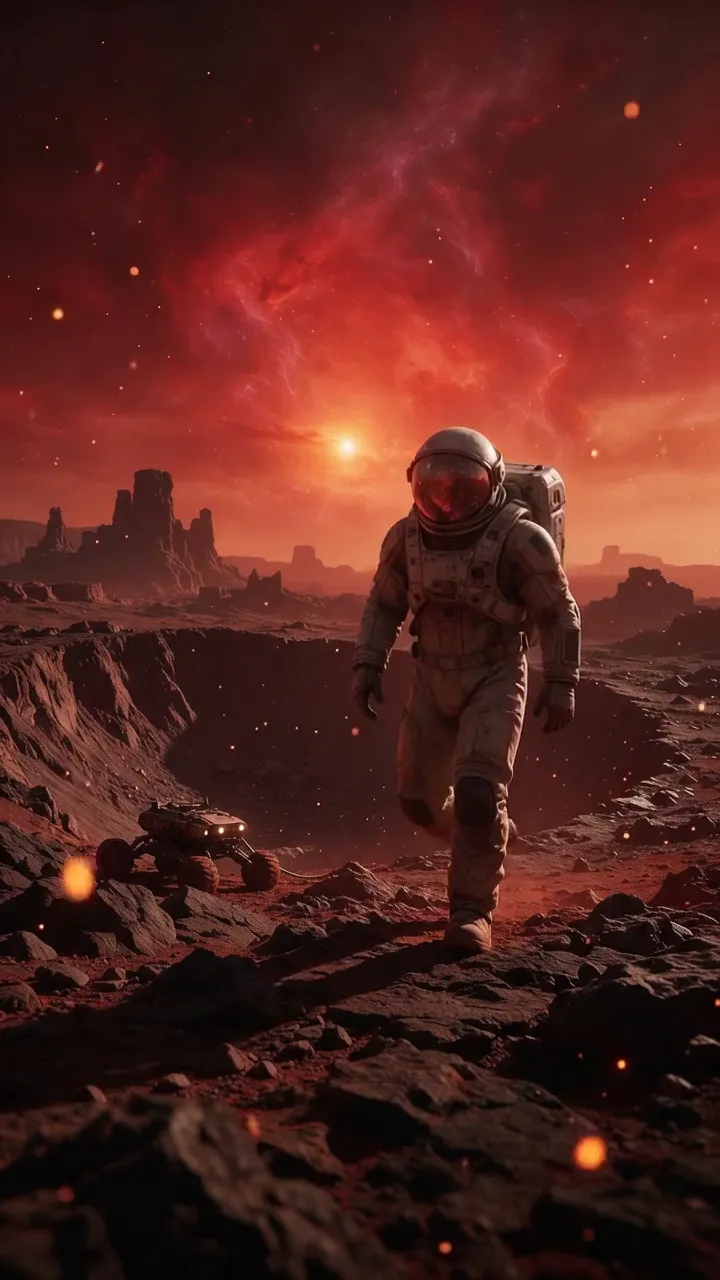
赤い惑星を歩く · Gemini Omni Flash
AI動画制作をワンストップで
クリップは音声付きでLabに保存されます。Video Editorでトリミング、9:16・1:1・16:9へのリフレーム、テロップ追加、Topazでのアップスケールができます。
作成前によくある質問
JPG、PNG、WebPの商品写真、イラスト、人物、キャラクター、室内、風景などを使えます。顔は必須ではありません。
画像から動画は、静止画にカメラやシーンの動きを加え、このページのモデルは音声も生成します。ただし、自分の台本や録音に口の動きを合わせることはできません。その場合は「写真を話させる」を使ってください。
このページではGemini Omni Flashが選択済みで、Seedance 2.0、Kling 3.0 Pro、Veo 3.1、Grok Imagineにも切り替えられます。Video Studioの画像から動画のモデル一覧には、Seedance 2.5やMiniMax H3なども並びます。新しい生成で使えるかどうかはStudioカードで確認できます。
被写体の動き、カメラワーク、速度、変えたくない要素を具体的に書きます。長い物語より短く明確な指示が効果的です。
はい。Video Studioで長さとクレジット見積もりを確認してから生成できます。
元画像、ブランド、作品、人物の肖像に必要な権利や許可を持ち、かつ選択したモデルまたはプロバイダーの規約が目的の商用利用を認める場合に限ります。公開前に規約を確認してください。
さっそく始めましょう
動きの指示はこのページで入力し、モデルも選べます。続けるにはログインしてください。ログインすると、画像がLabにアップロードされてVideo Studioで開き、生成前にクレジットの見積もりを確認できます。
Gemini Omni Flashを選択済み · 別のモデルはこのページかVideo Studioで選べます