 上传视频
上传视频 描述要改什么
 说明要保留什么
 对比并完成
对比并完成
01真实编辑 · Grok Imagine
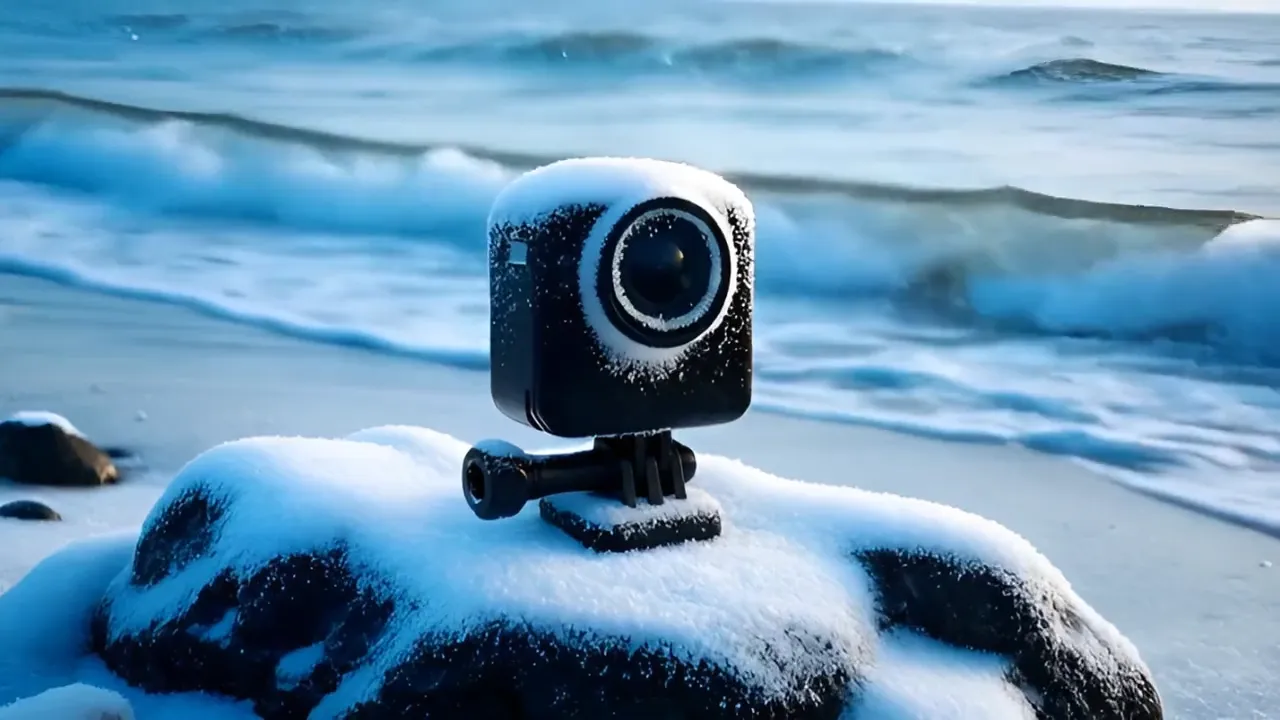
同一个镜头,换成了冬天。
一段 4 秒的海岸视频,只提了一个要求:变成下雪的冬日清晨,运动相机、海浪和镜头运动保持不变。Grok Imagine Edit 保留了镜头,只换了季节。拖动滑块即可对比。
- 在 Video Studio 中用 Grok Imagine Edit 完成
- 构图和海浪动作不变,季节换了
- 原视频:MiniMax H3 图生视频
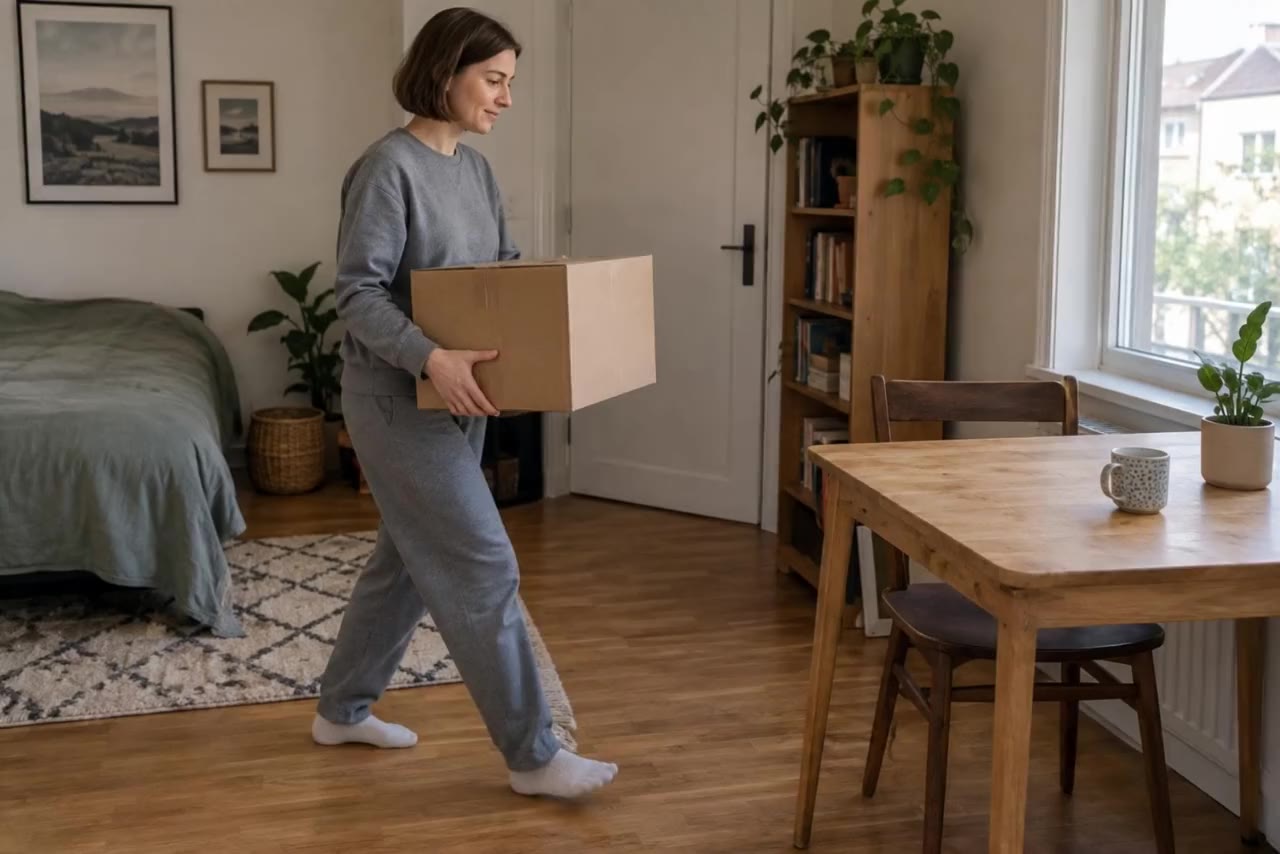
编辑前
编辑后
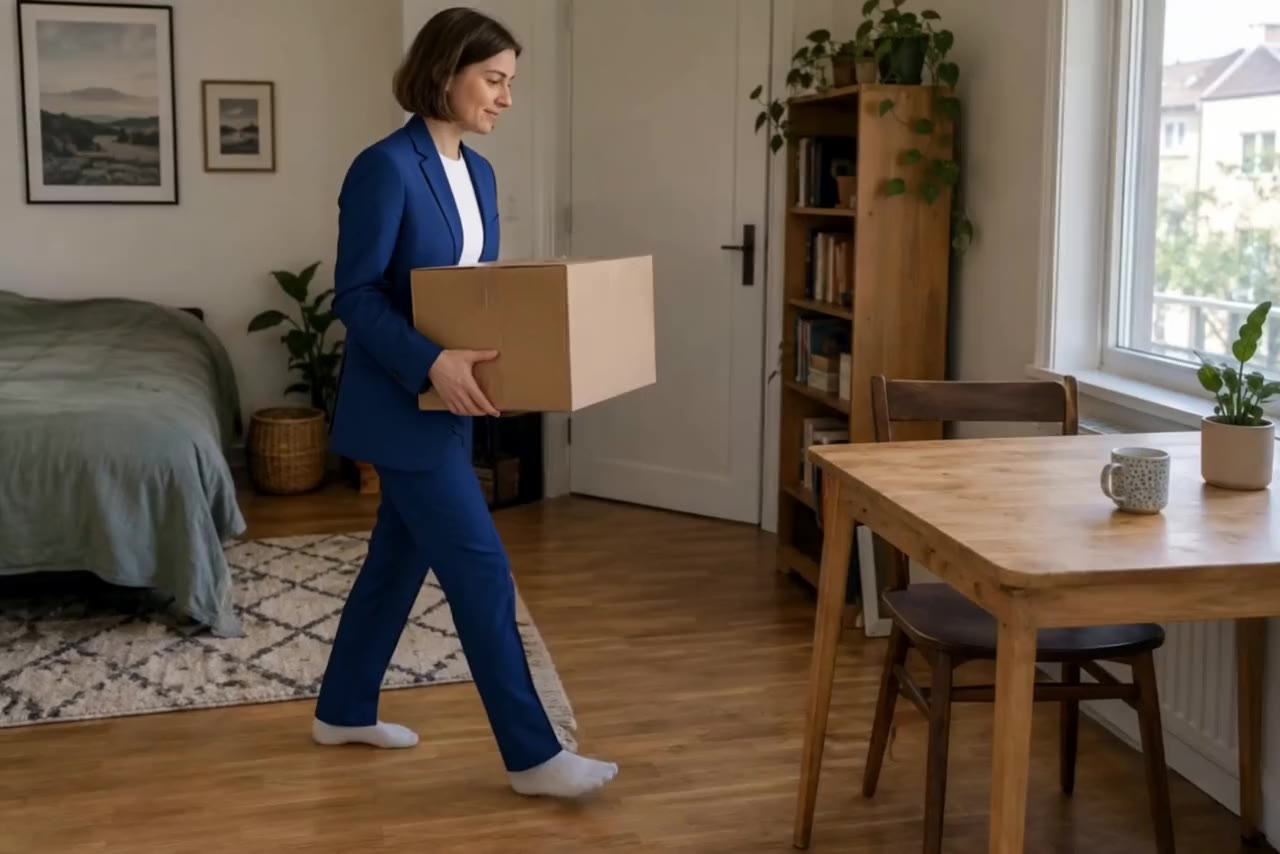
给她穿上照片中的蓝色套装
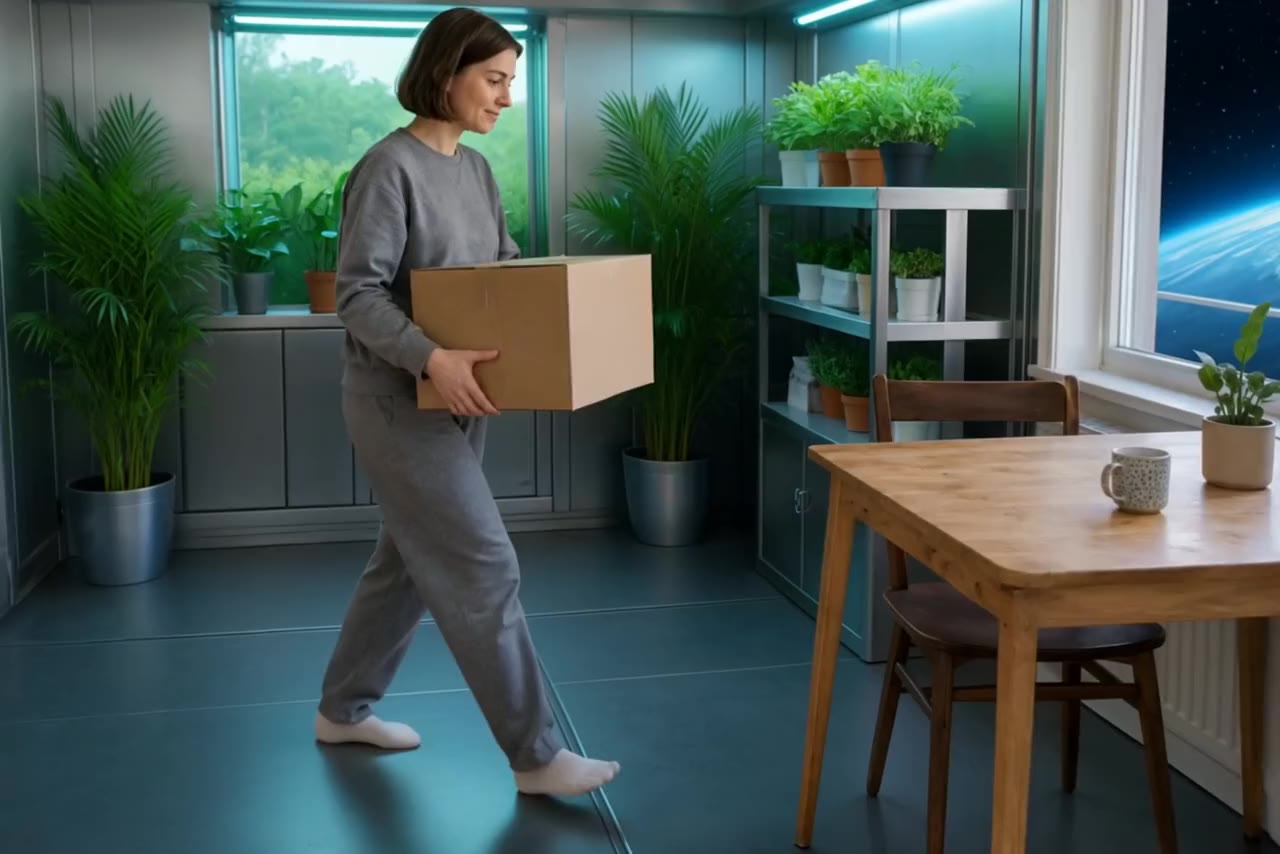
02先展示,再说明
用文字改视频有两种方式,收尾在同一处完成。
02Aisma
一句话,改写整段视频。
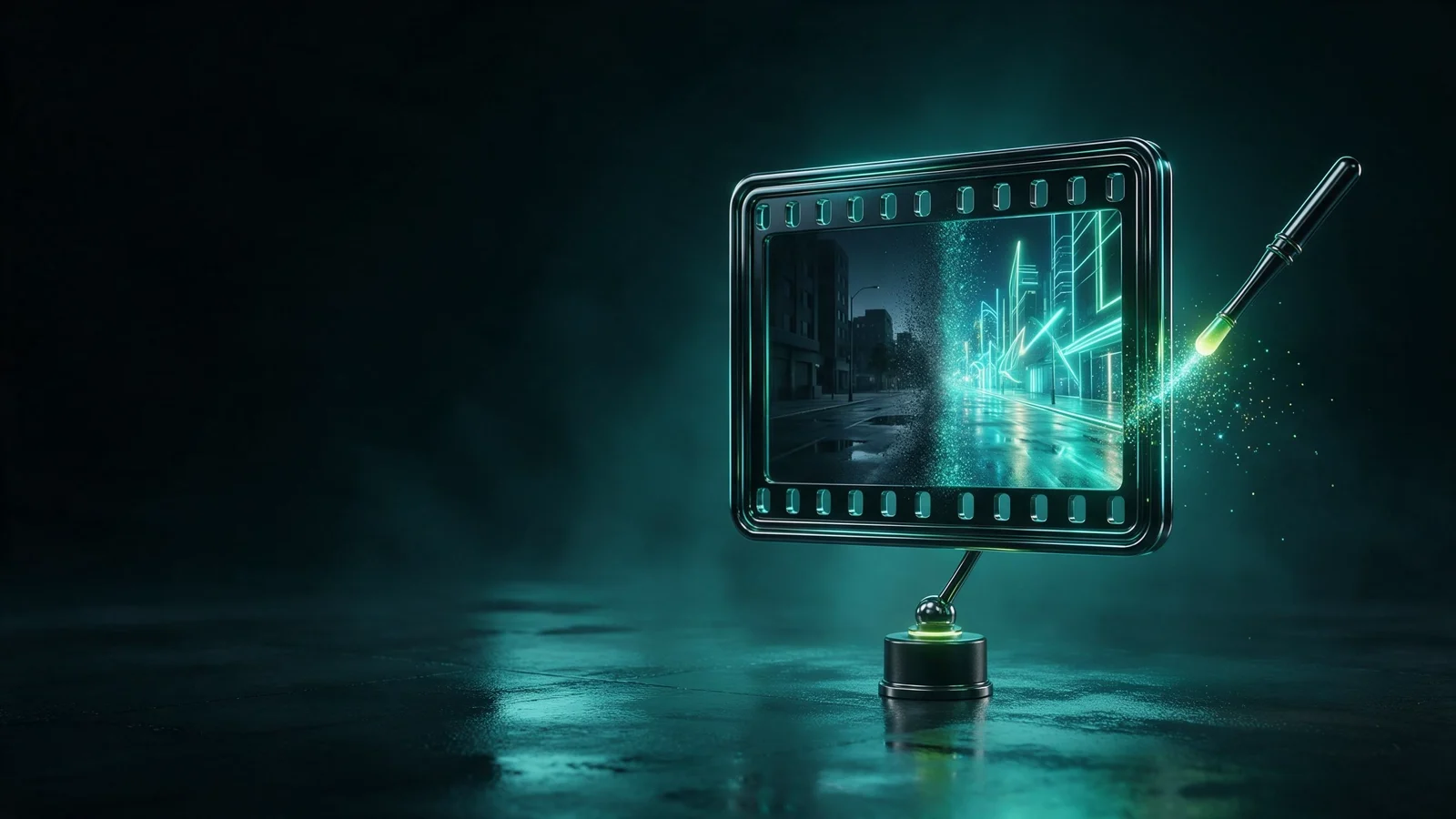
对于 2 到 60 秒的视频,Aisma 会先分析画面、规划编辑,再执行一条文字要求:换一套服装、换手中的产品、换背景或加上胶片质感。Aisma v2 最多可添加十张参考照片,价格更低的 Aisma v1 最多四张;构图和原声都会保留。
03手动收尾
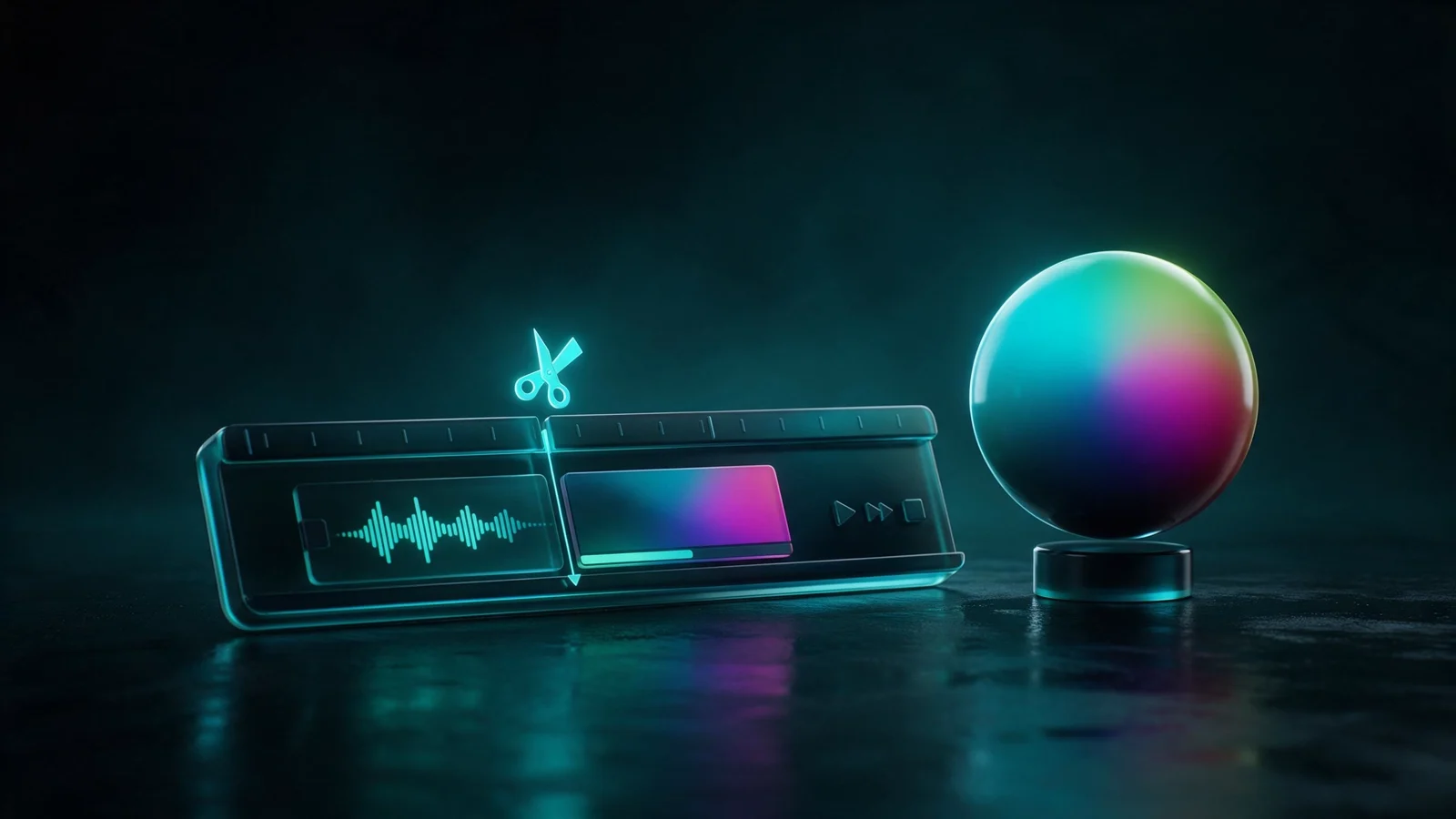
剪辑、变速、调色、加标题。
Video Editor 负责常规剪辑:裁成 9:16、1:1、4:5 或 16:9,速度可调 0.25 到 4 倍,还能调色、加标题并用 Topaz 放大。前 5 秒可免费预览,然后导出为 Lab 中的新视频。
制作视频片段与数字人
- 起始素材拥有使用权的现有视频
- 创作结果修改后的视频
Video Editor 可对 Lab 中的视频进行剪辑、重新构图、调色和加标题;用文字描述的修改则在 Video Studio 的编辑模型或 Aisma 中完成。
在 Video Editor 中继续03使用方法
说清要改什么,镜头保持不变。
描述修改
写一个修改,再写要保留的内容:人物、镜头运动、产品、声音。
选择合适的工具
简短的提示词编辑在 Video Studio 中用 Gemini Omni Flash Edit、Grok Imagine Edit、Runway Aleph 2 或 Seedance 2.5 完成;最长 60 秒的整段视频交给 Aisma。
在 Video Editor 中收尾
剪辑、裁剪、变速、调色、加标题或放大,然后导出为 Lab 中的新视频。原视频保持不变。
- Gemini Omni Flash Edit
- Grok Imagine Edit
- Runway Aleph 2
- Seedance 2.5
- Aisma
- Topaz 放大
Video Editor
AI 改完,收尾工具就在手边。
把编辑后的视频放进 Video Editor,剪到合适长度,按投放位调整画幅,调整速度和色彩,再加上标题。导出前可免费预览,最终版本还能用 Topaz 放大。
- 四种画幅的剪辑与裁剪
- 0.25–4 倍速度、音量与倒放
- 色彩风格与文字叠加
- Topaz AI 放大 2 倍或 4 倍
编辑前的问题
用文字编辑视频,一次讲清楚。
用文字能改哪些内容?
天气或季节、背景、物体或产品、服装,或整体风格。每次只提一个修改,并说明哪些必须保持不变。
应该用哪个工具?
短视频使用 Video Studio 的编辑模型:Gemini Omni Flash Edit(最长 10 秒)、Grok Imagine Edit(最长 8 秒)、Seedance 2.5(4–30 秒)或 Runway Aleph 2(2–30 秒)。要用参考照片编辑最长 60 秒的整段视频,请用 Aisma。
动作和节奏会变吗?
提示词编辑会尽量保留原视频的动作、构图和节奏,如上面的示例。但生成式编辑可能改变细节,请检查结果。
不用 AI 能做哪些编辑?
剪辑和裁剪、变速、音量与倒放、调色以及文字叠加。编辑效果前 5 秒可免费预览,每次导出都会在 Lab 中生成新视频。同一界面里还有 AI 驱动的 Topaz 放大。
编辑要花多少积分?
每次 AI 编辑都会在运行前显示积分价格;Aisma 会在分析视频后显示价格。只有运行的编辑会消耗积分,在 Director 中规划视频在使用额度内不收费。
应该避免什么?
每次只要求一个可控的变化,并写清哪些内容保持不变。只编辑你有权修改的视频。