01一部だけ変える
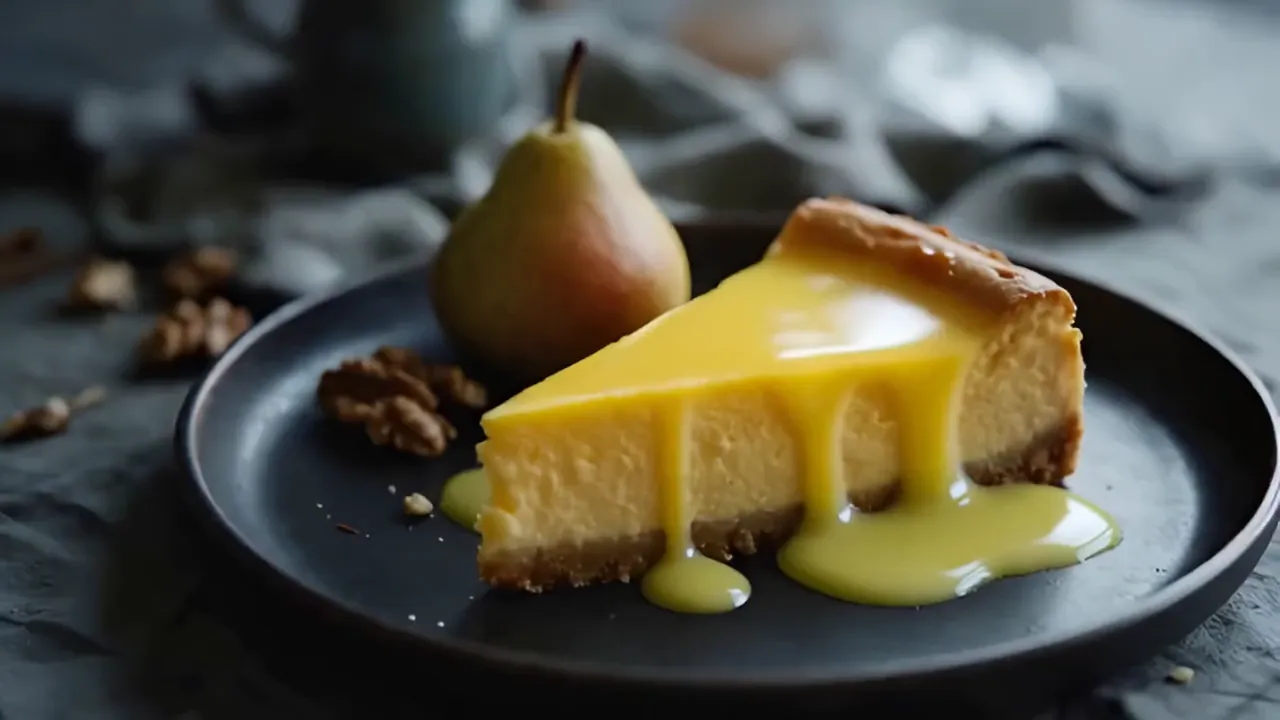
キャラメルを、レモングレーズに。
Grok Imagine Editがキャラメルをつややかなレモングレーズに替え、フィリングも黄色になりました。ケーキの形、皿、洋梨、くるみ、ゆっくりしたカメラの動きは元のクリップと同じです。
元の動きとタイミングを保ち、物体・環境・ルックを変更。
 動画をアップロード
 変える点を書く
 残す点を書く
 比べて仕上げる
01実際の編集 · Grok Imagine
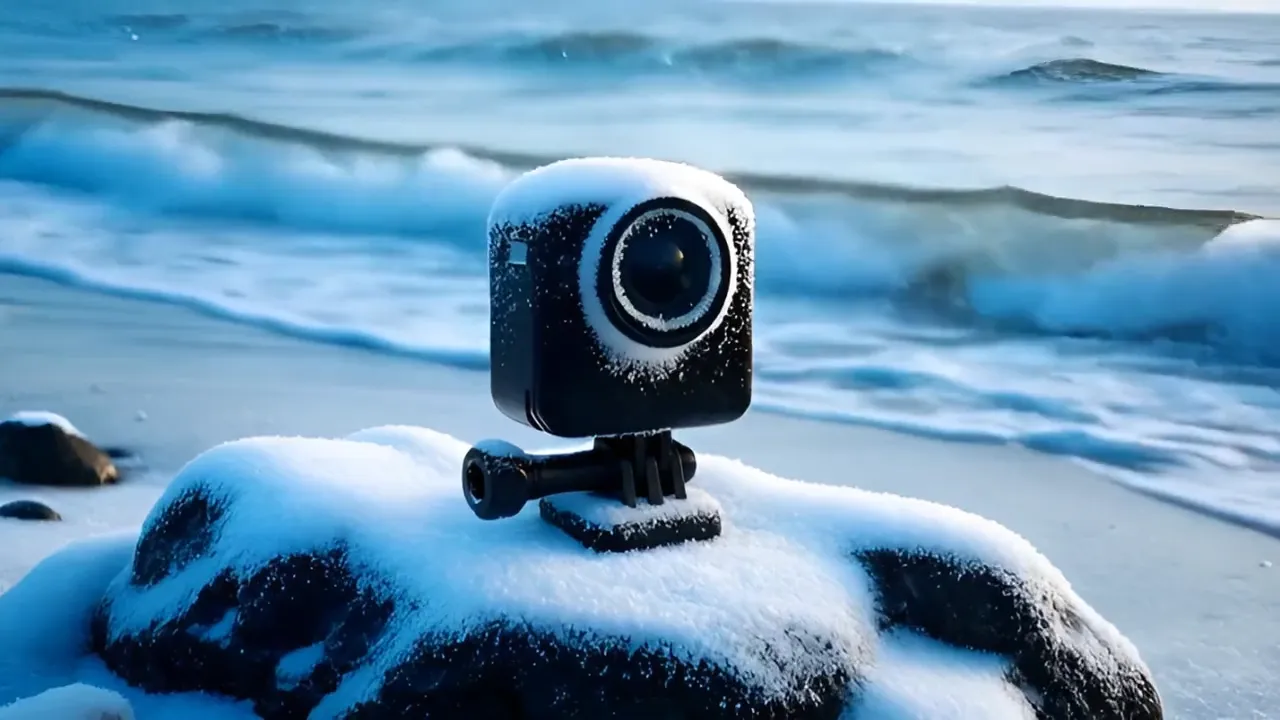
海辺の4秒のクリップに、頼んだのは1つだけ。「雪の冬の朝に。アクションカメラ、波、カメラの動きはそのまま」。Grok Imagine Editが同じショットのまま季節を変えました。スライダーで比べてみてください。
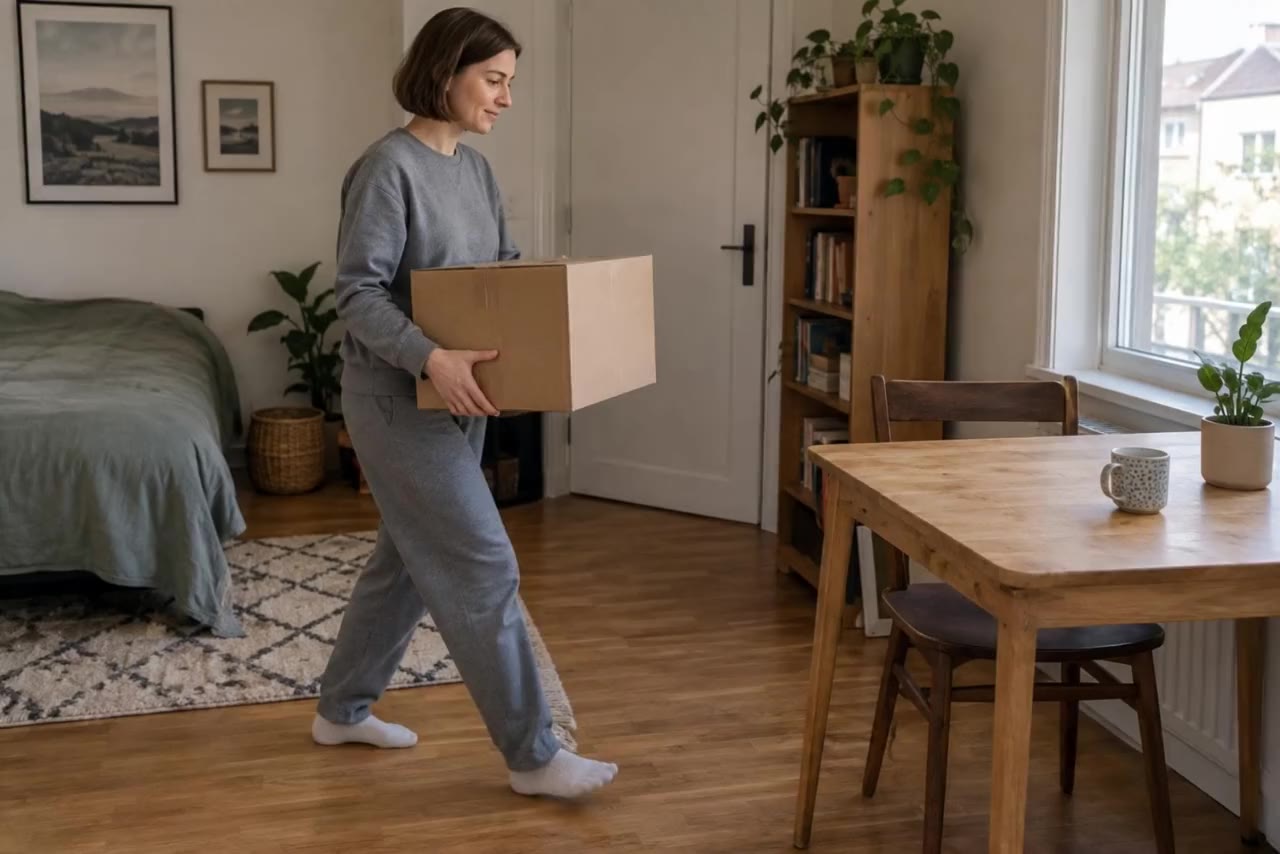
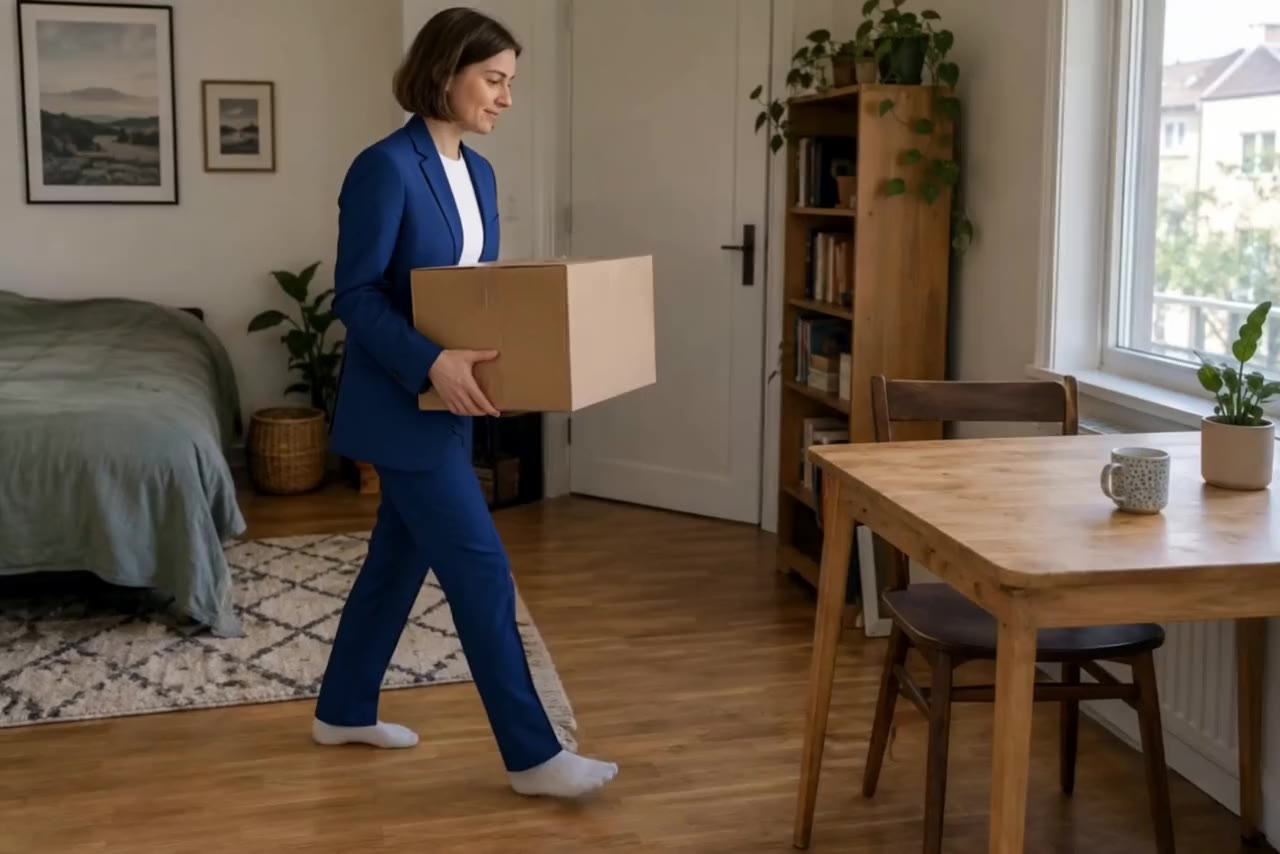
彼女に写真の青いスーツを着せる
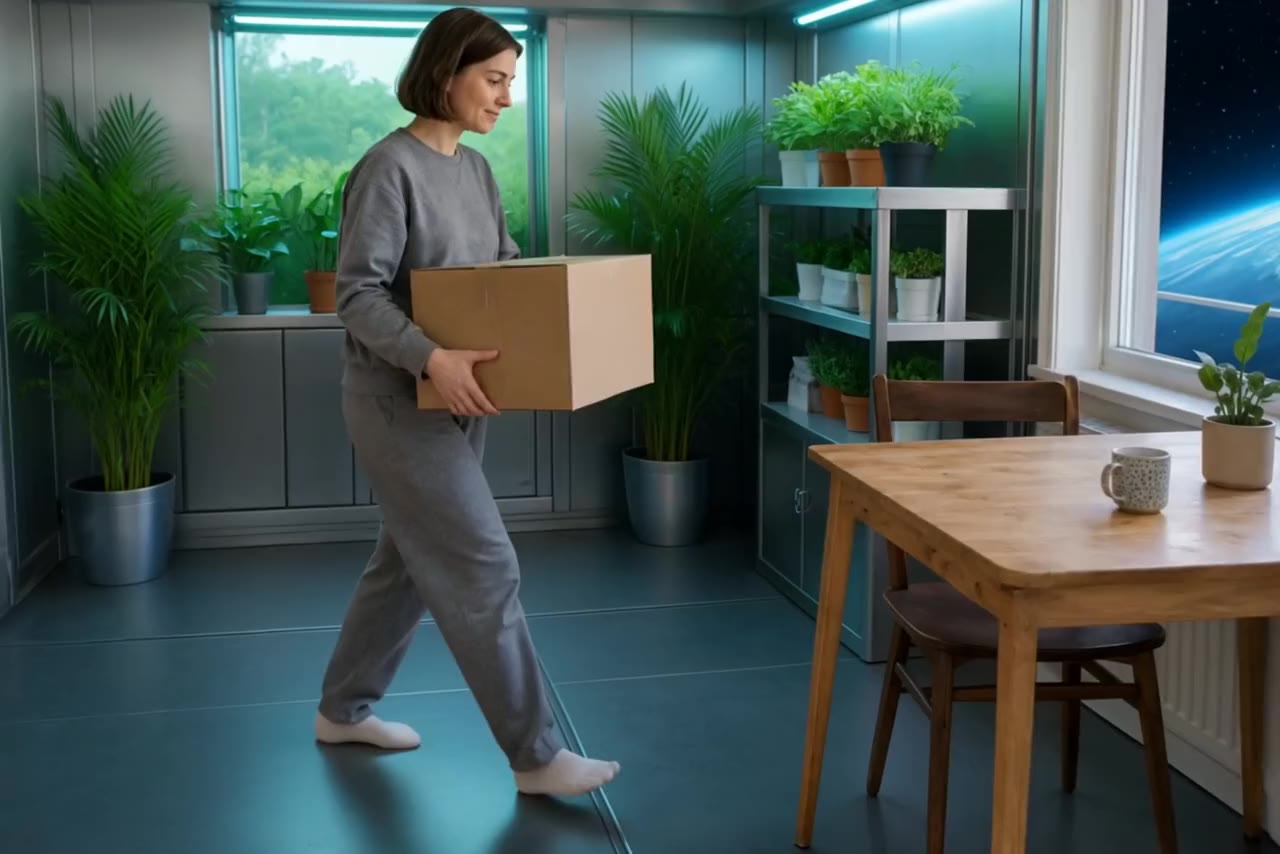
02見せてから説明
01一部だけ変える
Grok Imagine Editがキャラメルをつややかなレモングレーズに替え、フィリングも黄色になりました。ケーキの形、皿、洋梨、くるみ、ゆっくりしたカメラの動きは元のクリップと同じです。
02Aisma
2〜60秒の動画なら、Aismaが映像を解析して編集を計画し、文章の依頼を1つ反映します。衣装の変更、手に持つ商品の差し替え、新しい背景、フィルム風のルックなど。参照写真はAisma v2なら最大10枚、料金を抑えたAisma v1なら最大4枚まで追加でき、構図と元の音声はそのまま残ります。
03手作業で仕上げ
Video Editorは定番の編集を担当します。9:16、1:1、4:5、16:9へのカットとトリミング、0.25〜4倍の速度変更、色調整、タイトル入れ、Topazでの高画質化まで。最初の5秒を無料でプレビューしてから、新しい動画としてLabに書き出せます。
Video EditorではLabの動画をカット、リフレーム、色補正し、タイトルを入れられます。文章による変更はVideo Studioの編集モデルかAismaで行います。
Video Editorで続ける03使い方
変えることを1つと、残すもの(人物、カメラの動き、商品、音)を書きます。
短いプロンプト編集はVideo StudioのGemini Omni Flash Edit、Grok Imagine Edit、Runway Aleph 2、Seedance 2.5で。最長60秒の動画全体はAismaで編集します。
カット、トリミング、速度、色、タイトル、高画質化を済ませ、新しい動画としてLabに書き出します。元動画は変わりません。
Video Editor
編集したクリップをVideo Editorに持ち込み、長さを整え、掲載先ごとにトリミングし、速度と色を調整してタイトルを入れます。書き出し前に無料でプレビューし、最終版はTopazで高画質化できます。
編集前の質問
天気や季節、背景、物や商品、衣装、全体のルックなどです。1回に1つずつ頼み、変えずに残すものも書いてください。
短いクリップならVideo Studioの編集モデル、Gemini Omni Flash Edit(最長10秒)、Grok Imagine Edit(最長8秒)、Seedance 2.5(4〜30秒)、Runway Aleph 2(2〜30秒)を。参照写真を使って最長60秒の動画全体を編集するならAismaです。
プロンプト編集は、上の例のように元の動き、構図、タイミングを保つよう行われます。ただし生成的な編集では細部がずれることがあるので、結果を確認してください。
カットとトリミング、速度、音量、逆再生、色、テキスト合成です。編集は最初の5秒を無料でプレビューでき、書き出しはすべて新しい動画としてLabに保存されます。同じ画面でAIによるTopazの高画質化も使えます。
AI編集は実行前にクレジット料金を表示します。Aismaは動画の解析後に料金を表示します。クレジットを支払うのは実行した編集だけで、Directorでの動画の企画には利用上限の範囲内で料金がかかりません。
変更は1つに絞り、変えずに残すものを明記してください。編集する権利のある映像だけを使ってください。