
01カメラワーク
被写体だけでなく、カメラを書く。
被写体との距離、カメラの動きと速さ(プッシュイン、オービット、クレーンアップ、固定など)、光、そして一番大事な動作を書きます。Veo 3.1とKling 3.0 Proでは、映したくないものをネガティブプロンプトで指定できます。
自然な動きと音声のGemini Omni Flashから始め、生成前にSeedance、Veo、Kling、Grokへ変更できます。
 ショットを説明
 モデルを選ぶ
 見積もりを確認
 音声付きで生成
01テキストから動画の作例
この6秒の縦型クリップは、Veo 3.1が1段落のプロンプトから生成したものです。夜明けのラベンダー畑から気球が浮かび上がり、カメラはバスケットとともに上昇。バーナーの轟音も映像と同時に生成されています。
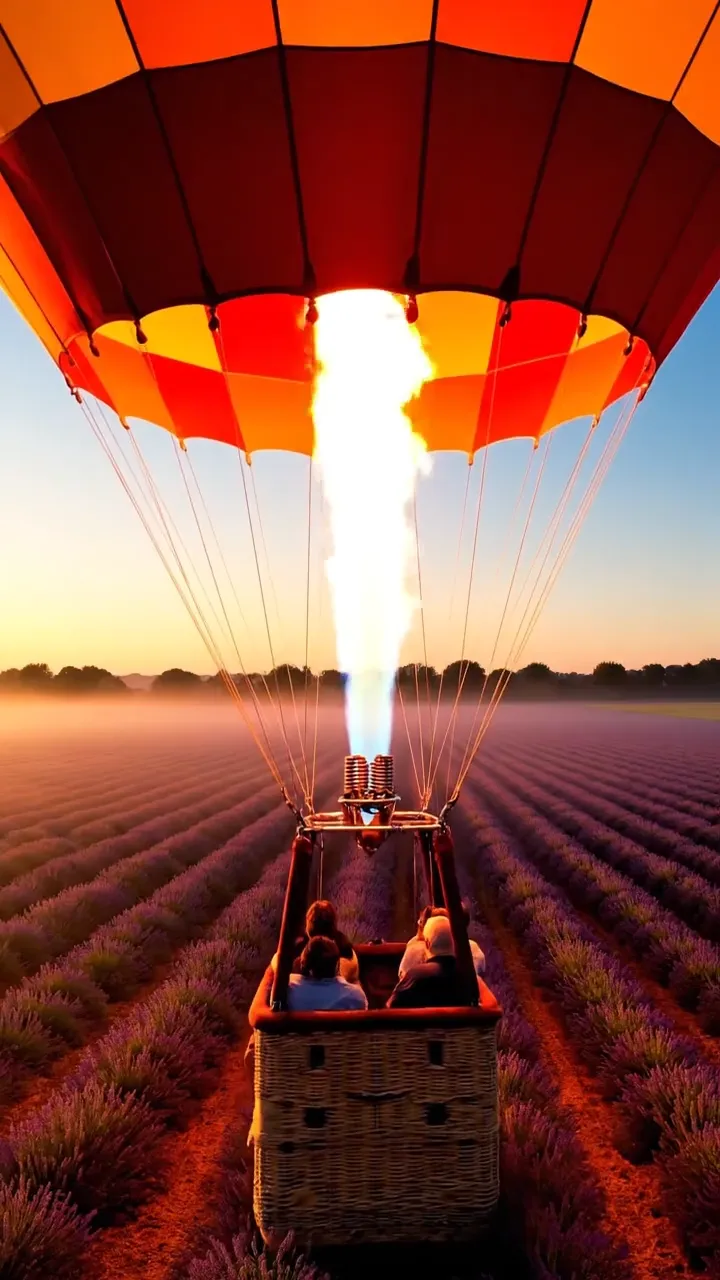 Veo 3.19:16
02見せてから説明
01カメラワーク
被写体との距離、カメラの動きと速さ(プッシュイン、オービット、クレーンアップ、固定など)、光、そして一番大事な動作を書きます。Veo 3.1とKling 3.0 Proでは、映したくないものをネガティブプロンプトで指定できます。
 Kling 3.0 Pro16:9
02ネイティブ音声
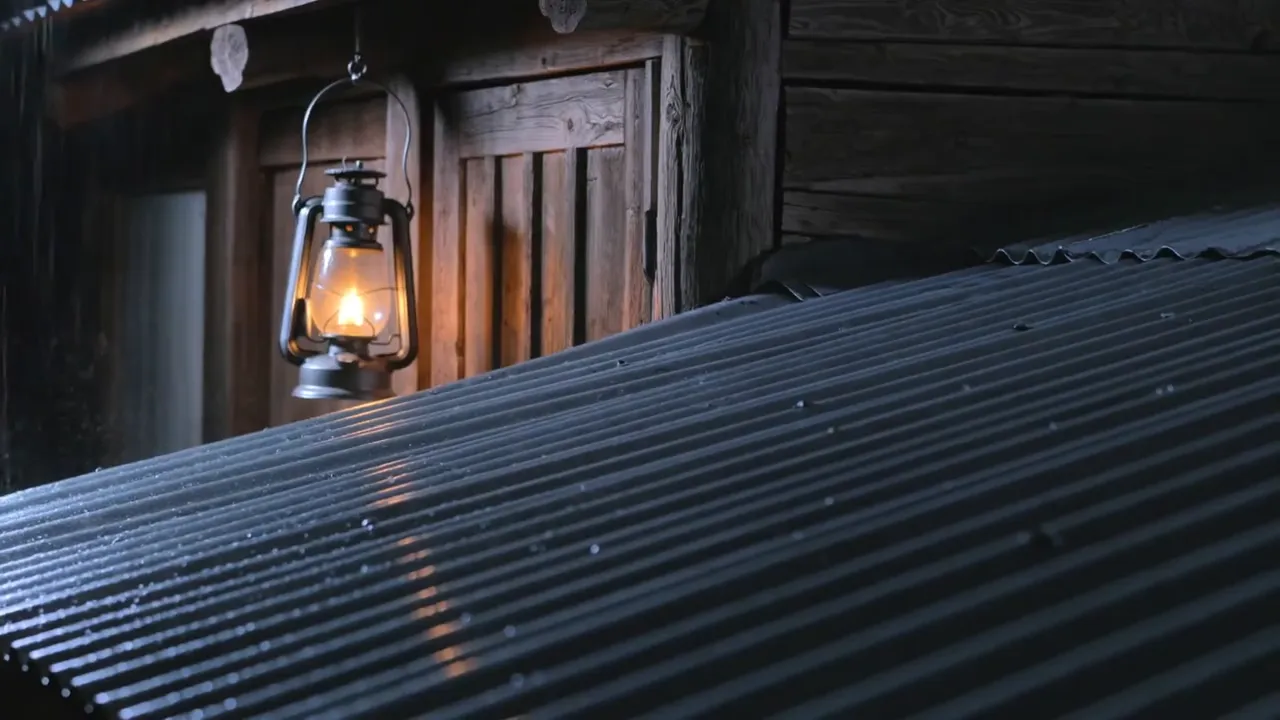
この5秒・16:9の夜のシーンはKling 3.0 Proで生成しました。トタン屋根を打つ雨、扉のそばで揺れるランタン。環境音も映像と同時に生成されています。音をプロンプトに書けば、同じファイルに収まります。
 Seedance 2.516:9
03マルチショット
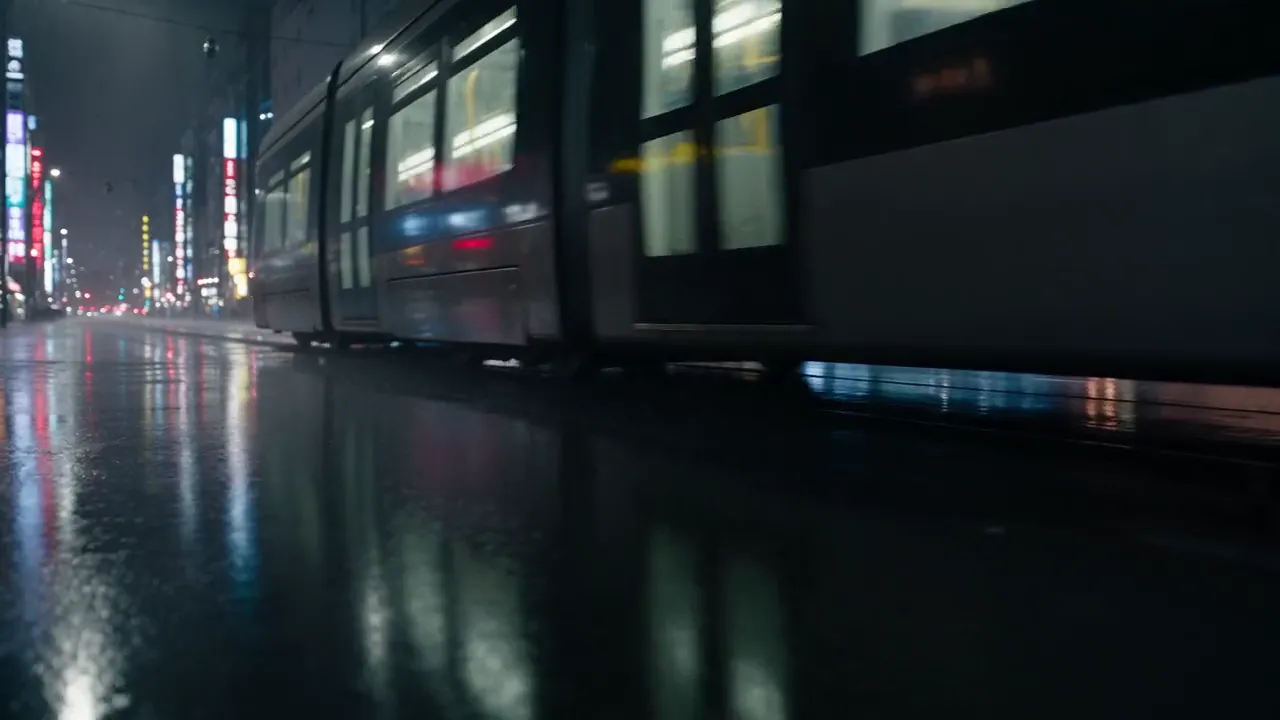
Seedance 2.5には「ショット1・2・3」と番号を付けたプロンプトを渡しました。夜の雨の中を走る路面電車、手袋の手に持った紙の切符、電車が遠ざかる街のスカイライン。720pで5秒、街の環境音付きです。カットが必要なときはショットに番号を付けます。
03使い方
被写体、動作、カメラの動き、光、音。1つのプロンプトに1ショットが基本です。
Gemini Omni Flashのままでも、Video Studioで切り替えてもかまいません。このページの紙灯籠は、同じプロンプトを一字一句そのまま3つのモデルで生成したものです。
クレジット見積もりを確認して生成します。クリップはLabに保存され、トリミングや再利用ができます。
同じプロンプト、3つのモデル
同じ紙灯籠のプロンプトを、Grok・MiniMax・Geminiで
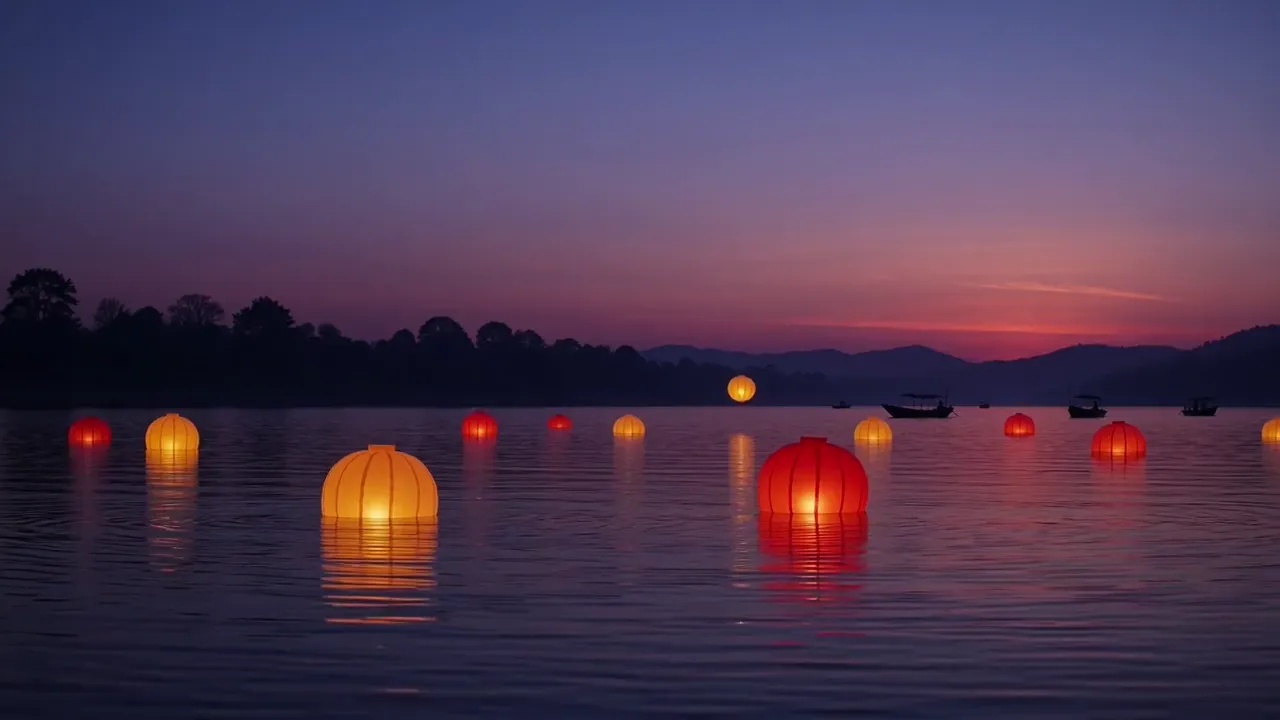 Grok Imagine16:9
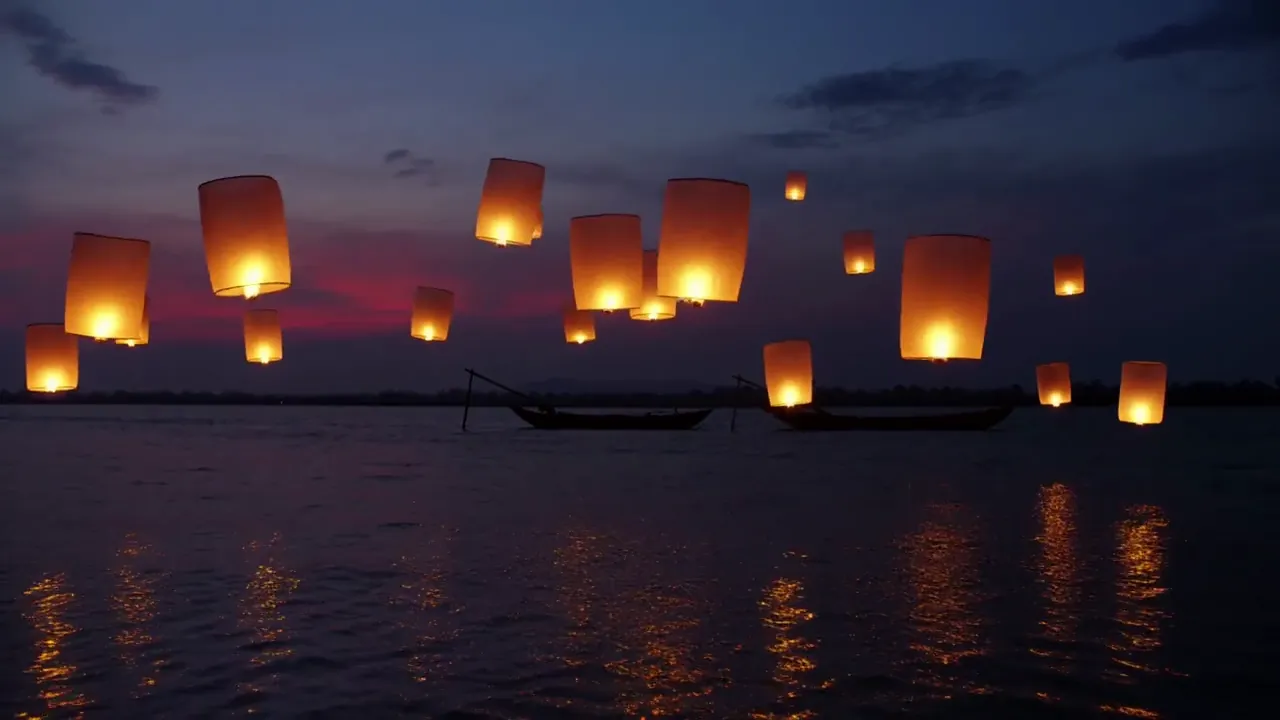 MiniMax H316:9
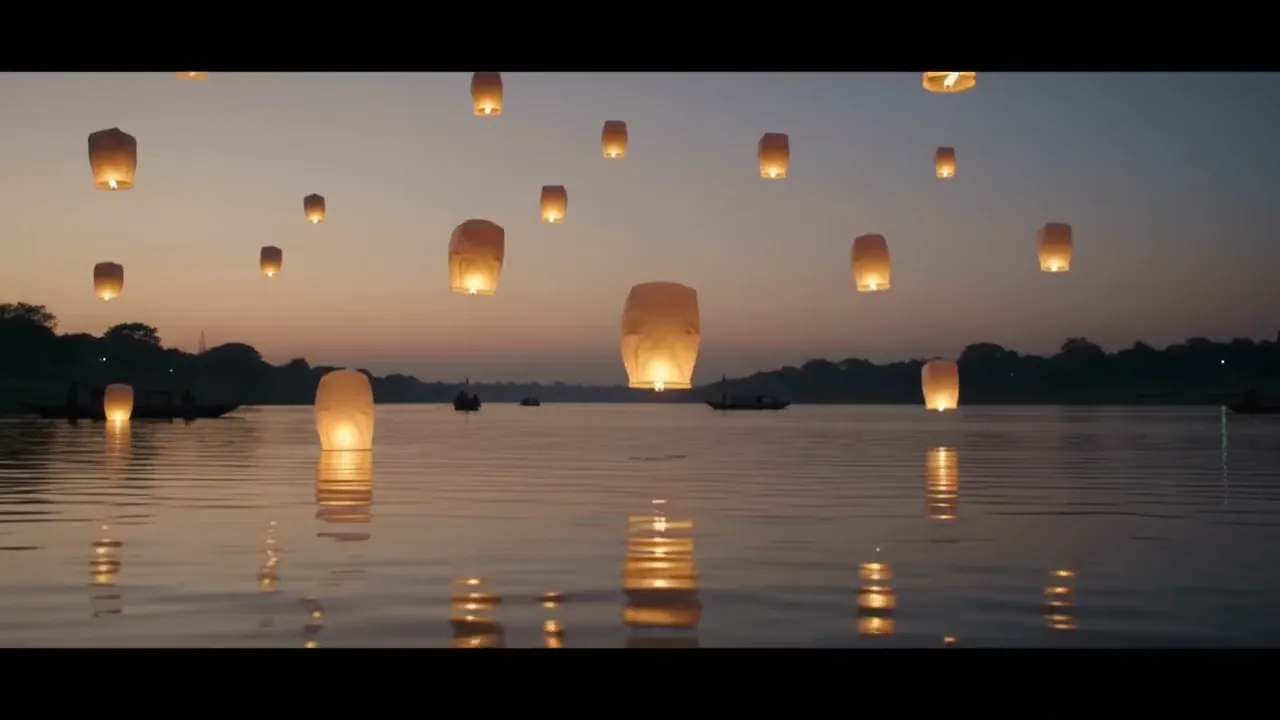 Gemini Omni Flash16:9
丸い灯籠が紫の水面から浮かぶ · Grok Imagine、6秒
2艘の舟の上を漂う天灯 · MiniMax H3、4秒
夕空を埋めつくす無数の灯籠 · Gemini Omni Flash、6秒
Video Studioで続ける
Video Studioでは、プロンプト、モデル、形式、長さをまとめて扱えます。上の紙灯籠のように同じアイデアを別のモデルで生成して比べ、毎回クレジット見積もりを確認。結果はすべてLabに残ります。
作成前の質問
現在Video Studioでは、Gemini Omni Flash、Seedance 2.5、Seedance 2.0、MiniMax H3、Veo 3.1、Kling 3.0 Pro、Grok Imagineを利用できます。最初はGemini Omni Flashが選ばれていますが、生成前に変更できます。
はい。これらのモデルは映像と同時に音声を生成します。環境音、効果音、台詞をプロンプトに書いてください。このページのクリップもすべて音声付きで生成したものです。
モデルによって異なります。Veo 3.1は4・6・8秒、Gemini Omni Flashは最長10秒、ほかの多くは最長15秒、Seedance 2.5は最長30秒です。複数シーンの物語にはDirectorを使います。
1つのショットについて、被写体、起きること、カメラの動き、光、音を書きます。カットが必要なら、Seedance 2.5の例のようにショットに番号を付けます。映したくないものは、Veo 3.1やKling 3.0 Proのネガティブプロンプトに入れます。
Video Studioがその旨を表示して今回の生成を終了し、予約されていたクレジットを戻します。時間をおいて再試行するか、同じプロンプトを別のモデルで実行してください。
はい。Video Studioは、選んだモデル・長さ・形式のクレジット見積もりを生成前に表示します。必要になったらプランかクレジットパックを購入してください。Directorでの動画の企画は上限内で無料です。
プロンプトが脚本になる
このページでショットを説明したら、Video Studioでモデルを選び、クレジット見積もりを確認して生成します。
このページからは何もアップロードされません · クレジットは生成前に表示されます