 16:9 正片16:9
0116:9 正片
给讲解留出充足的空间。
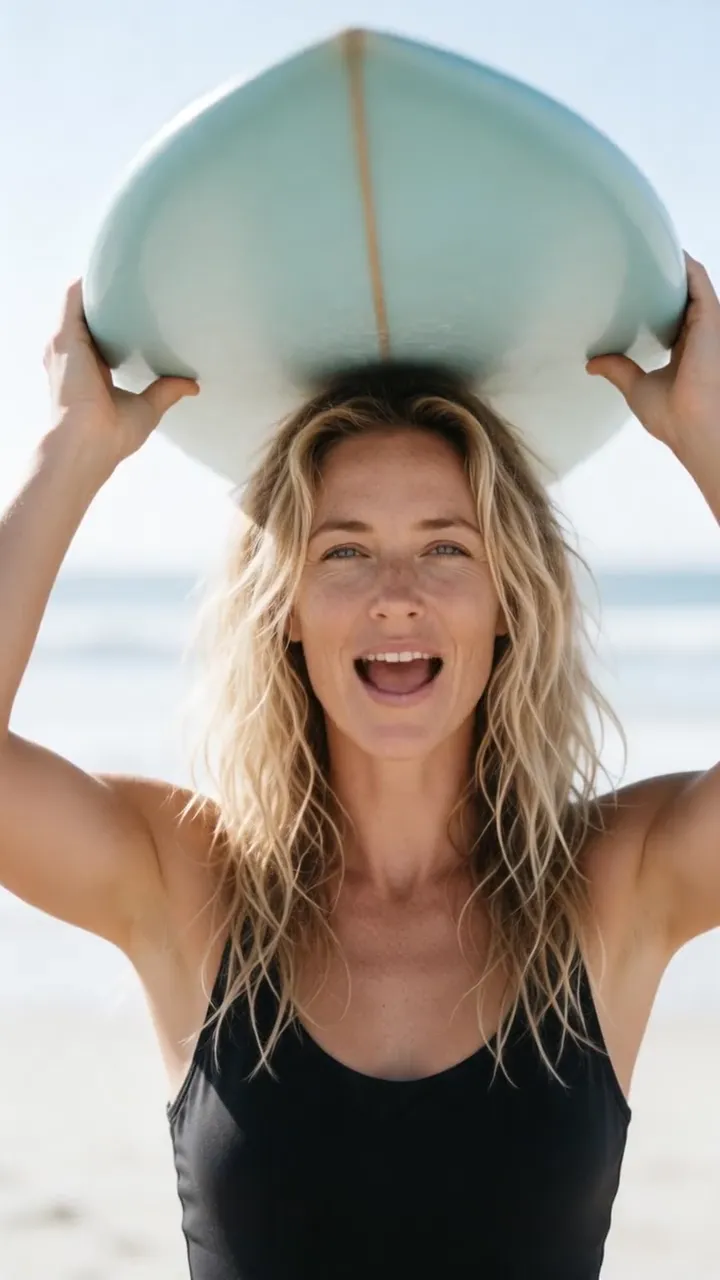
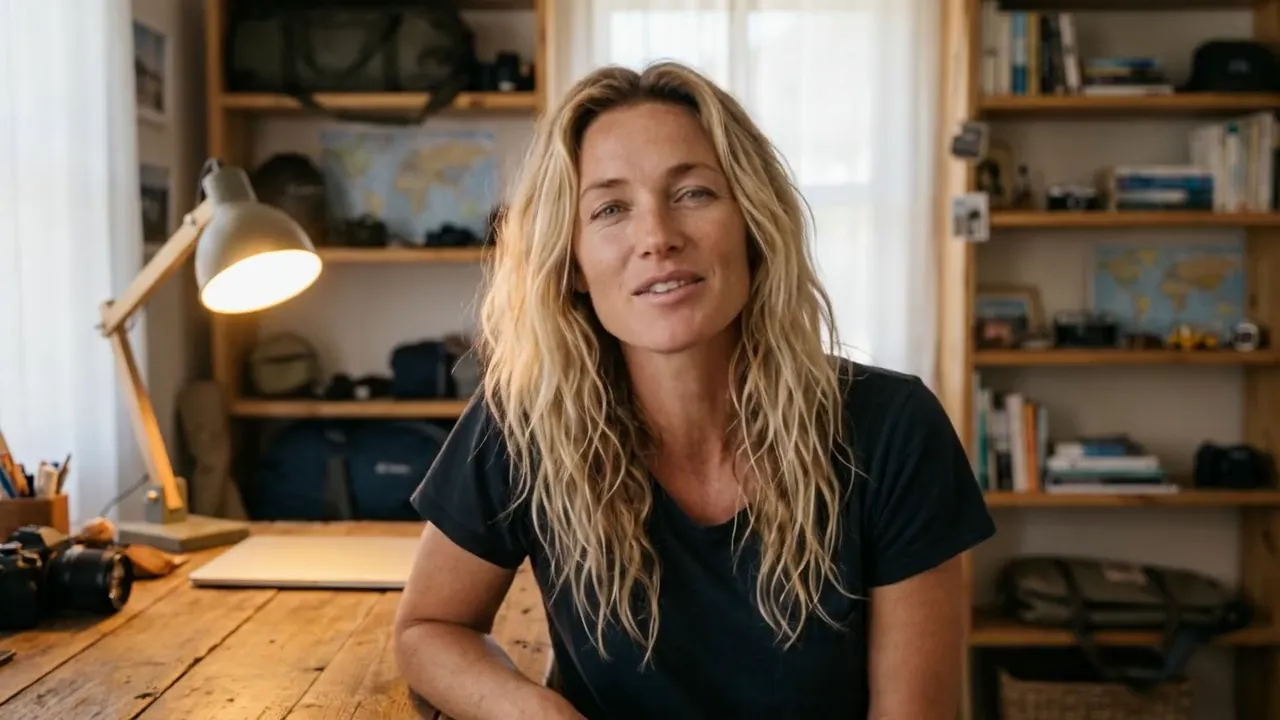
这段书桌画面来自同一张海滩肖像:Nano Banana Pro 以它为角色参考生成新场景,再由 Hedra Avatar 按语音轨制作成 16:9 视频。这张书桌肖像可反复用于片头、解说、教程和回顾。
用一张肖像打造观众记得住的主持人,再把新脚本变成片头、解说、回顾、横屏正片和竖屏 Shorts。
 上传主持人肖像
 为本期脚本配音
 选择 16:9 或 9:16
 生成并反复使用
01YouTube 数字人示例
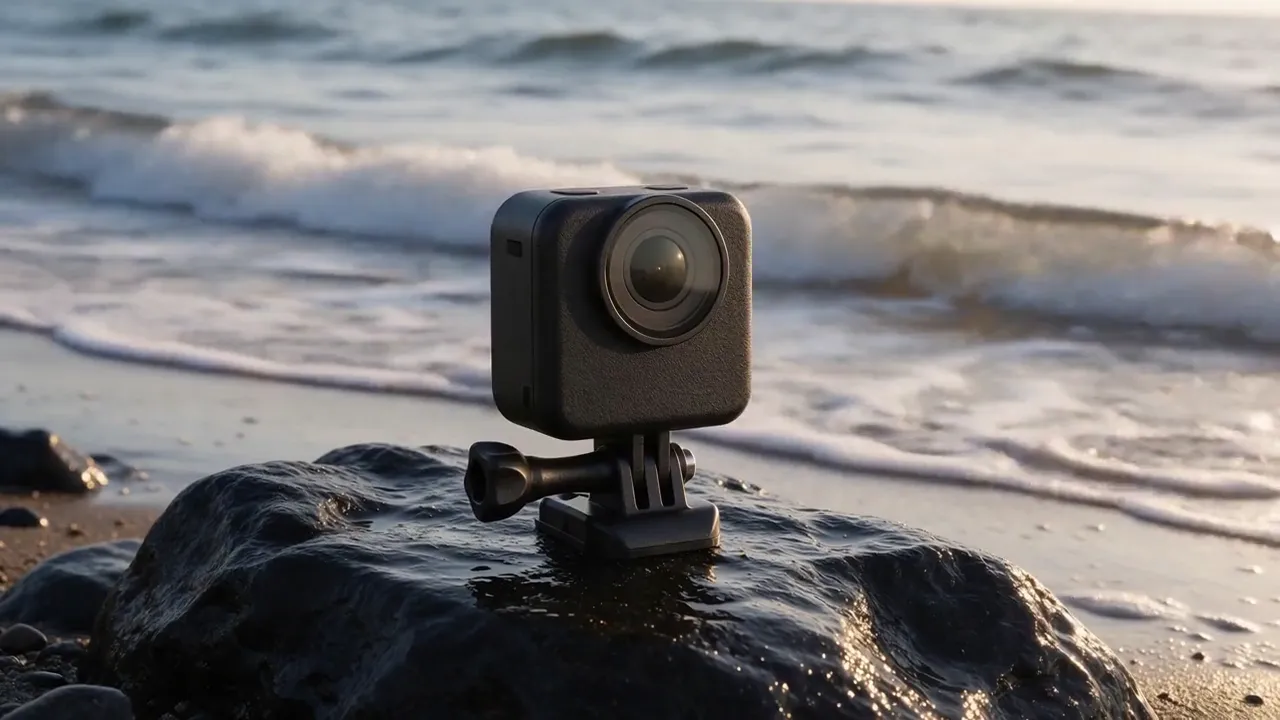
节目的固定环节交给同一位主持人,每期主题的空镜用一张静帧生成。
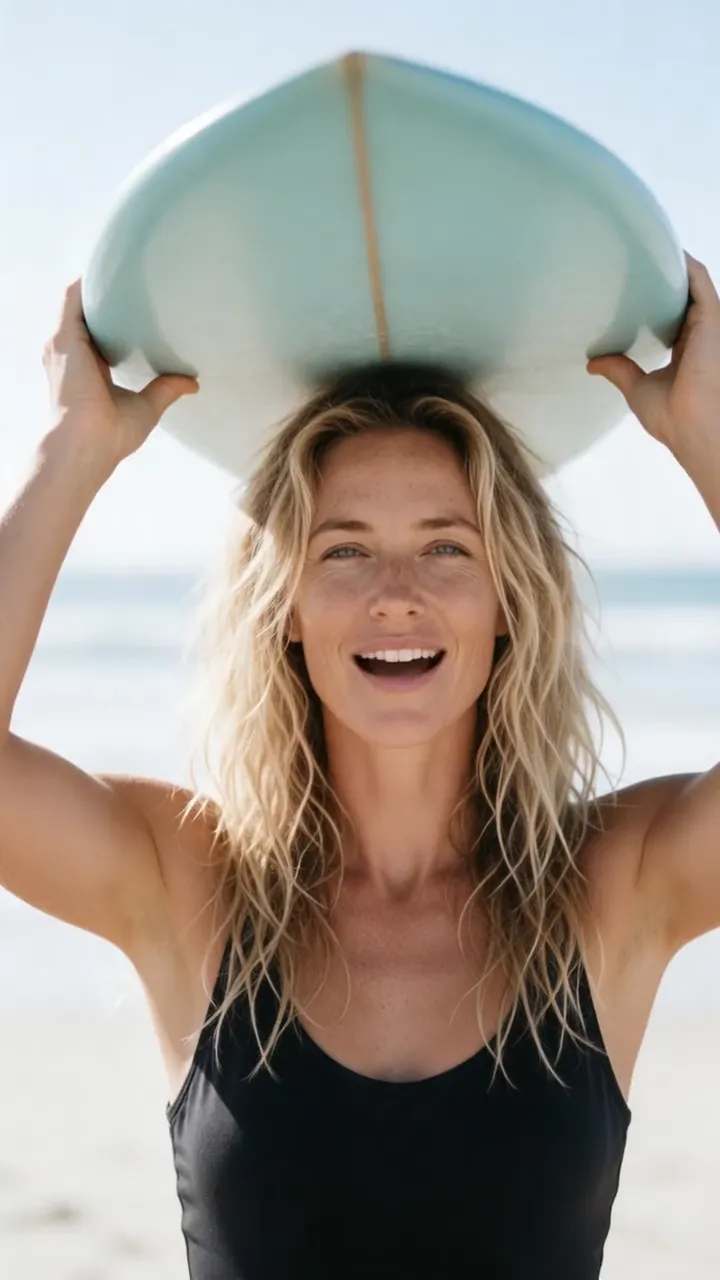 频道主持人9:16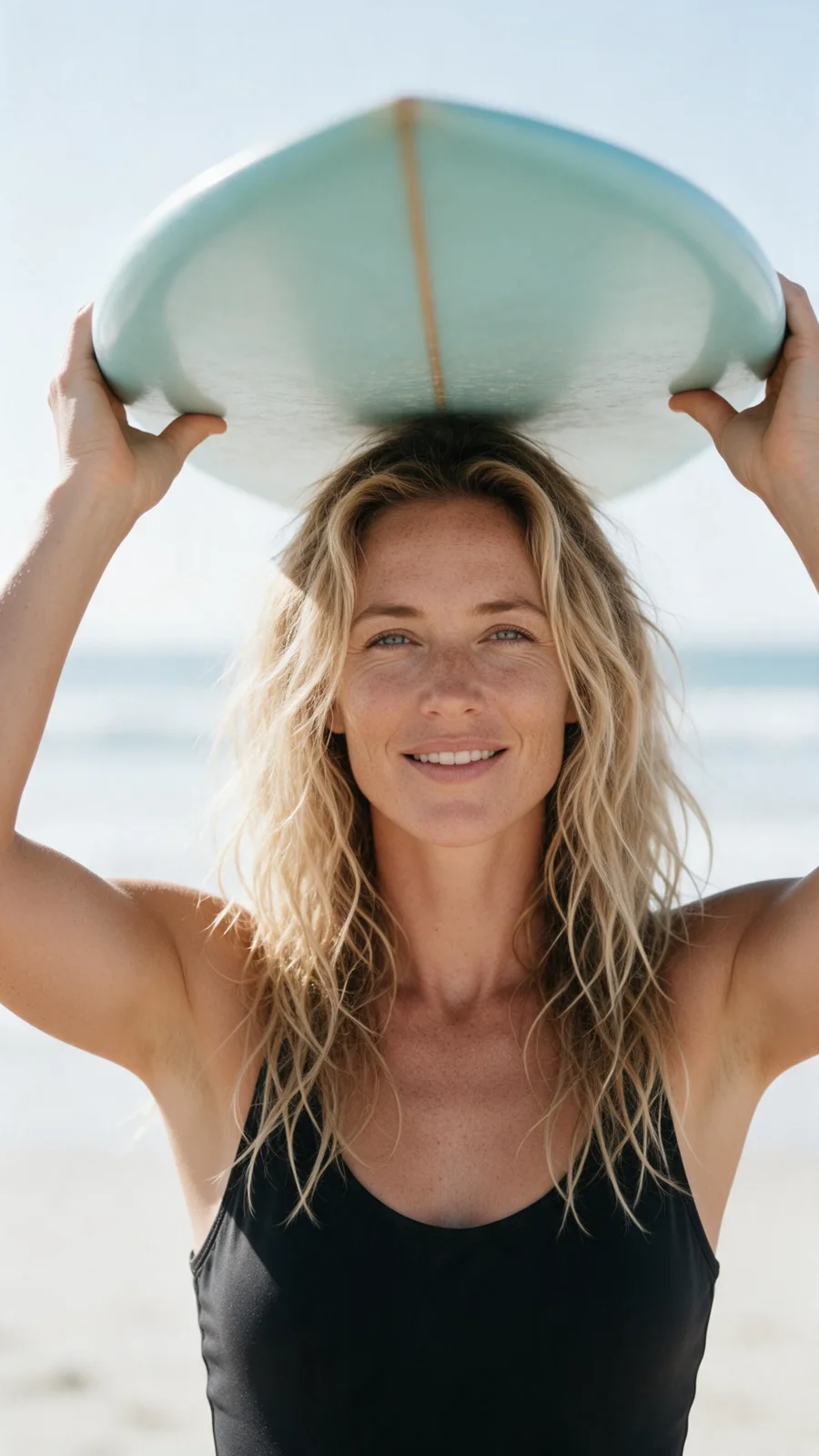
03使用方法
选择符合频道主题与受众预期的肖像,并说明需要的表达方式与整体风格。
可从频道片头、一个解说段落或一条完整 Shorts 开始,再自己录音,或在 Audio Studio 生成配音。
在 Video Studio 中,你在这里选择的肖像已经就位:添加语音轨,选择 16:9 或 9:16,渲染前先确认积分预估。
成片示例
三个频道,同一套流程
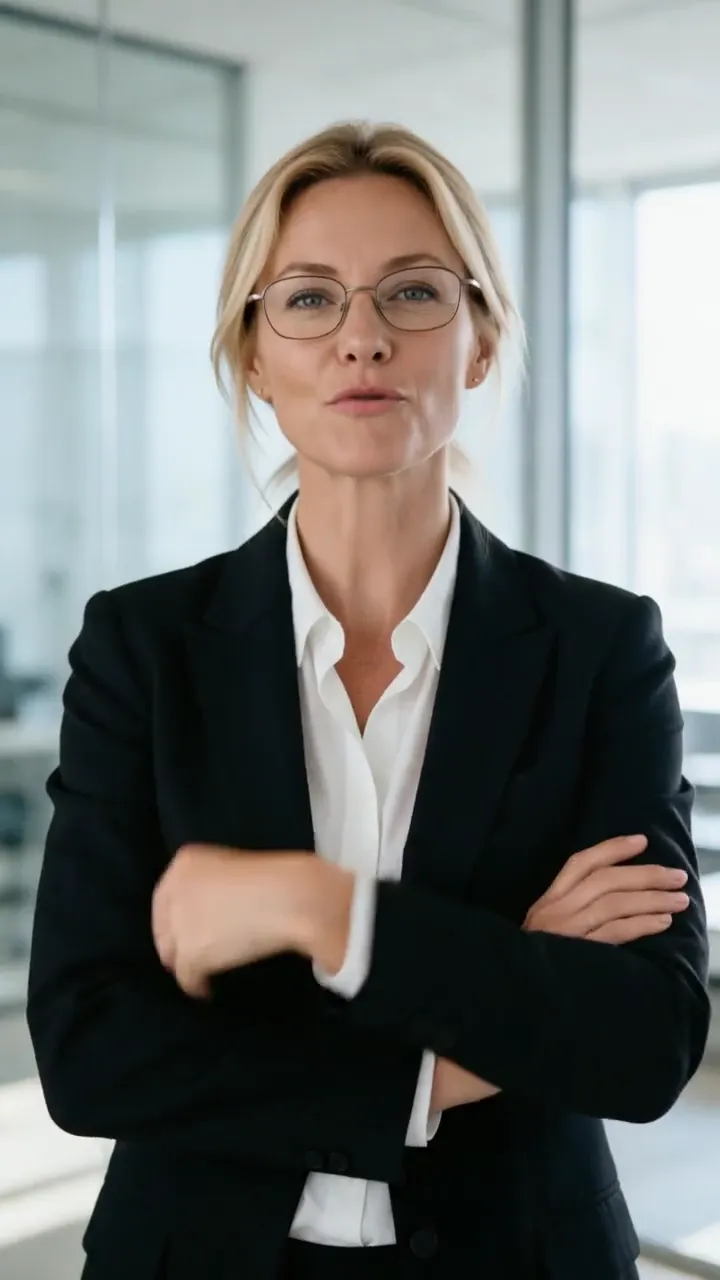 9:16
9:16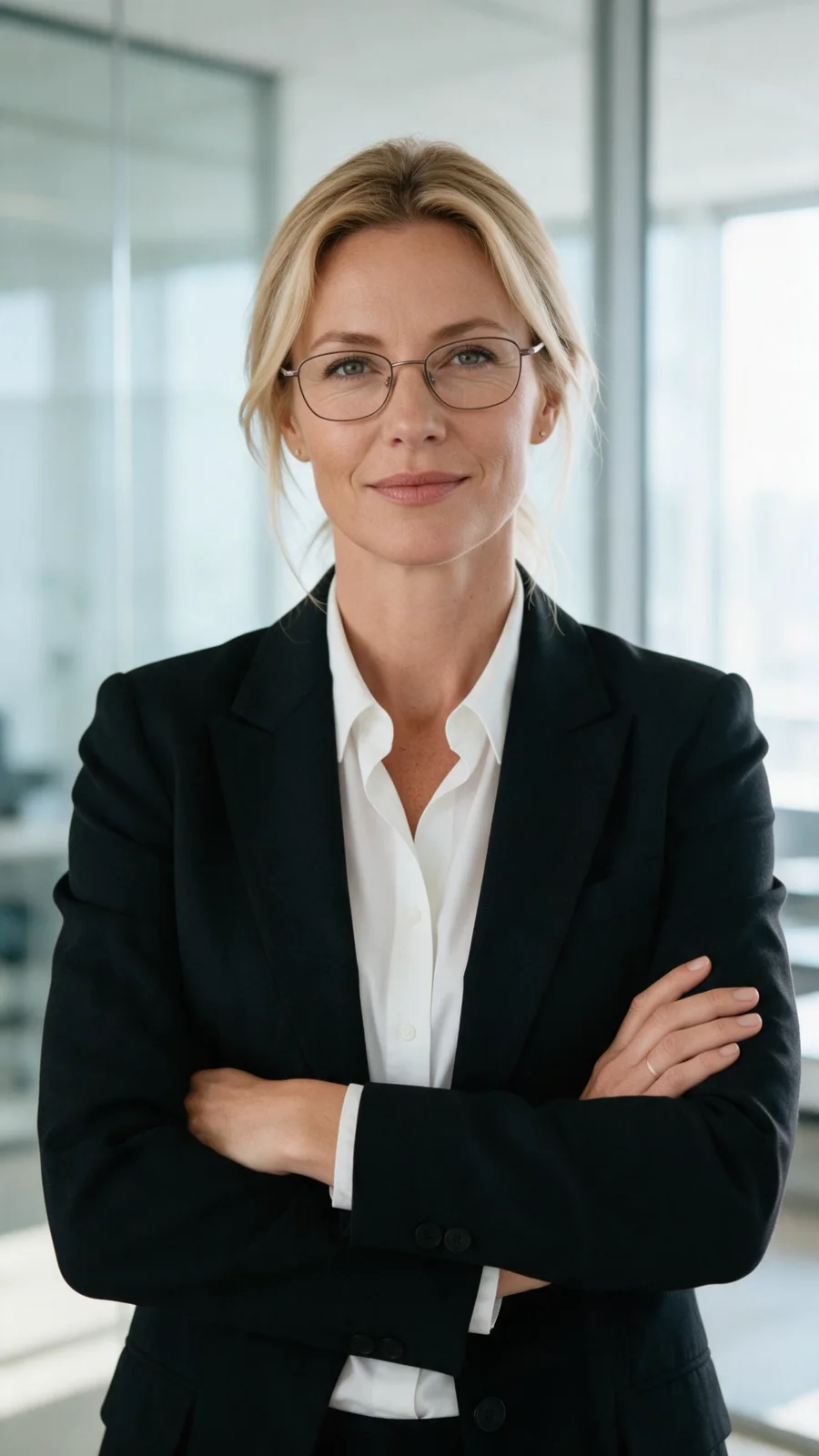
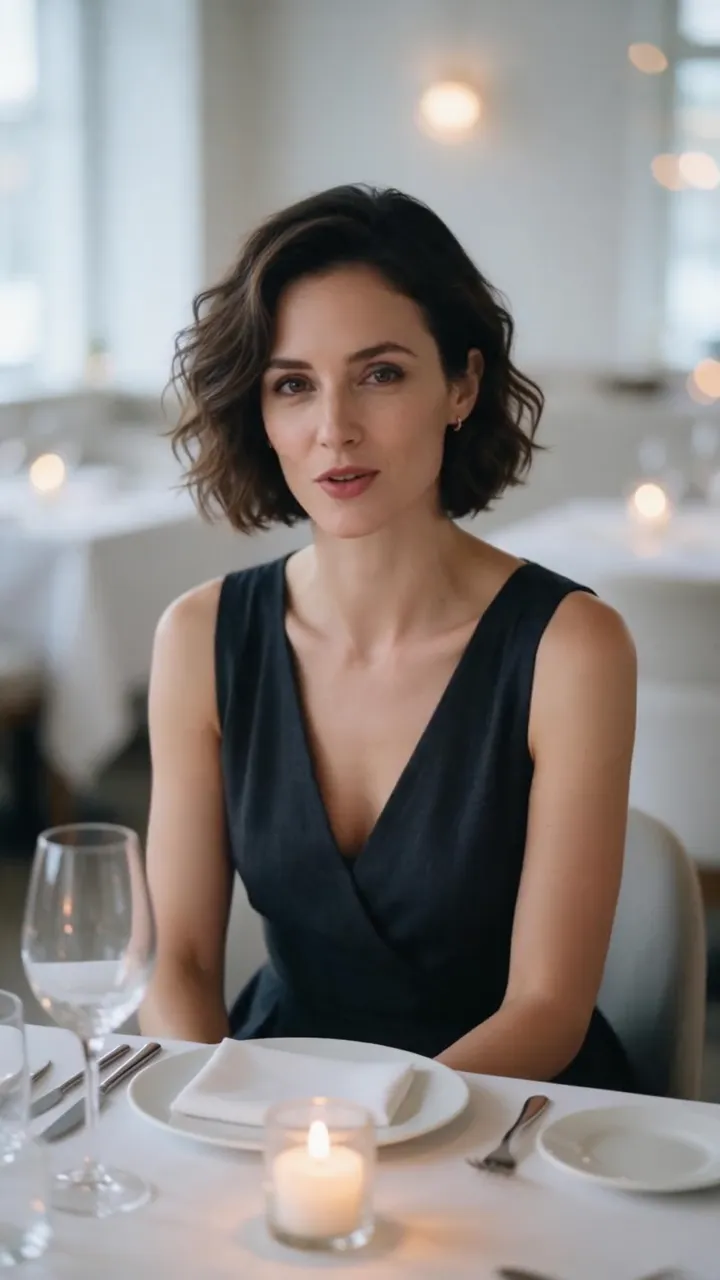 9:16
9:16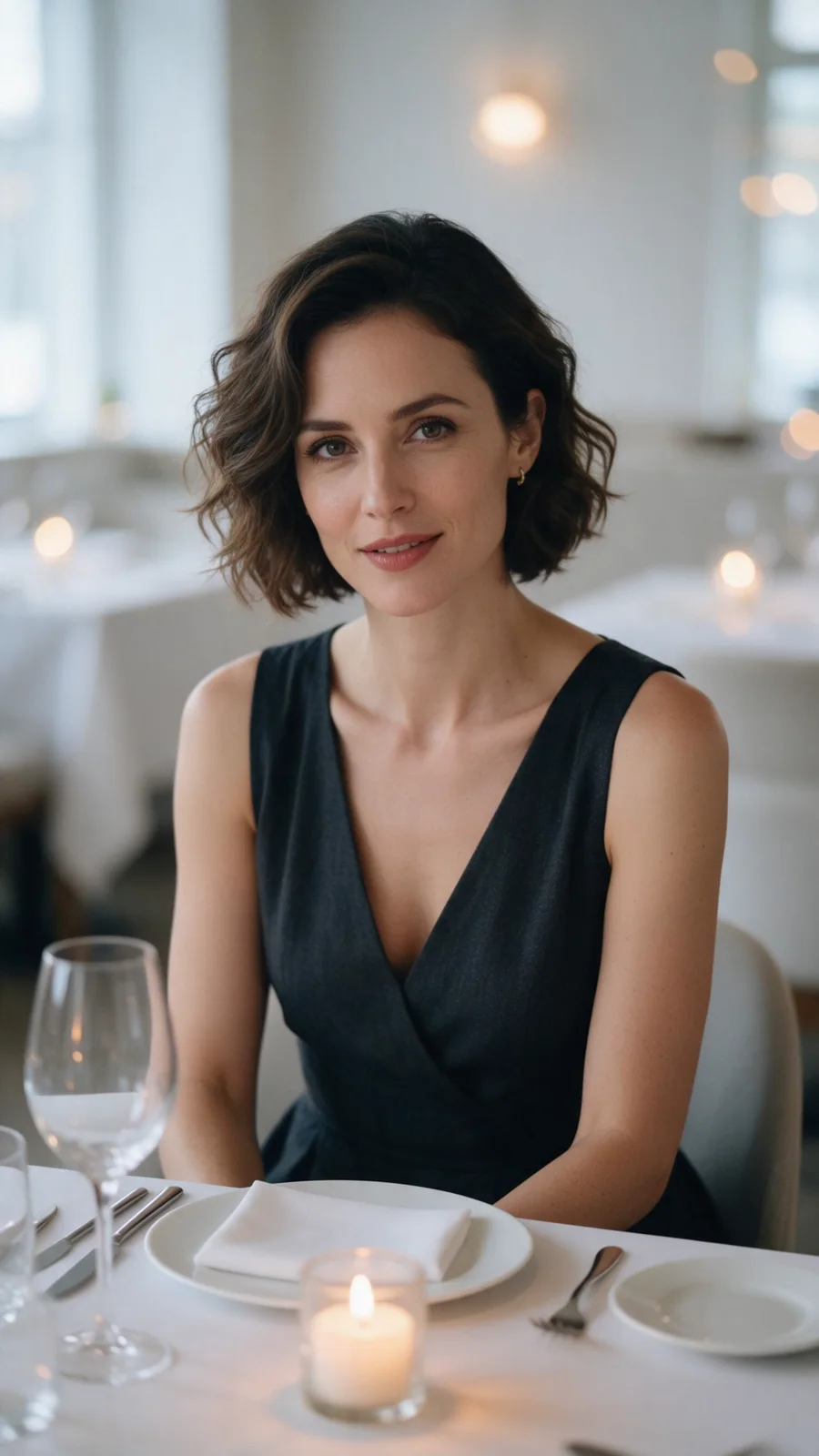
 16:9
16:9
完整 AI 视频创作
肖像保存在 Lab,声音留在 Audio Studio。下一期只需换新脚本:同一位主持人、同一个声音,无需重拍。
开始前的常见问题
可以。重复使用已确认的肖像与声音,有助于维持容易识别的频道形象。主持人也可以是插画吉祥物,见让任意图片开口说话。
可以。Shorts 可准备竖屏版本,标准 YouTube 投稿可使用横屏版本。
请遵守 YouTube 当前关于内容披露与合成媒体的规则,尤其是画面逼真或可能误导观众时。
可以。请使用你拥有或已获许可的素材,并在频道内容中重复使用已确认的肖像与声音。
可以。修改脚本、生成新的语音轨,再用同一张肖像重新渲染即可。
可制作频道片头、解说、教程、新闻回顾、清单视频、产品更新与竖屏 Shorts。
现在就开始
继续时再注册即可。Video Studio 会打开已放好主持人肖像的 Talking avatar;添加语音轨(自己的录音,或直接在那里输入脚本生成配音),渲染前即可查看积分预估。
一张肖像 · 16:9 正片与 9:16 Shorts · 每次渲染前可见积分预估