 16:9の本編16:9
0116:9の本編
解説に、じっくり話せる尺を。
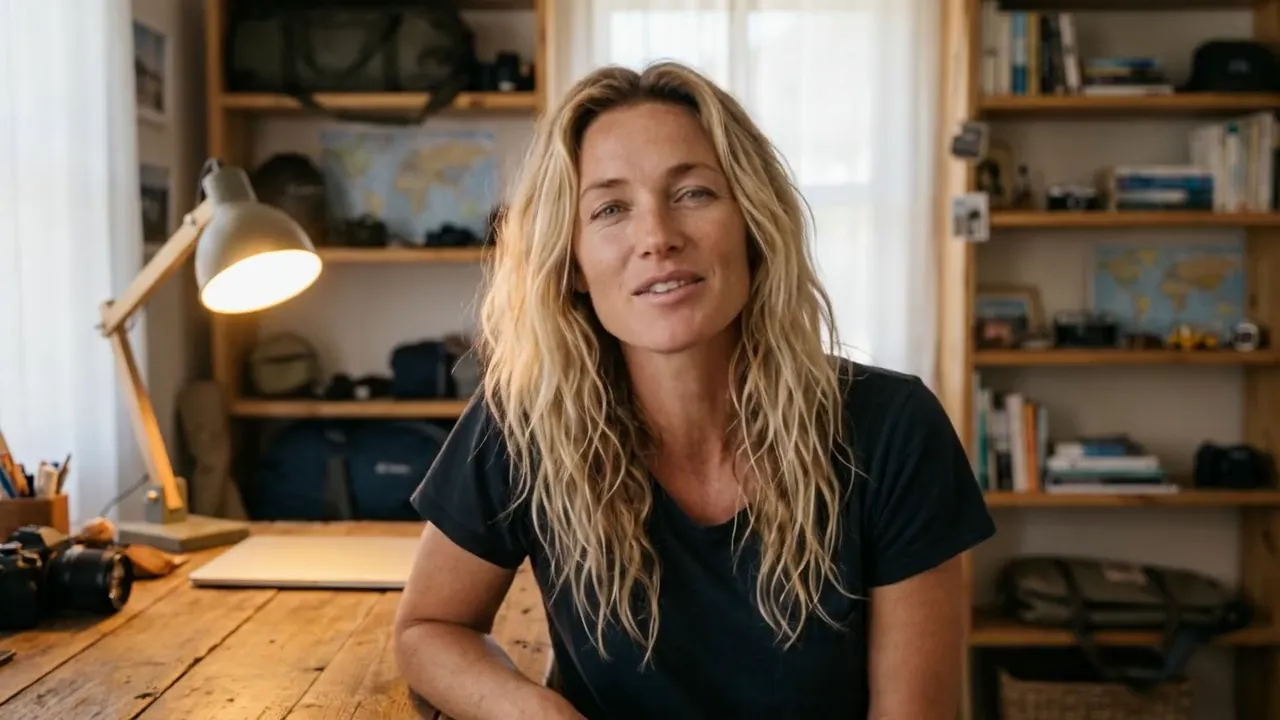
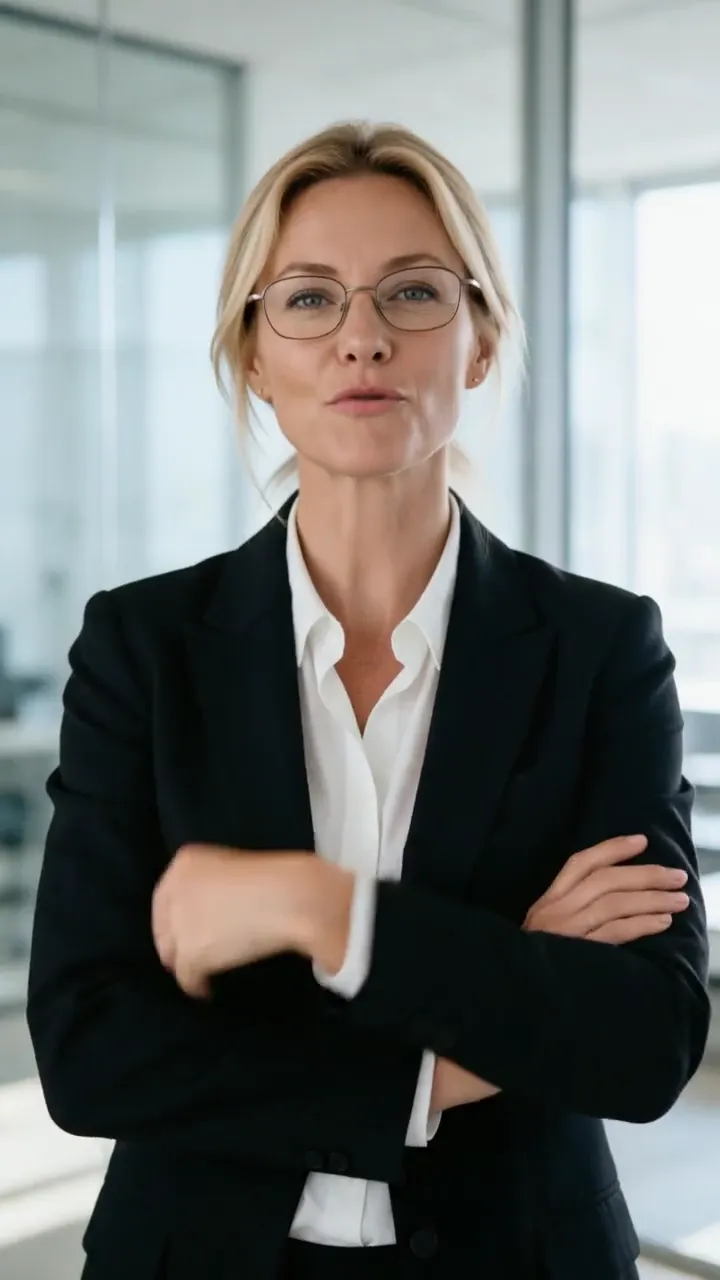
この机のシーンは、同じビーチの写真から生まれました。Nano Banana Proがそれをキャラクター参照にして新しいセットを作り、Hedra Avatarが音声トラックに合わせて16:9で動かしています。この机の写真は、イントロ、解説、チュートリアル、まとめに何度でも使えます。
1枚の写真から、視聴者に覚えてもらえる司会者を作成。新しい台本を、イントロ、解説、まとめ、横型の本編、縦型のShortsに仕上げられます。
 司会者の写真を追加
 台本を音声にする
 16:9か9:16を選ぶ
 生成して次回も使う
01YouTube向けAIアバターの例
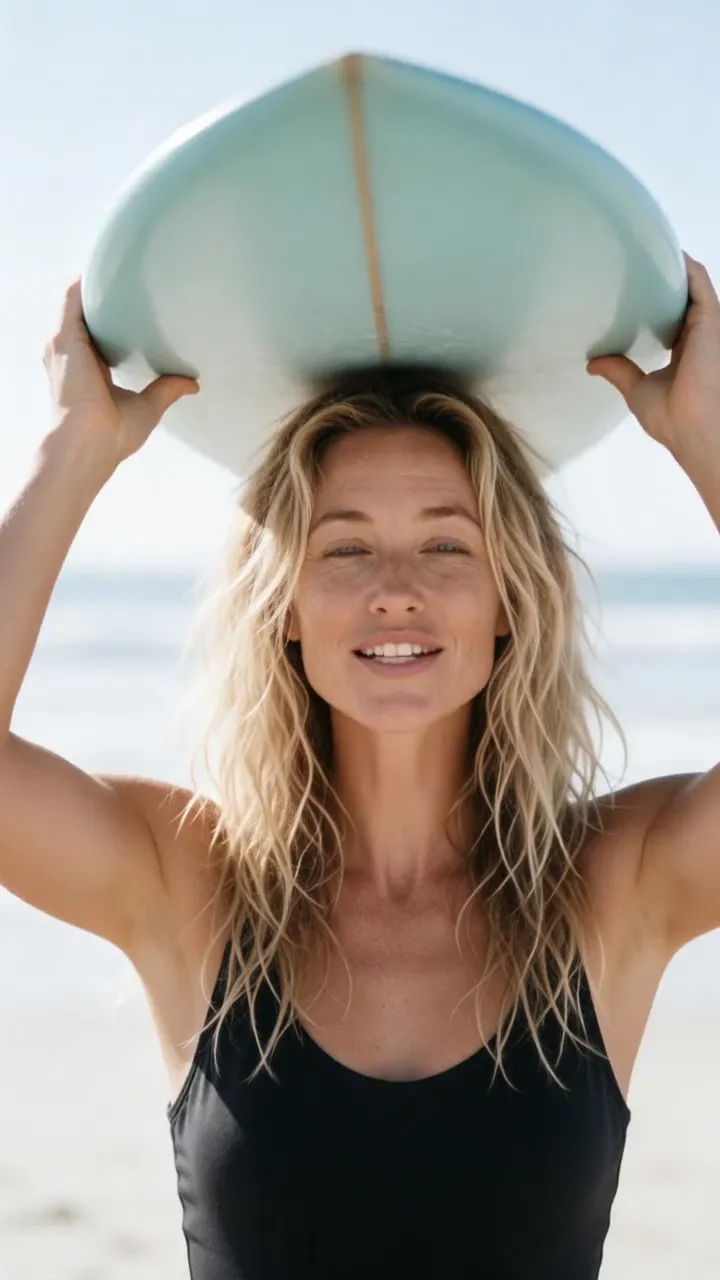
番組の決まったパートは同じ司会者に任せ、回ごとのテーマに合うBロールは1枚の静止画から生成します。
 チャンネル司会者9:16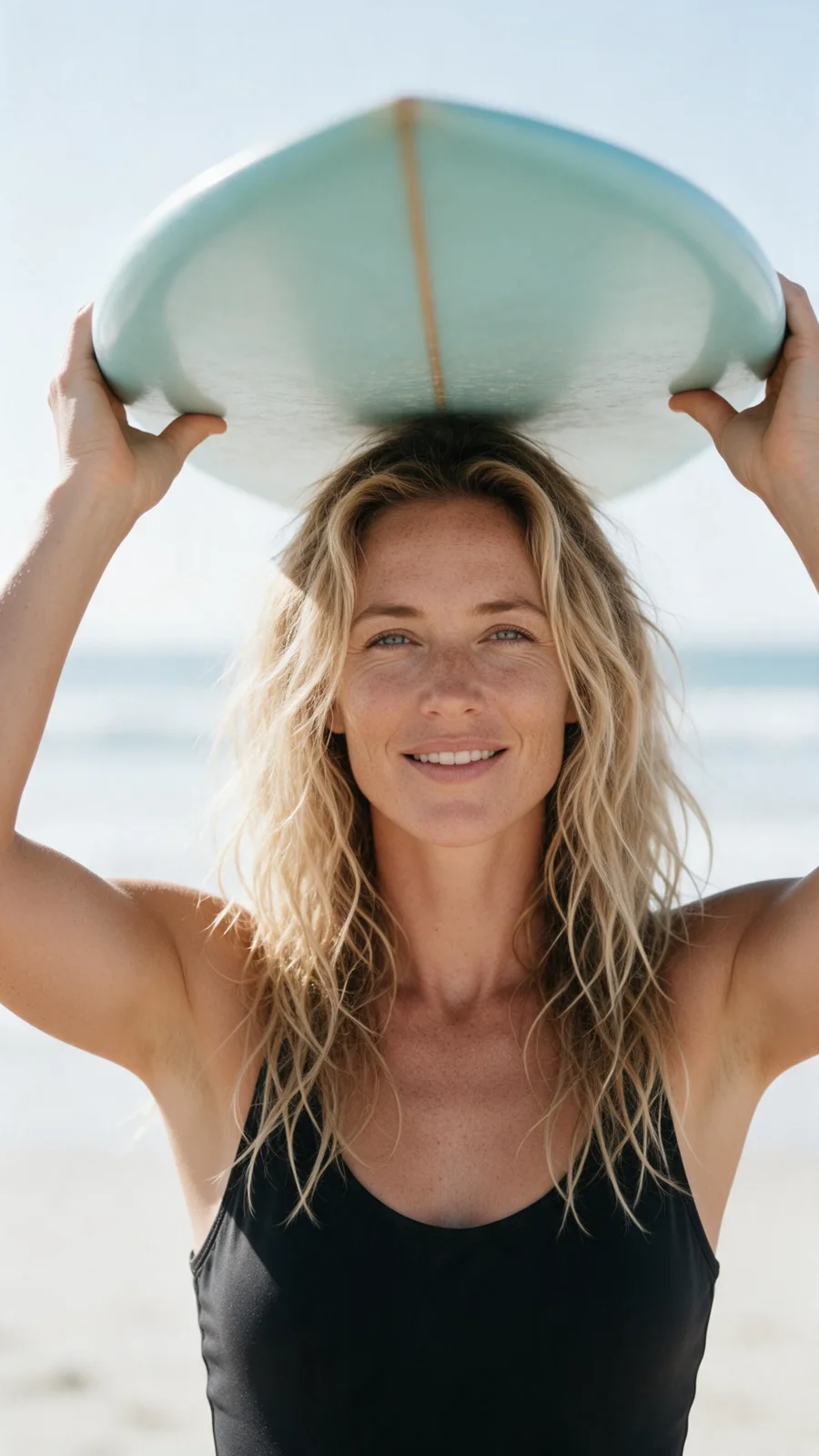
02見せてから説明
16:9の本編16:90116:9の本編
この机のシーンは、同じビーチの写真から生まれました。Nano Banana Proがそれをキャラクター参照にして新しいセットを作り、Hedra Avatarが音声トラックに合わせて16:9で動かしています。この机の写真は、イントロ、解説、チュートリアル、まとめに何度でも使えます。
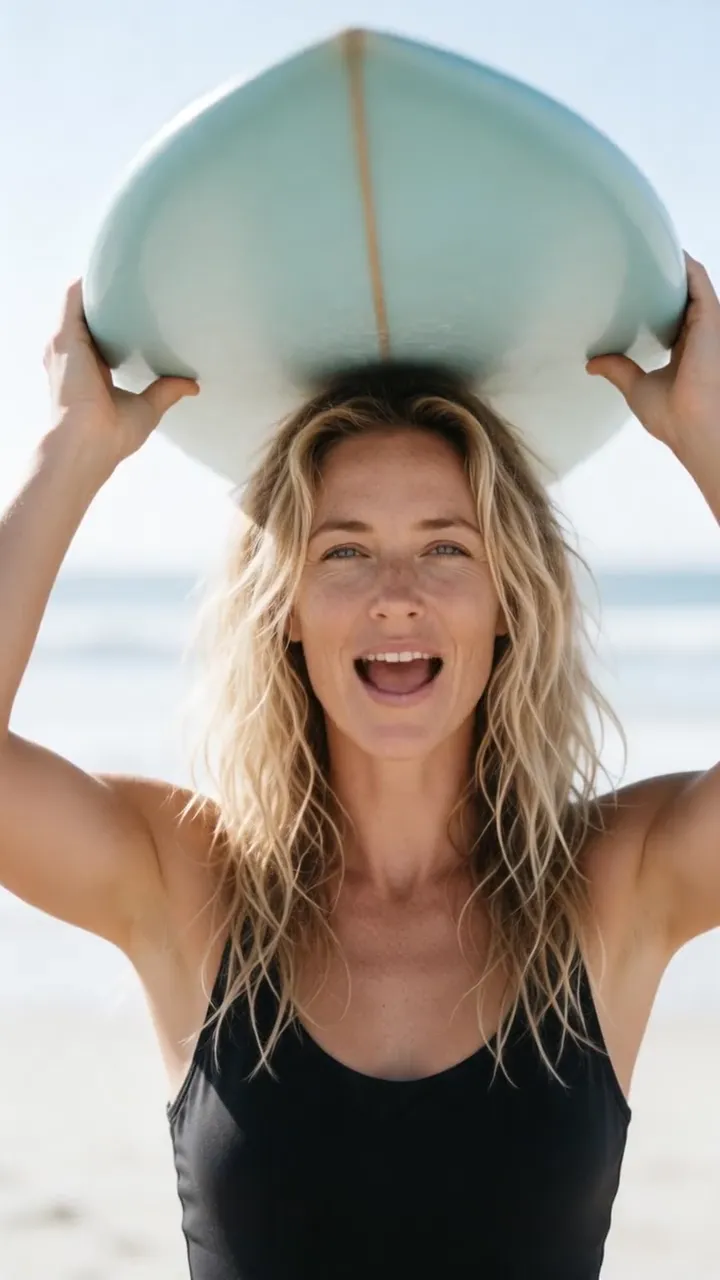 9:16のShorts9:16
029:16のShorts
こちらは元のビーチの写真がそのまま話す、6秒の縦型フックです。Video Editorで尺を詰め、音を出さずに見る人向けにテロップを1行入れましょう。
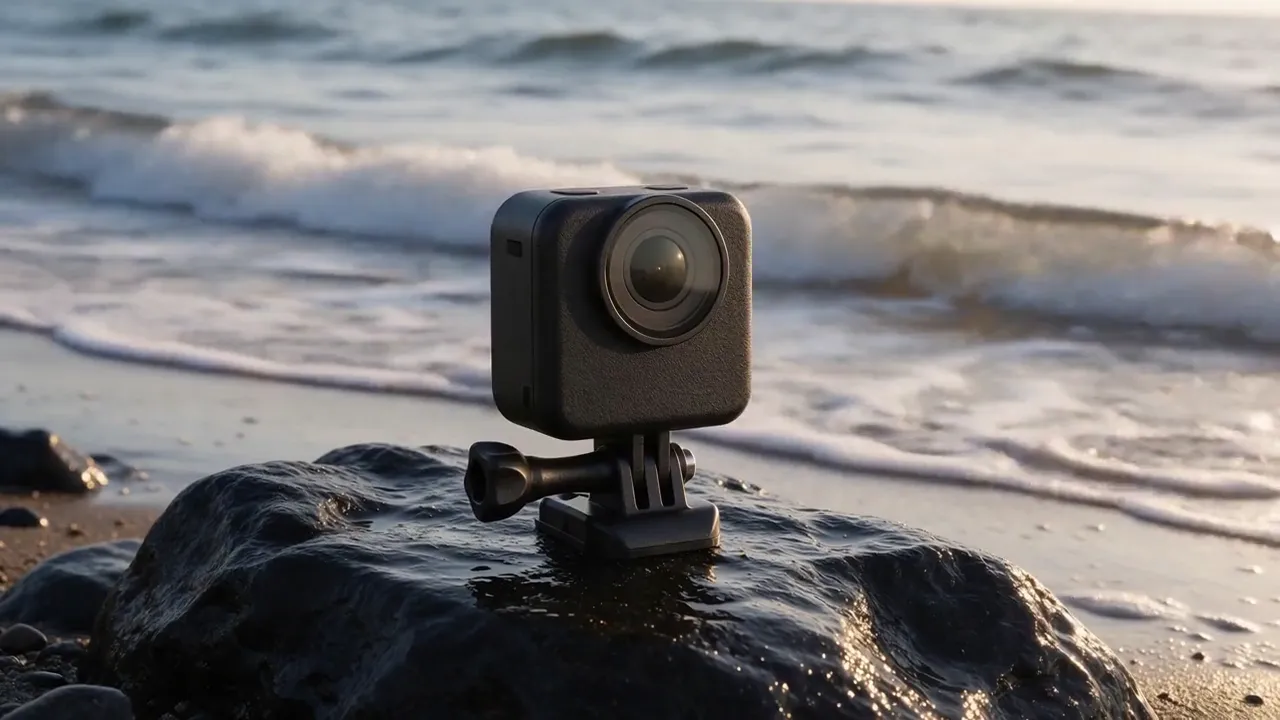 Bロール16:9
03Bロール
波打ち際のアクションカメラは、生成した1枚の静止画をMiniMax H3で動画化したものです。司会者が話すポイントごとに1本ずつ生成し、編集でセリフの合間に挟み込みます。
03使い方
テーマと視聴者に合う人物写真を選び、話し方や雰囲気も決めておきます。
チャンネル紹介、解説の一部、Shorts 1本分など、短い単位から始めます。自分で録音するか、Audio Studioで音声にします。
Video Studioでは、ここで選んだ写真がすでに設定されています。音声トラックを追加し、16:9か9:16を選んで、レンダリング前にクレジットの見積もりを確認します。
完成例
3つのチャンネル、同じ手順
 9:16
9:16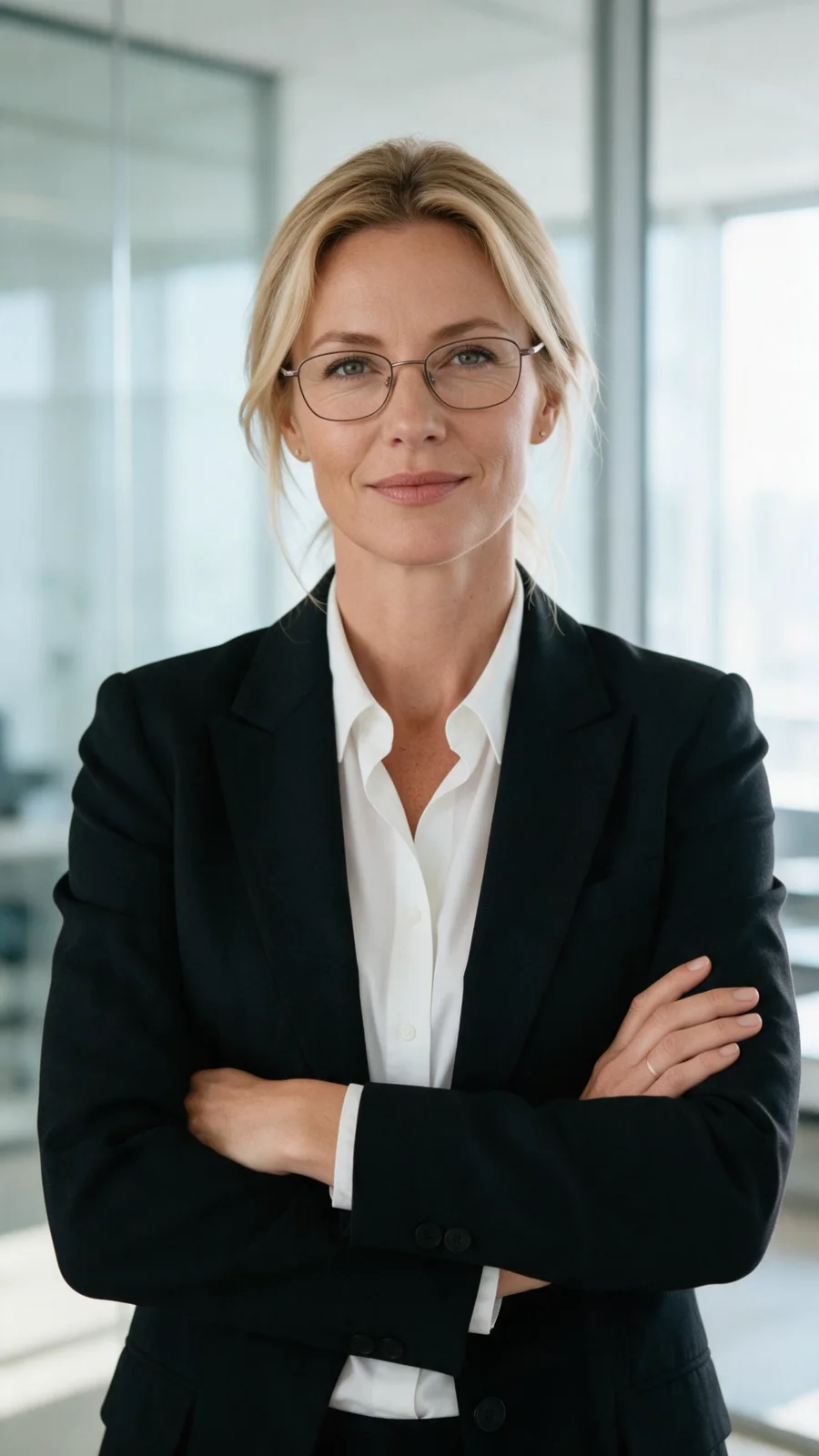
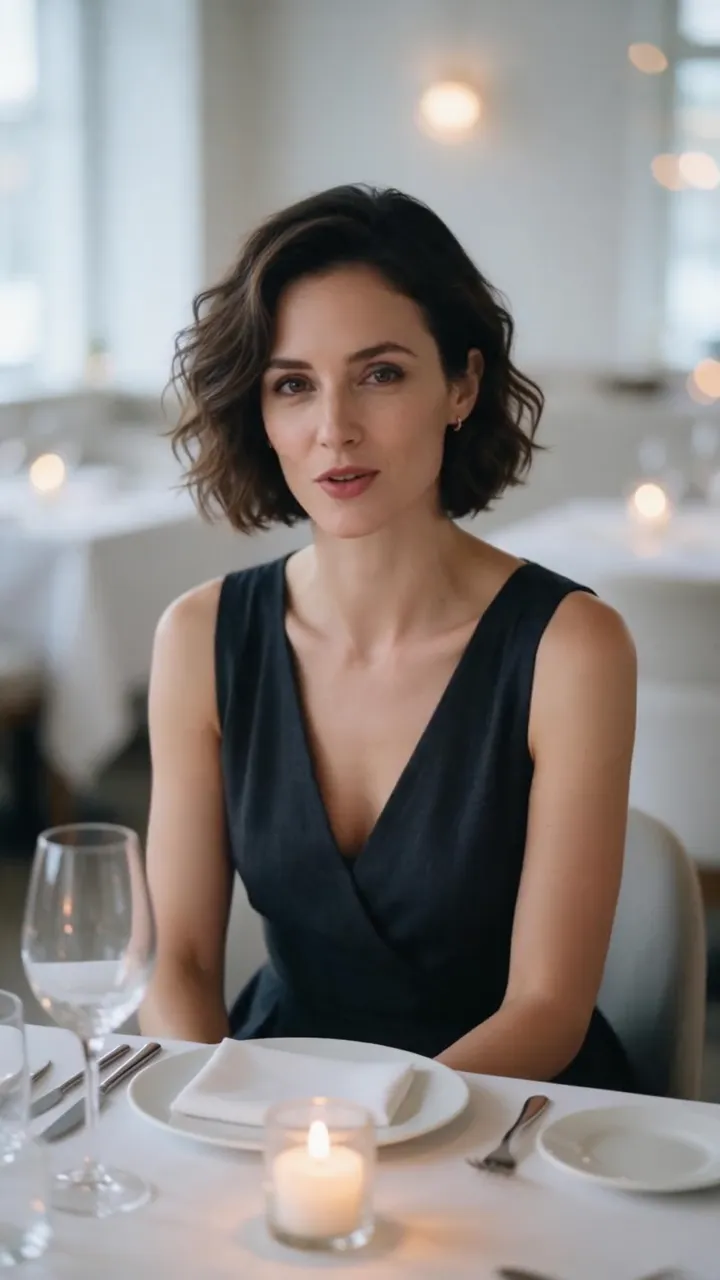 9:16
9:16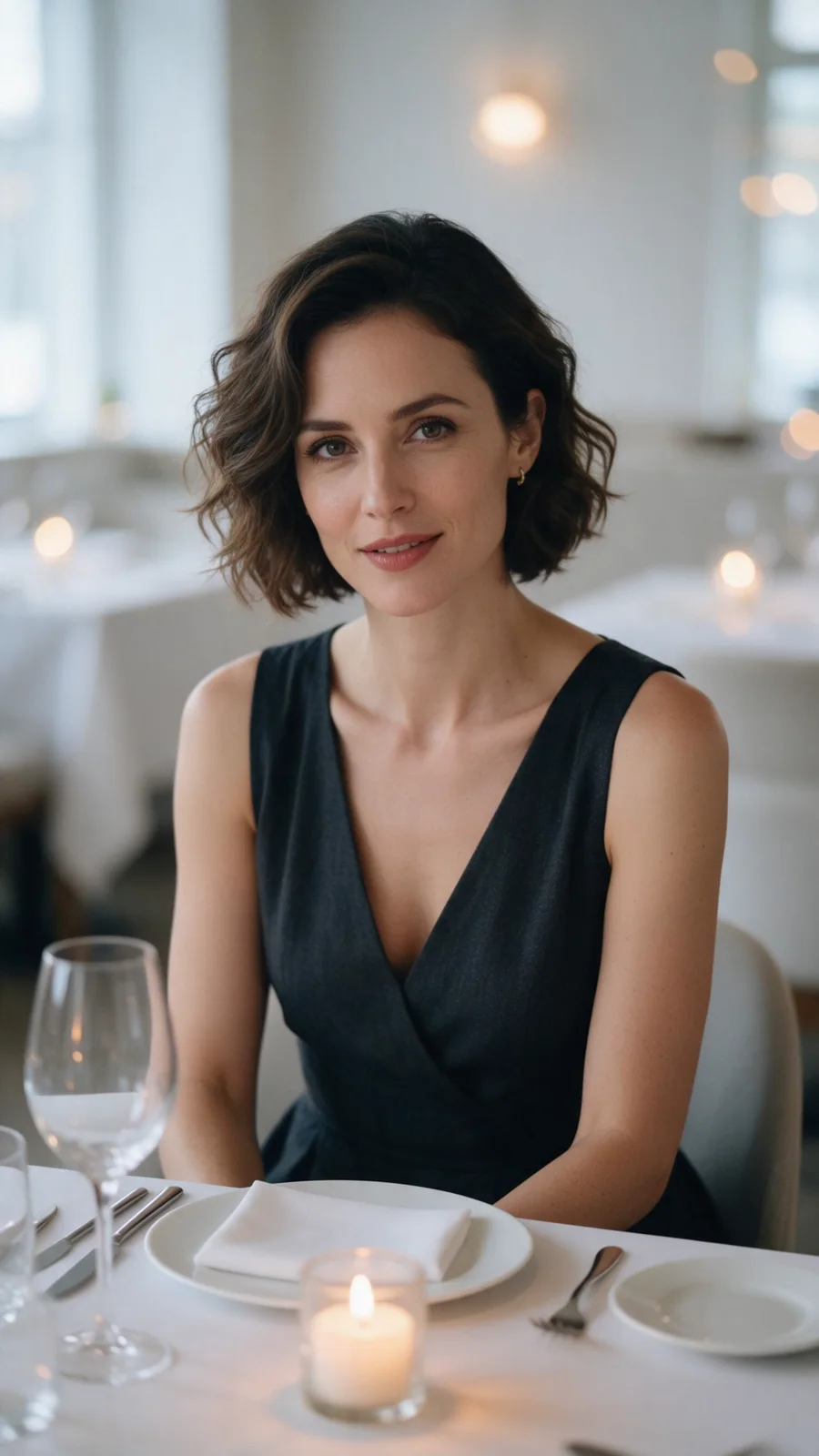
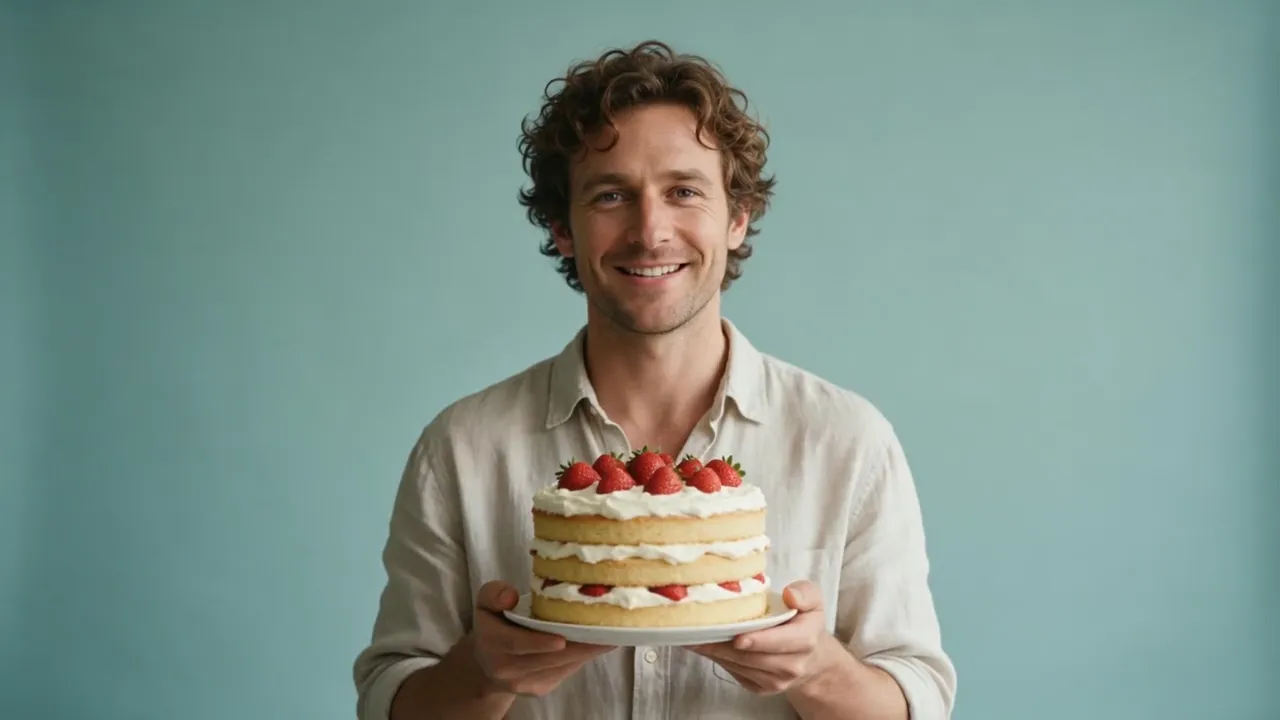 16:9
16:9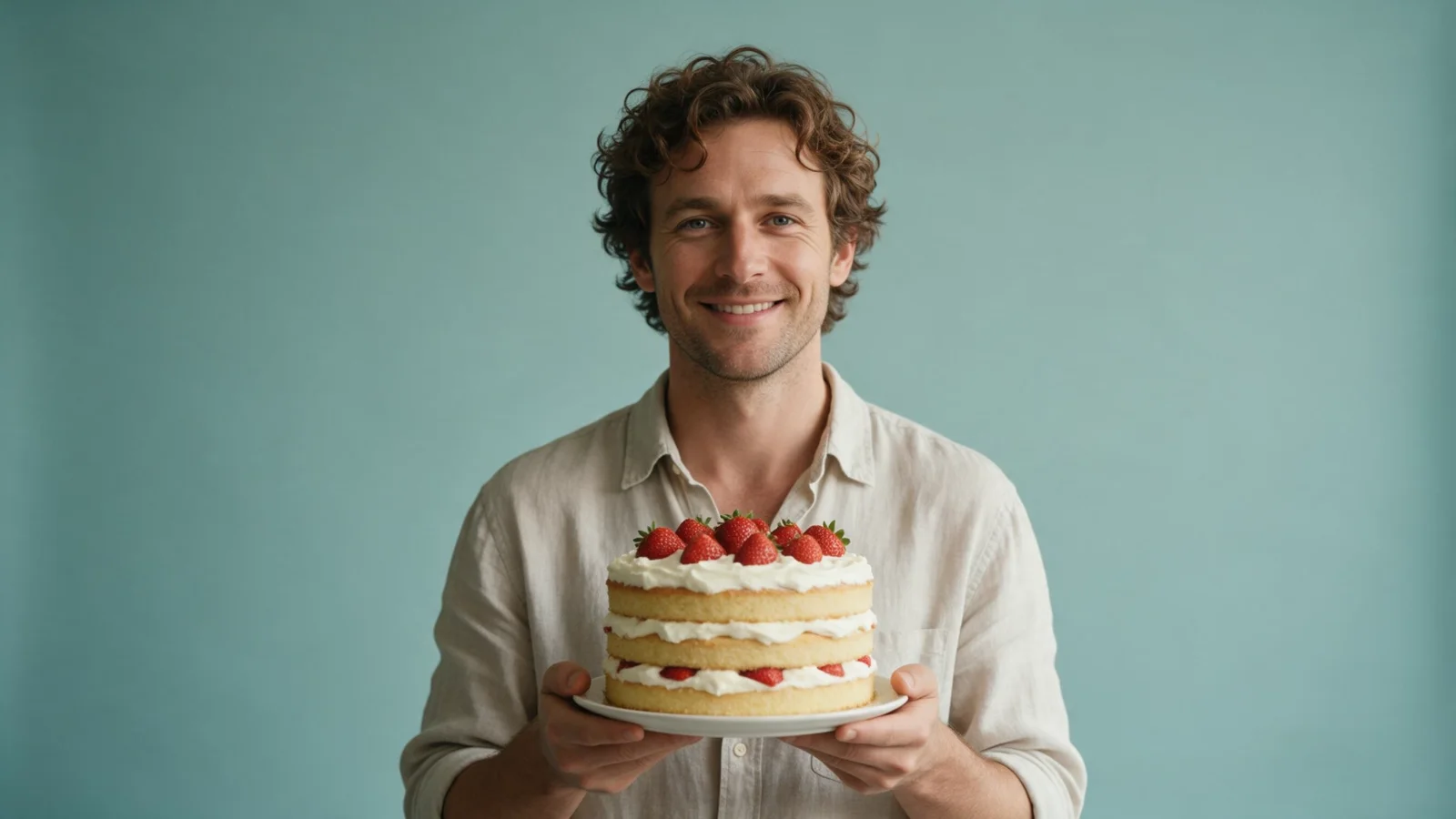
AI動画制作をワンストップで
写真はLabに、声はAudio Studioに。次の回は新しい台本を用意するだけで、同じ司会者が同じ声で、撮り直しなしで登場します。
作成前によくある質問
はい。確認済みの人物画像と音声を繰り返し使うことで、チャンネルらしい一貫した印象を保てます。イラストのマスコットを司会にすることもできます(画像を話させる方法)。
はい。Shortsには縦向き、通常のYouTube投稿には横向きの版を用意できます。
特に実写に近い表現や誤解を招く可能性がある内容では、YouTubeの最新の開示規則と合成メディアに関する方針に従ってください。
はい。自分が所有するか使用許可を得た素材を使い、承認済みの人物画像と音声をチャンネル内で再利用できます。
はい。台本を変えて新しい音声トラックを作り、同じ写真からもう一度生成できます。
チャンネル紹介、解説、チュートリアル、ニュースまとめ、ランキング動画、製品アップデート、縦型のShortsに使えます。
さっそく始めましょう
登録は続行するときで大丈夫です。Video StudioのTalking avatarが司会者の写真を入れた状態で開きます。音声トラック(自分の録音か、その場で台本を入力して作った音声)を追加すれば、レンダリング前にクレジットの見積もりを確認できます。
写真1枚 · 16:9の本編と9:16のShorts · 毎回、生成前にクレジットを確認