 元画像Magnific 2倍
01顔
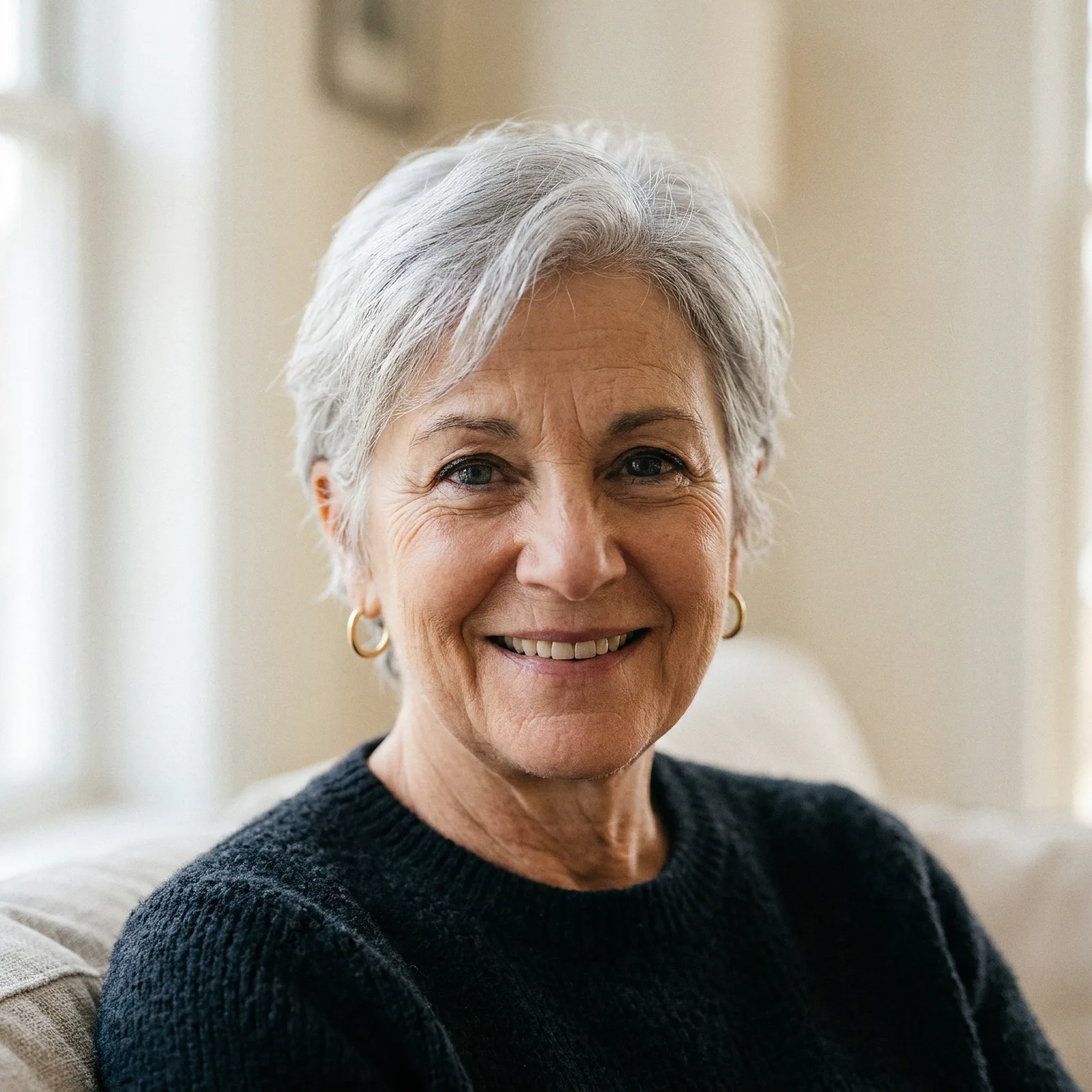
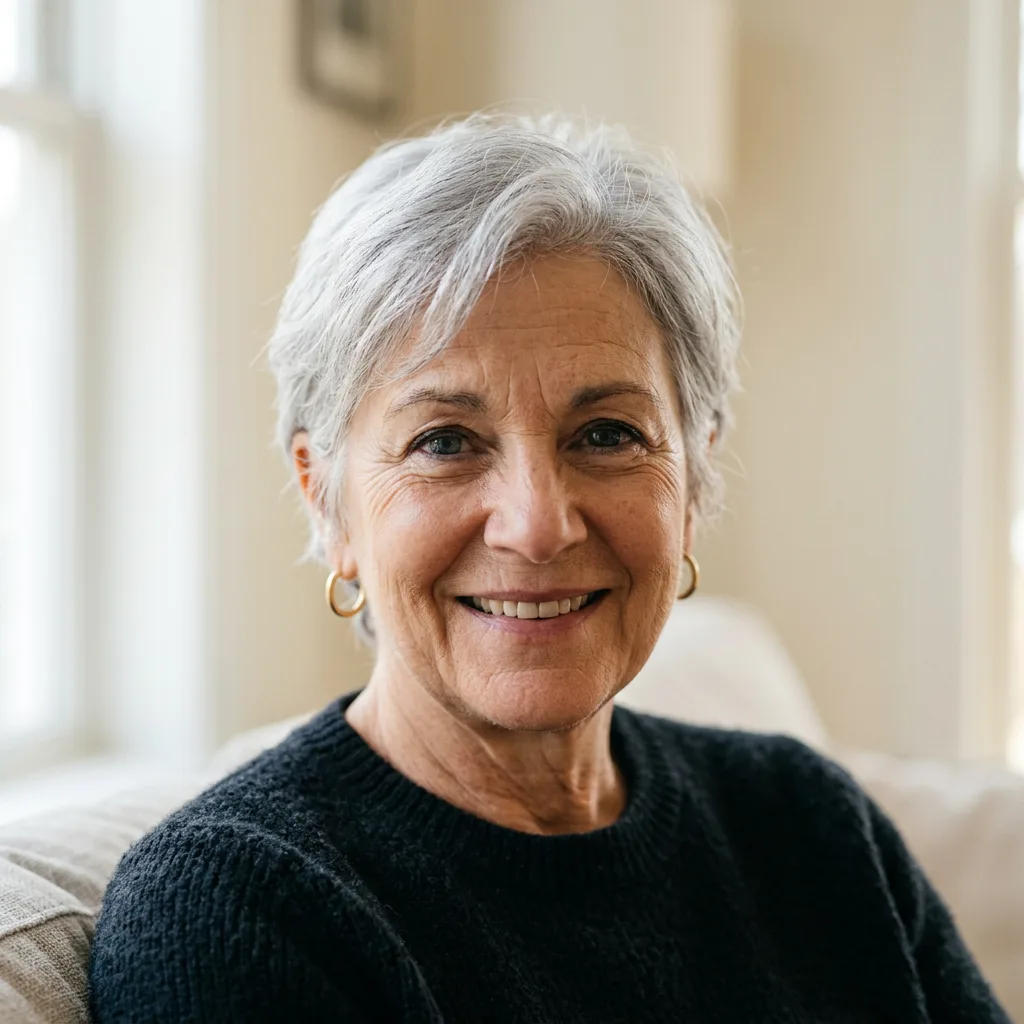
肌も髪も鮮明に、本人らしさはそのまま。
約1MPのポートレートを2倍に拡大。笑いじわ、肌の質感、銀髪の一本一本がくっきりし、顔立ちはそのままです。ご自身の画像では、拡大後に目と歯を確認してください。
広告、商品、人物、キービジュアルに高解像度のディテールを追加。
 画像をアップロード
 倍率を選ぶ
倍率を選ぶ 料金を確認
料金を確認 結果を比べる
01実際の高解像度化 · Magnific
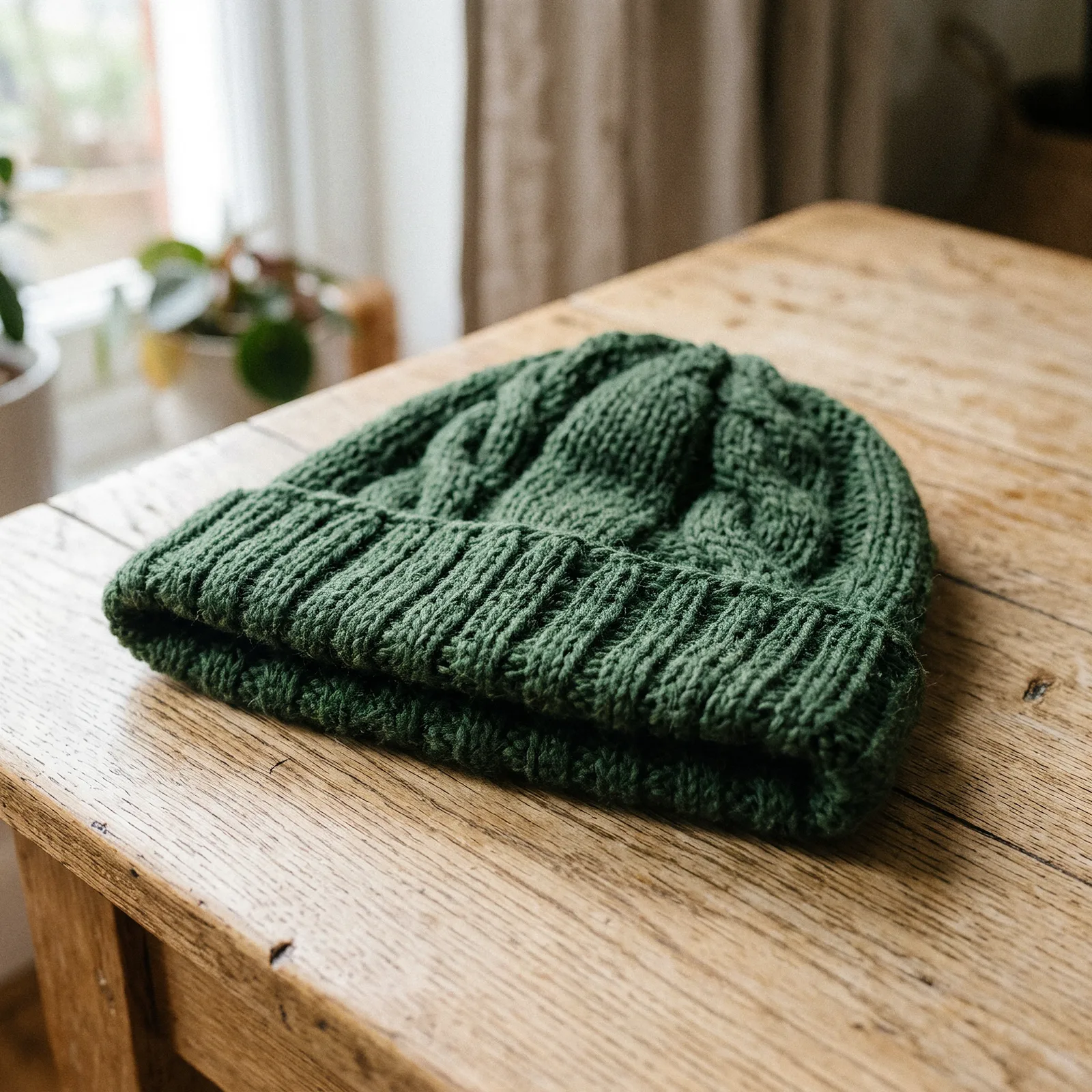
ニット帽を撮った約1MPの商品写真を、Magnific Precision V2で2倍に拡大。スライダーを動かすと、ケーブル編みの模様、毛糸の細かな繊維、テーブルの木目がくっきりし、形と色は変わっていないのがわかります。
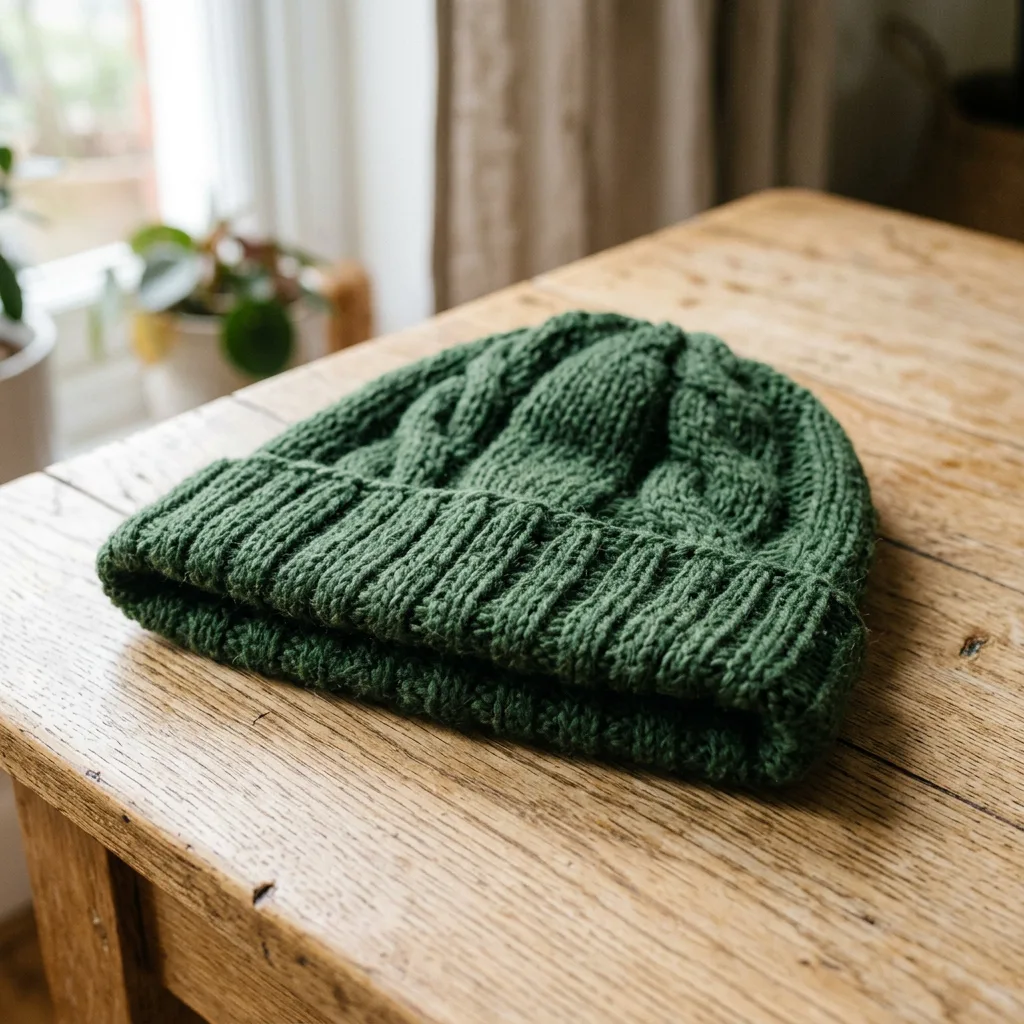 元画像Magnific 2倍
02見せてから説明
元画像Magnific 2倍01顔
約1MPのポートレートを2倍に拡大。笑いじわ、肌の質感、銀髪の一本一本がくっきりし、顔立ちはそのままです。ご自身の画像では、拡大後に目と歯を確認してください。
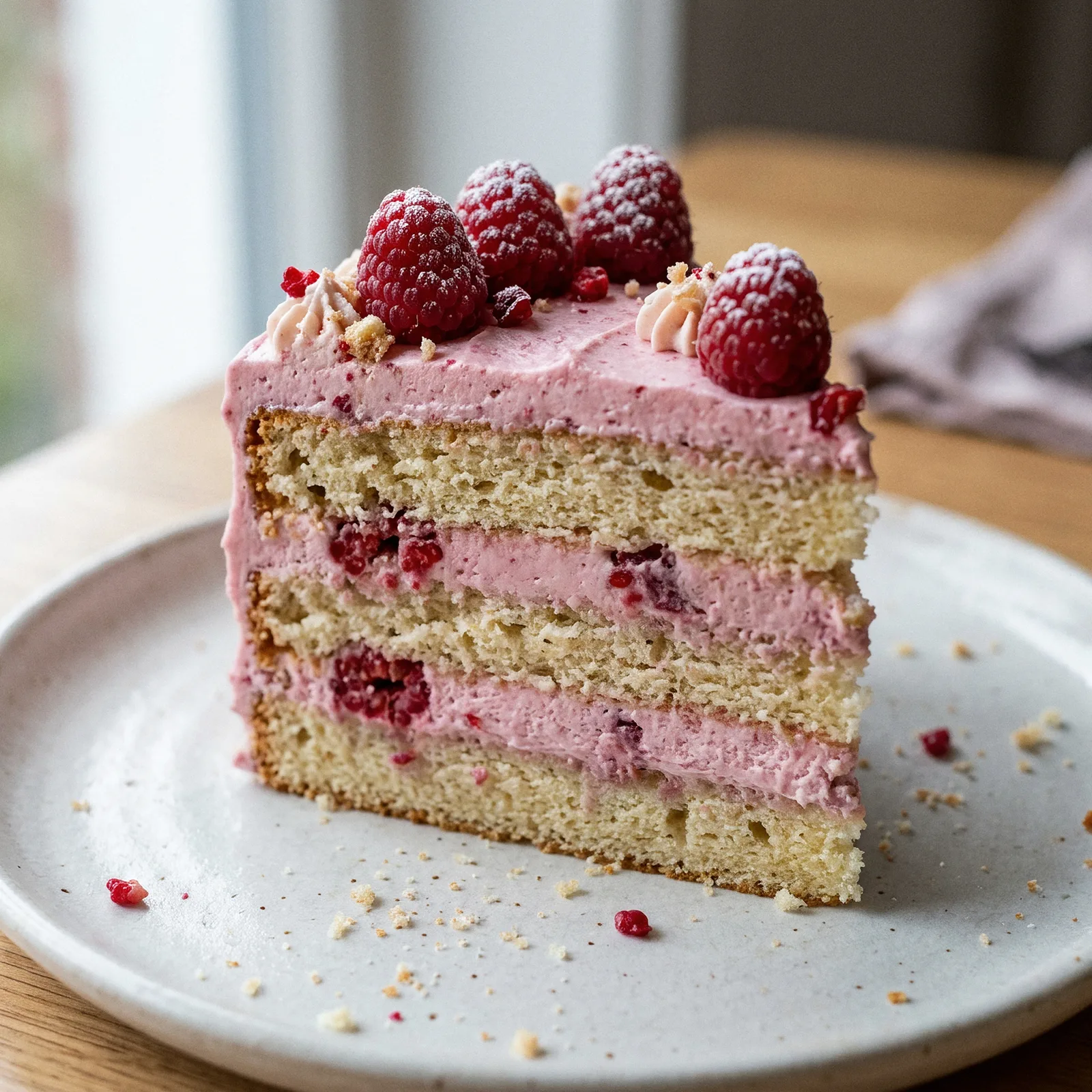
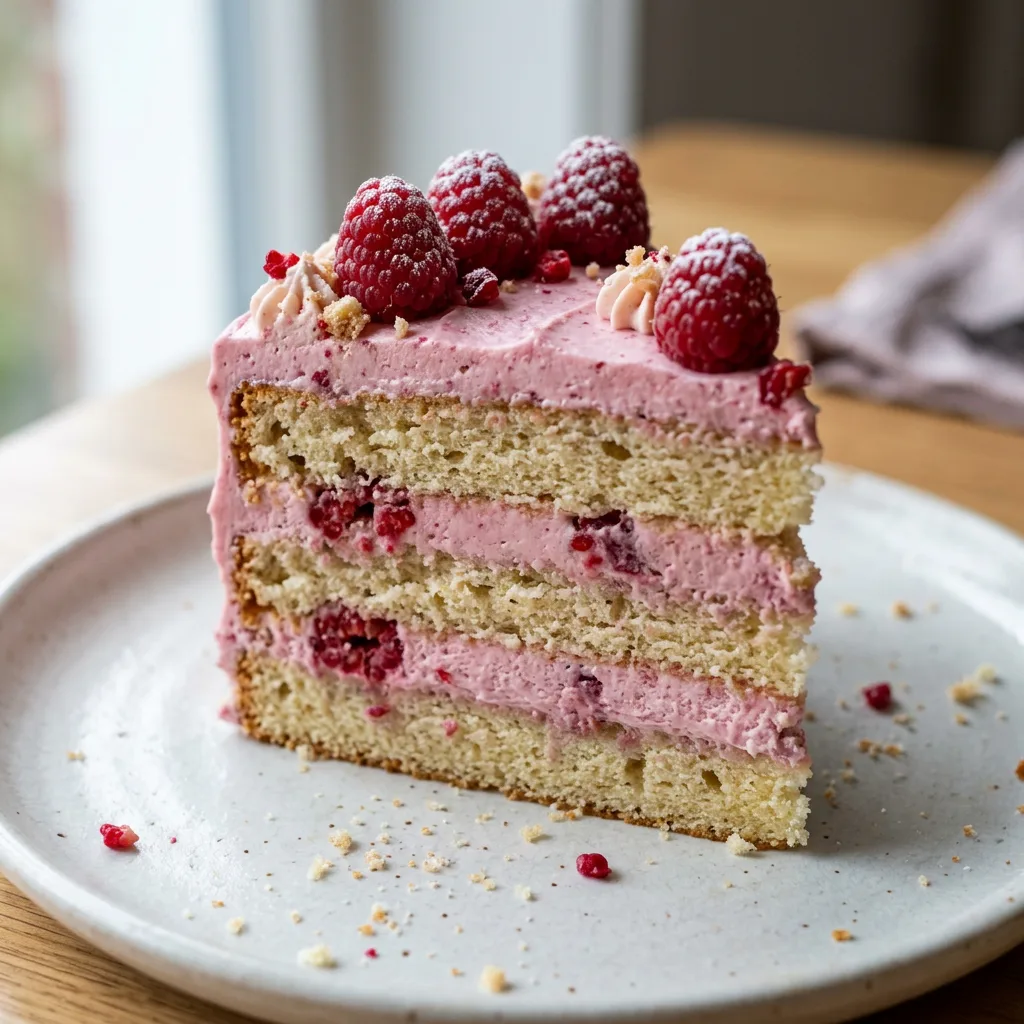 元画像Magnific 2倍
02料理の質感
約1MPのラズベリークリームケーキのマクロ写真を2倍に拡大。スポンジ、クリーム、ラズベリーに、メニューボードや大判印刷に必要な細かな質感が加わります。
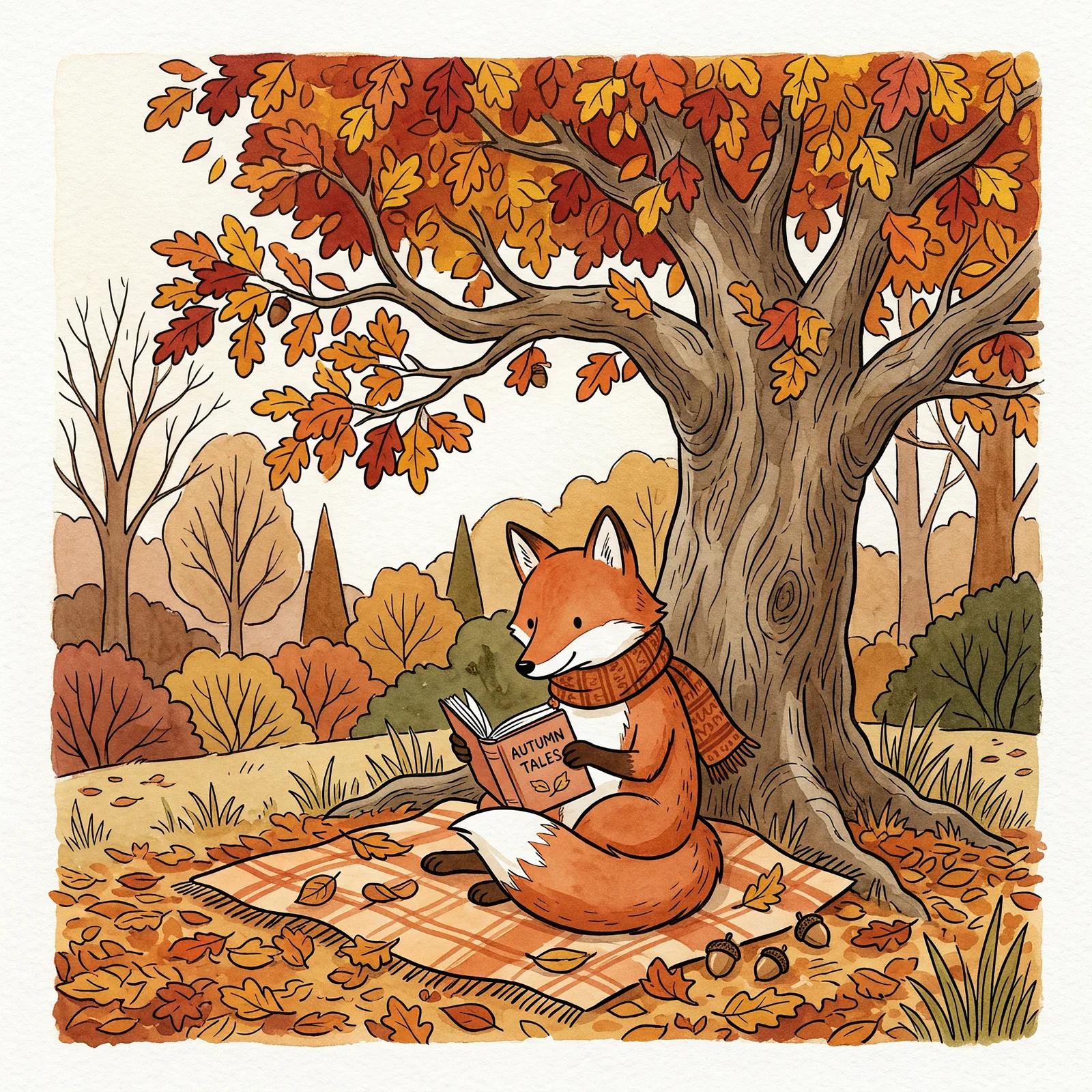
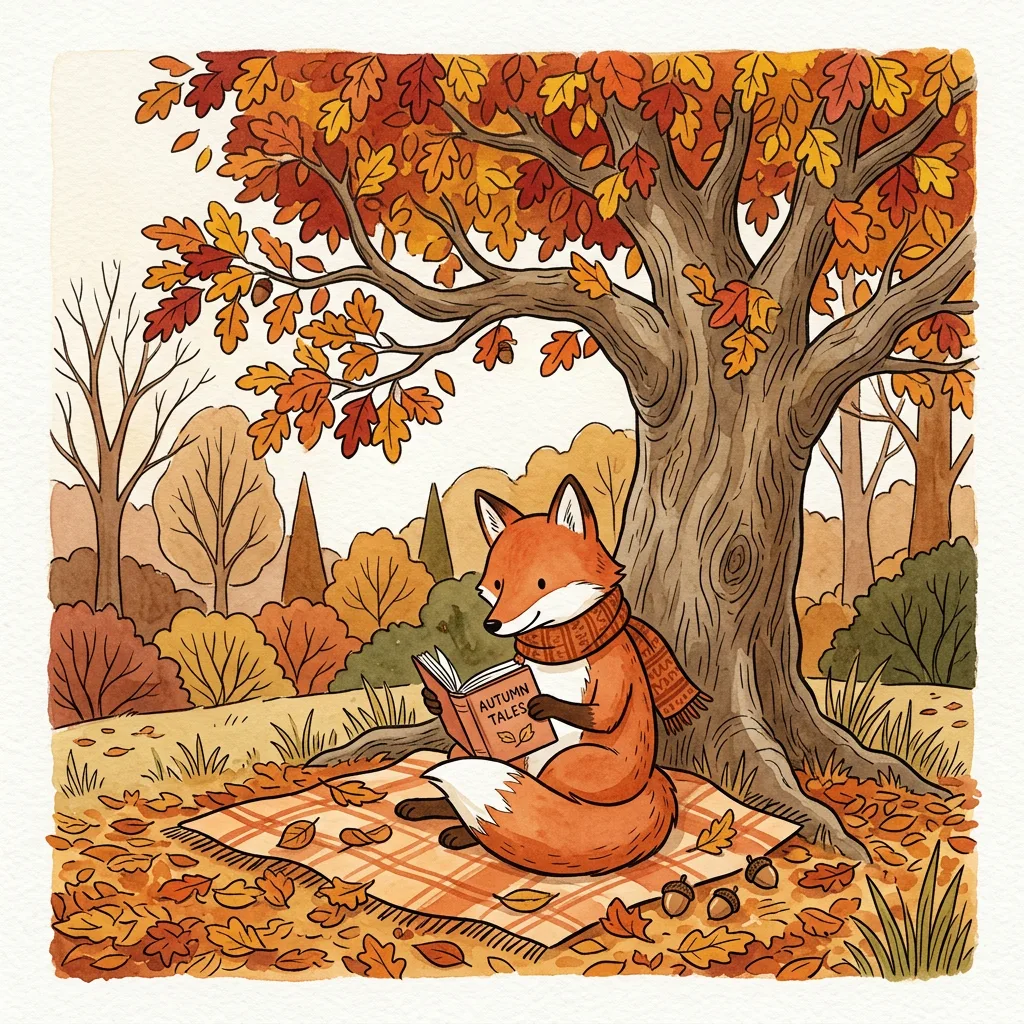 元画像Magnific 2倍
03イラスト
インクと水彩で描いたキツネのイラストを2倍に拡大。輪郭はくっきり、紙の質感も残るので、印刷やバナーにそのまま使えます。本のタイトルのような文字は、拡大後に確認しましょう。
03使い方
トリミング、レタッチ、文字入れを終えてから拡大します。元画像は40メガピクセルまで対応します。
料金は元画像のサイズと倍率で決まり、実行前に表示されます。
元画像と見比べ、顔、ロゴ、小さな文字を確認してから、Labからダウンロードします。
Image Studio
拡大したマスターは、元画像と並んでLabに保存されます。拡大の前に顔の補正、背景除去、最後の編集を済ませ、拡大後はImage Editorで掲載先ごとにトリミングできます。
高解像度化の前に
Webやソーシャルなら多くの場合2倍で十分です。印刷、大型ディスプレイ、大きなトリミングには3倍か4倍を。倍率に合わせて料金も変わります。
元画像のメガピクセル数と選んだ倍率で決まります。拡大はクレジットで支払い、正確な料金は実行前に表示されます。Directorでの動画の企画は利用上限の範囲内で無料です。
スタイルを変えるのではなくディテールを加える処理ですが、生成的な補完を含みます。拡大後は顔、ロゴ、小さな文字、商品の正確な形を必ず確認してください。
Magnific Precision V2の固定された高忠実度プリセットを使うため、結果は元画像に近いまま保たれます。選ぶのは倍率だけです。
40メガピクセルまでのJPG、PNG、WebP画像です。
はい。動画の高画質化では、Topaz Video AIで動画を2倍または4倍にできます。