 Hedra Avatar · 9:169:16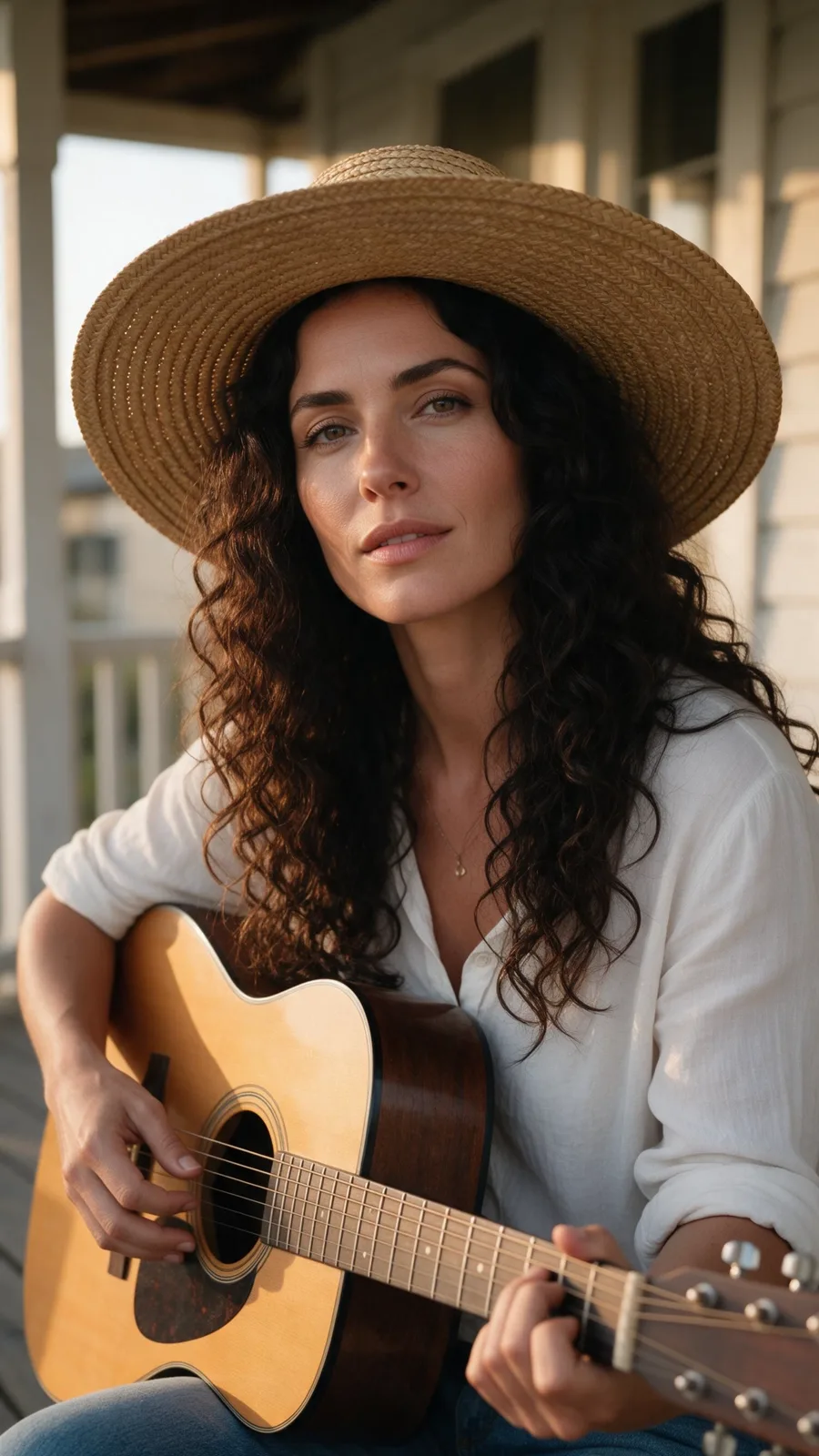
01あなたの曲
ポートレート1枚と、オリジナル曲1つ。
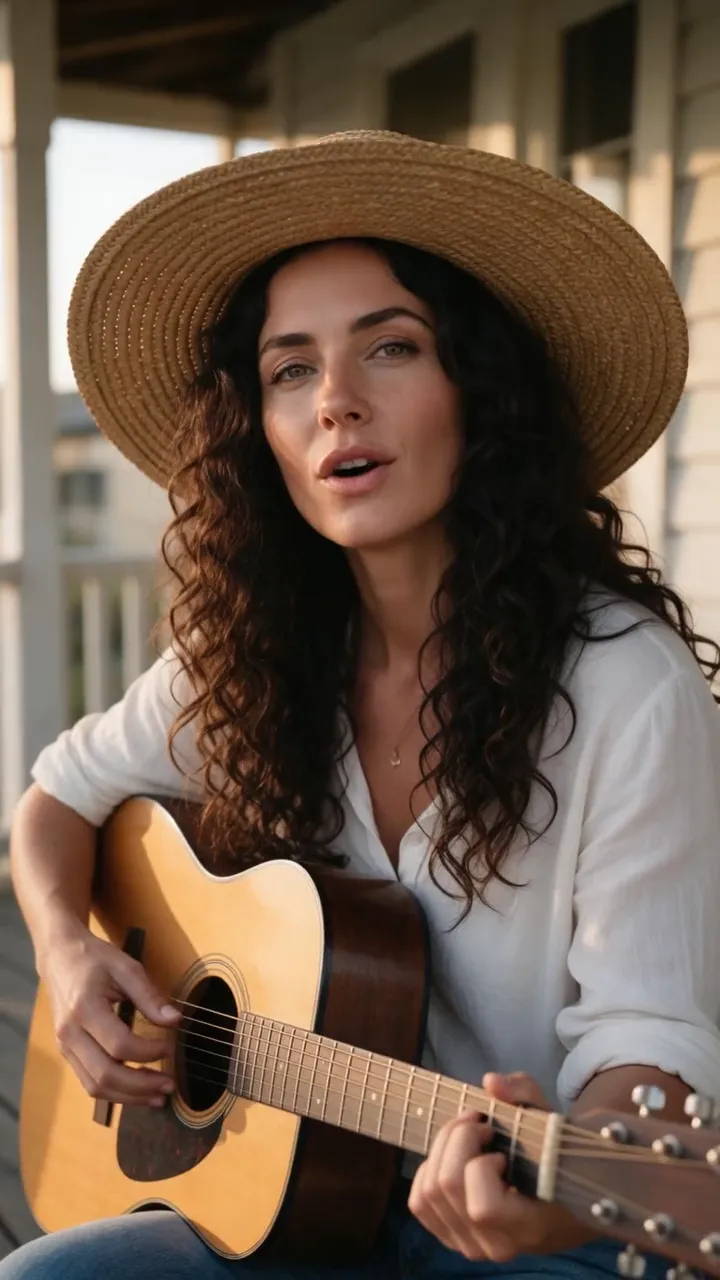
Audio Studioでボーカル入りの短いオリジナルのアコースティック曲を生成し、歌い手の写真1枚と一緒にHedra Avatarへ。元の構図のまま9:16で書き出し、口と息づかいがメロディに合っています。
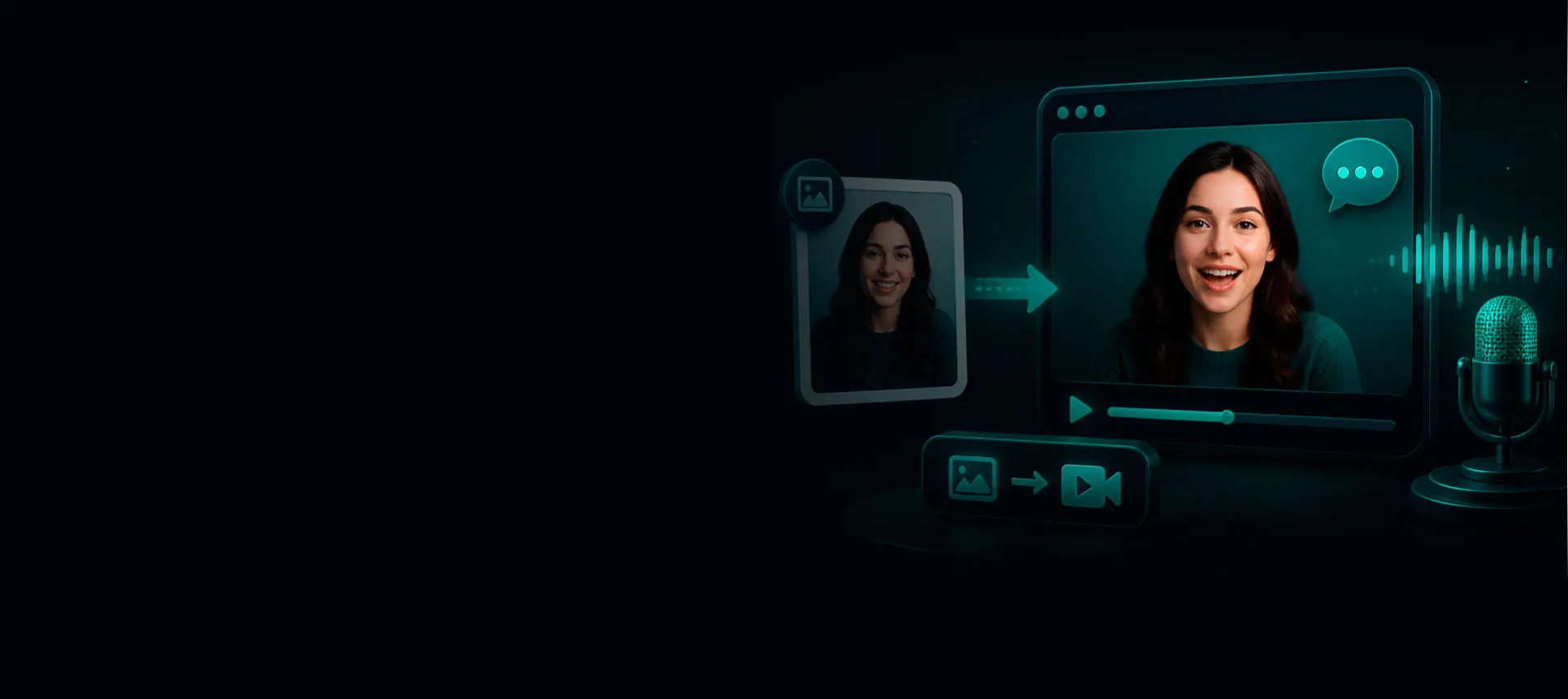
顔写真とボーカル音源を追加すると、曲のリズムと口の形に合わせて歌うアバターの設定が開きます。
 歌い手の写真を追加
 曲を追加
曲を追加 演出を指定
演出を指定 動画を生成
動画を生成01歌う写真
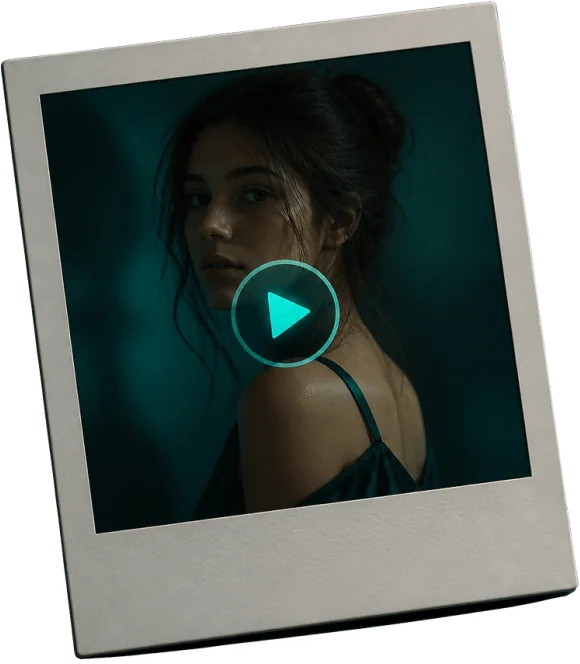
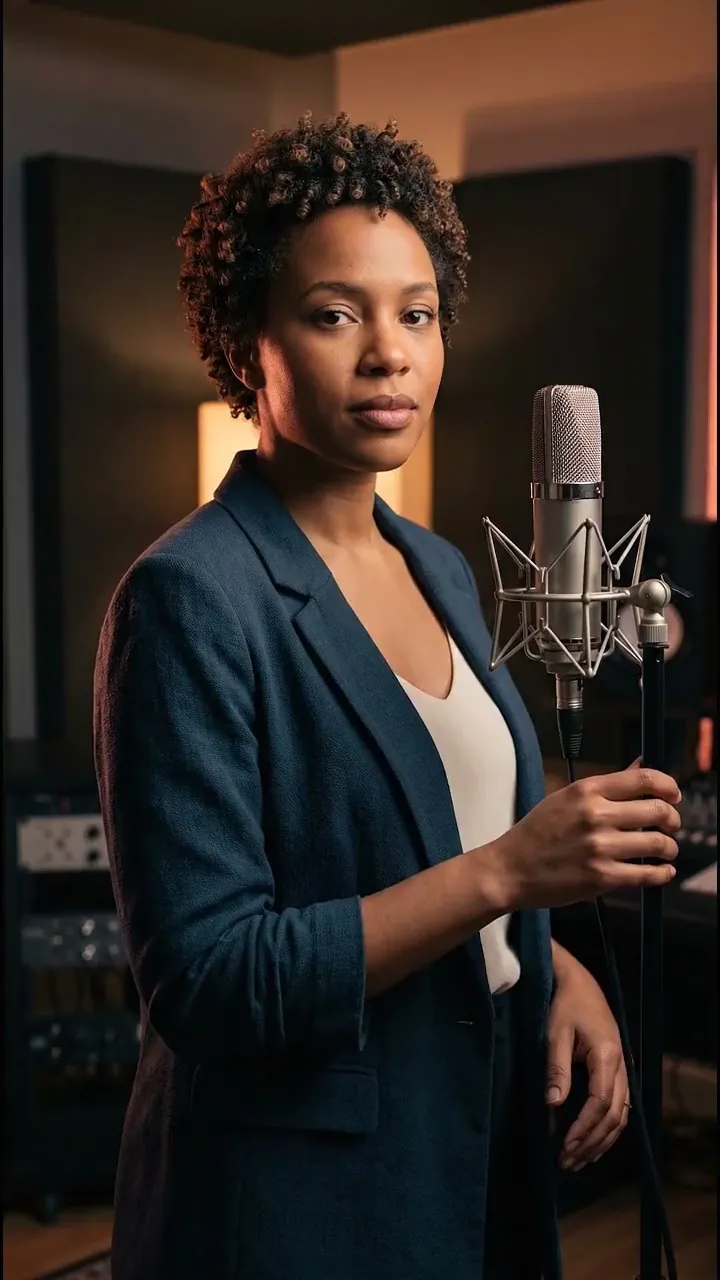
スタジオで撮ったポートレート1枚とボーカル1本。歌い手の口、息づかい、首の小さな動きは、繰り返しのアニメーションではなく音声に合わせて動きます。
 歌う写真9:16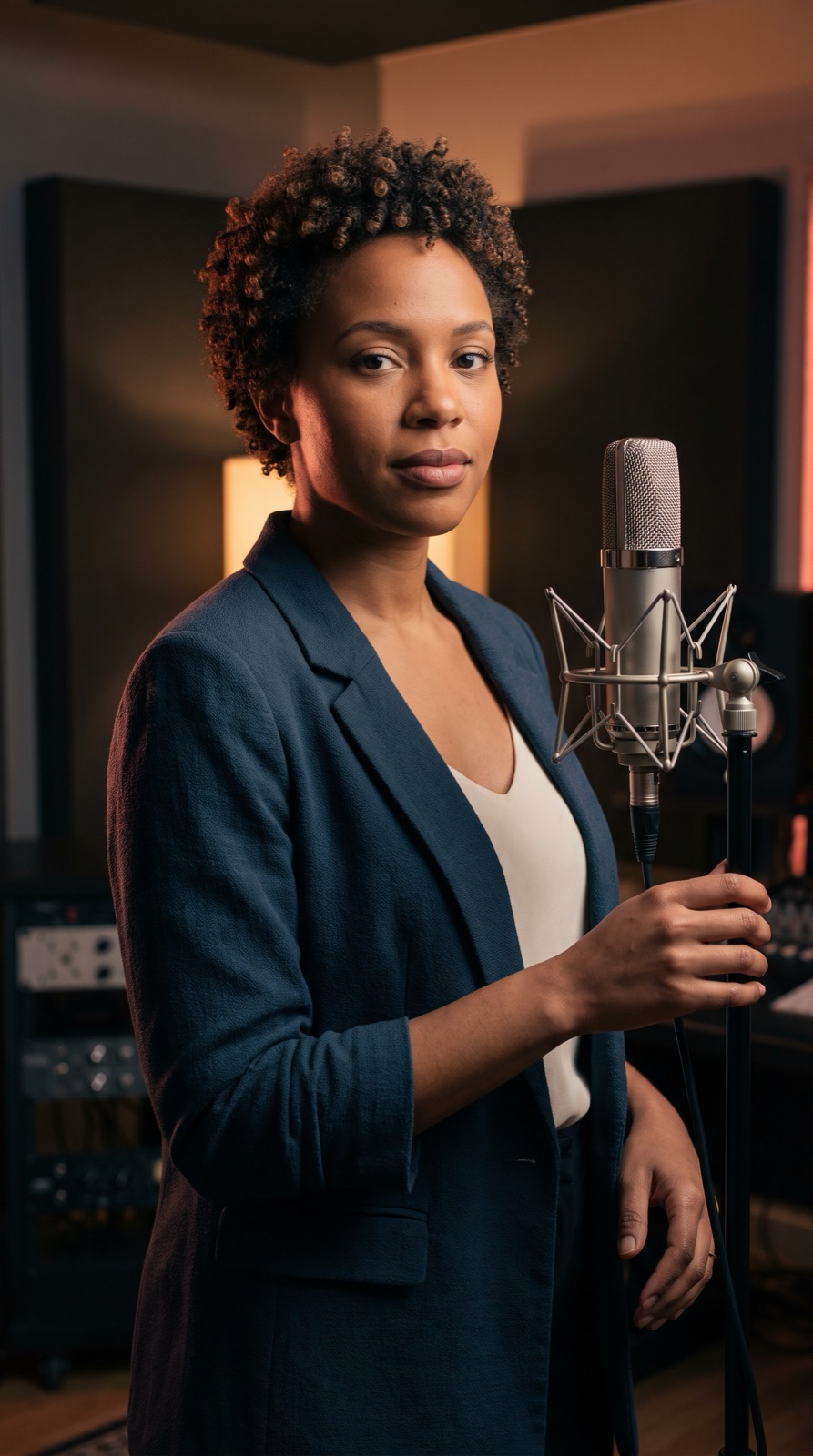
02見せてから説明
Hedra Avatar · 9:169:1601あなたの曲
Audio Studioでボーカル入りの短いオリジナルのアコースティック曲を生成し、歌い手の写真1枚と一緒にHedra Avatarへ。元の構図のまま9:16で書き出し、口と息づかいがメロディに合っています。
 OmniHuman 1.59:16
02動きを増やす
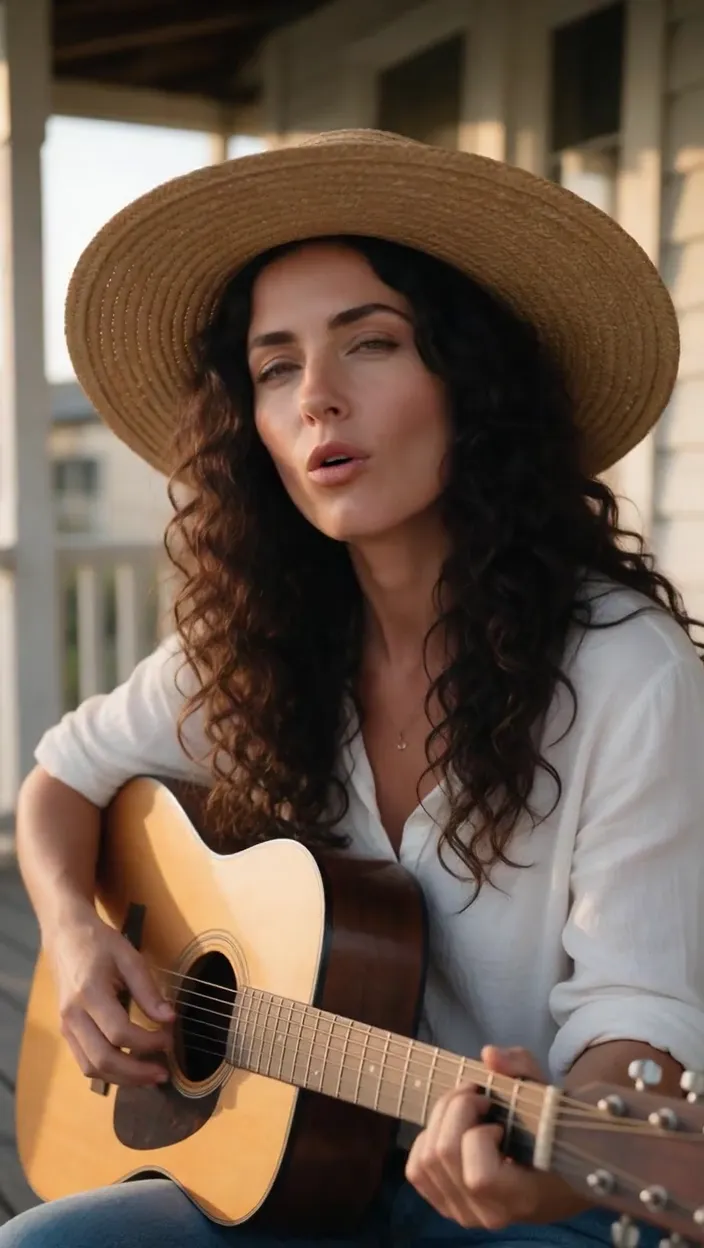
同じ写真と同じ曲を、OmniHuman 1.5で生成しました。首の傾きや肩の揺れが大きくなり、歌う顔ではなくパフォーマンスとして見せられます。秒あたりの料金は高めなので、動きが大切なときに。
03手持ちの録音
曲の一部、ボーカルのみの音源、ボイスメモをMP3、WAV、M4Aでアップロードできます。動画の長さは音声と同じで、Hedra Avatarなら最長10分、OmniHuman 1.5なら最長60秒。権利のある音楽を使ってください。
03使い方
人物やキャラクターの鮮明な写真をアップロードします。
曲の一部、ボーカルのみの音源、自分の録音が使えます。
9:16・1:1・16:9で口の動きをきれいに合わせるならHedra Avatar、元の構図のまま動きを増やすならOmniHuman 1.5。見積もりを確認して生成します。
AI動画制作を完結
Audio Studioでボーカル入りのオリジナル曲を生成し、Video Studioでパフォーマンスを作成。Video Editorでトリミング、色調整、タイトルを加えて仕上げます。
作成前の質問
このツールでは作りません。追加した音声に合わせて写真を動かします。先にAudio Studioでボーカル入りのオリジナル曲を生成することはできます。このページのHedra AvatarとOmniHuman 1.5の例もその方法で作りました。
録音の権利を持っているか、使用許可を得ている場合のみです。
はい。目と口がはっきりしていれば使えます。
9:16・1:1・16:9で表情豊かにリップシンクするならHedra Avatar。元の写真の構図のまま頭や体の動きを増やすならOmniHuman 1.5ですが、秒あたりの料金は高めです。
動画は音声と同じ長さで、Hedra Avatarは最長10分、OmniHuman 1.5は最長60秒です。SNSならサビや15〜30秒のフックがおすすめです。
曲の切り出し部分の秒数に応じてクレジットを使うため、生成前に使いたいサビや一節だけを切り出しましょう。生成は有料で、Directorでの企画は利用上限の範囲内で無料です。準備ができたらクレジットを購入してください。生成前にスタジオで見積もりを確認できます。