
 美容の広告9:16
01美容・スキンケア
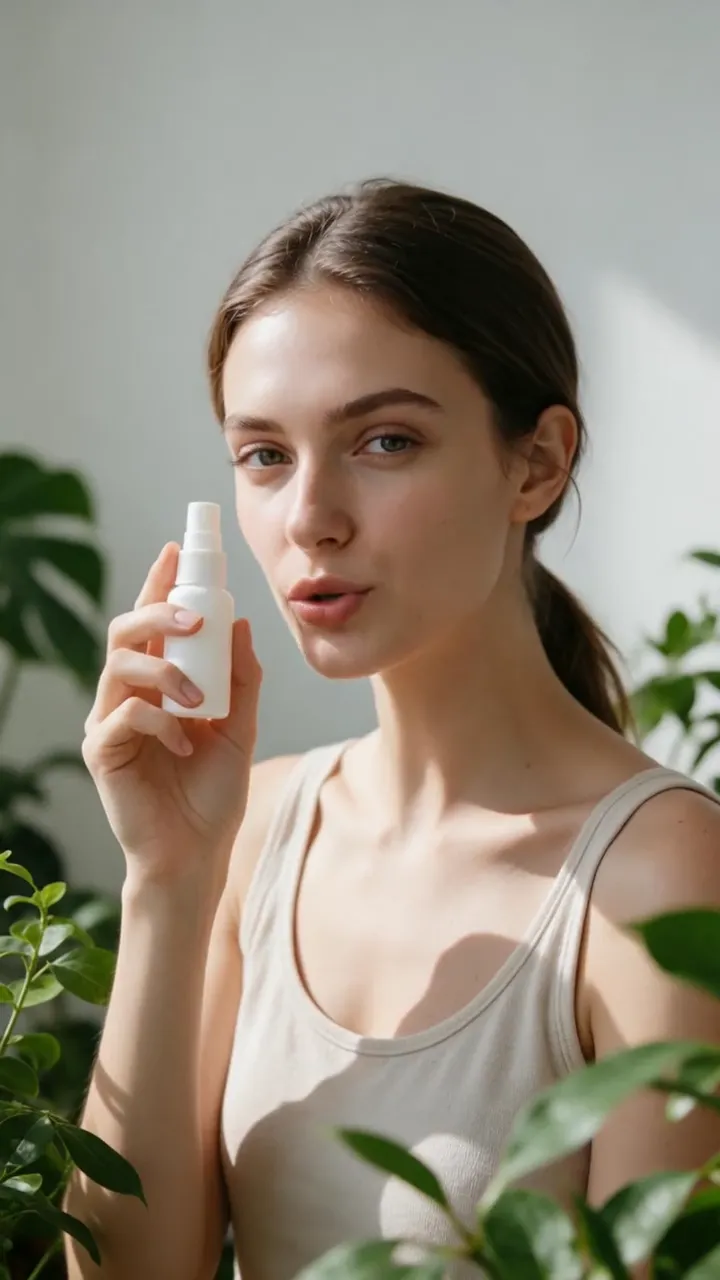
最初の3秒で見せるフェイスミスト
生成したプレゼンターがラベルのないフェイスミストを手に、視聴者がスクロールする前にその効果を伝えます。生成したポートレート1枚と音声トラックから、VlogMeで作りました。
台本:結果をひと言で(0〜3秒)→ 質感のクローズアップとともにメリットをひとつ(3〜10秒)→ オファーと行動喚起(10〜15秒)。
AIスポークスパーソン
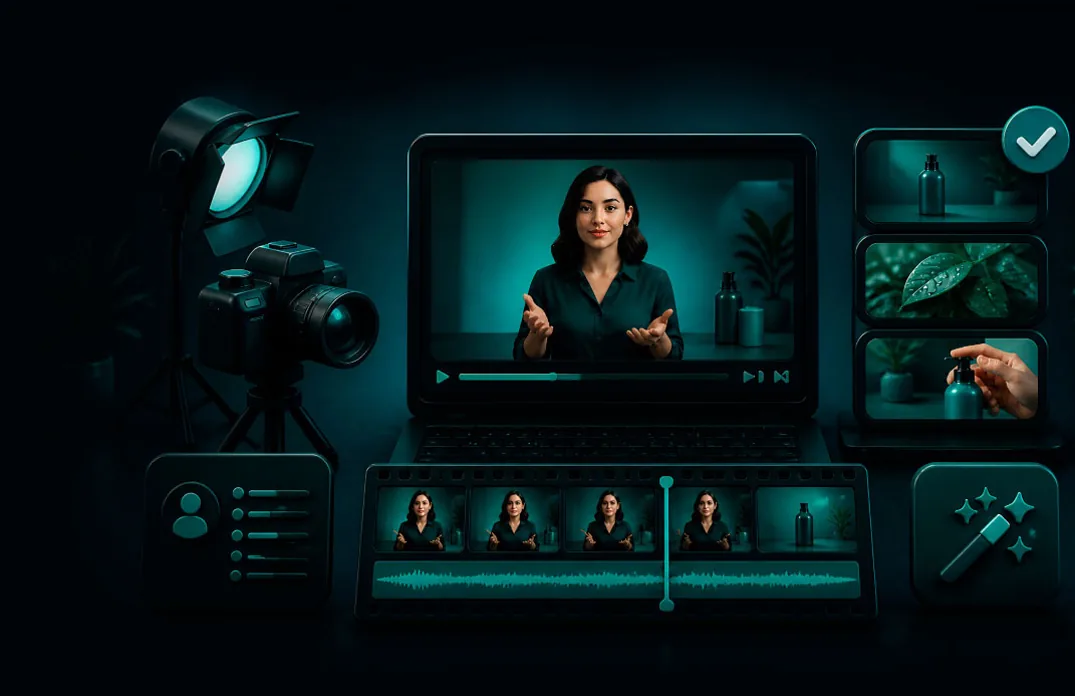
AIスポークスパーソン ジェネレーターは、台本を、プレゼンターがカメラに向かって話す動画にします。VlogMeでは、プレゼンター(承認済みの自分のポートレート、HeyGen Avatar Vのプリセットプレゼンター、または生成した顔)を選んで音声トラックを追加し、レンダー前にクレジット料金を確認できます。
 プレゼンターを選ぶ
 台本テンプレートを埋める
 音声トラックを追加
 料金を確認してレンダー
01プレゼンターの選択肢
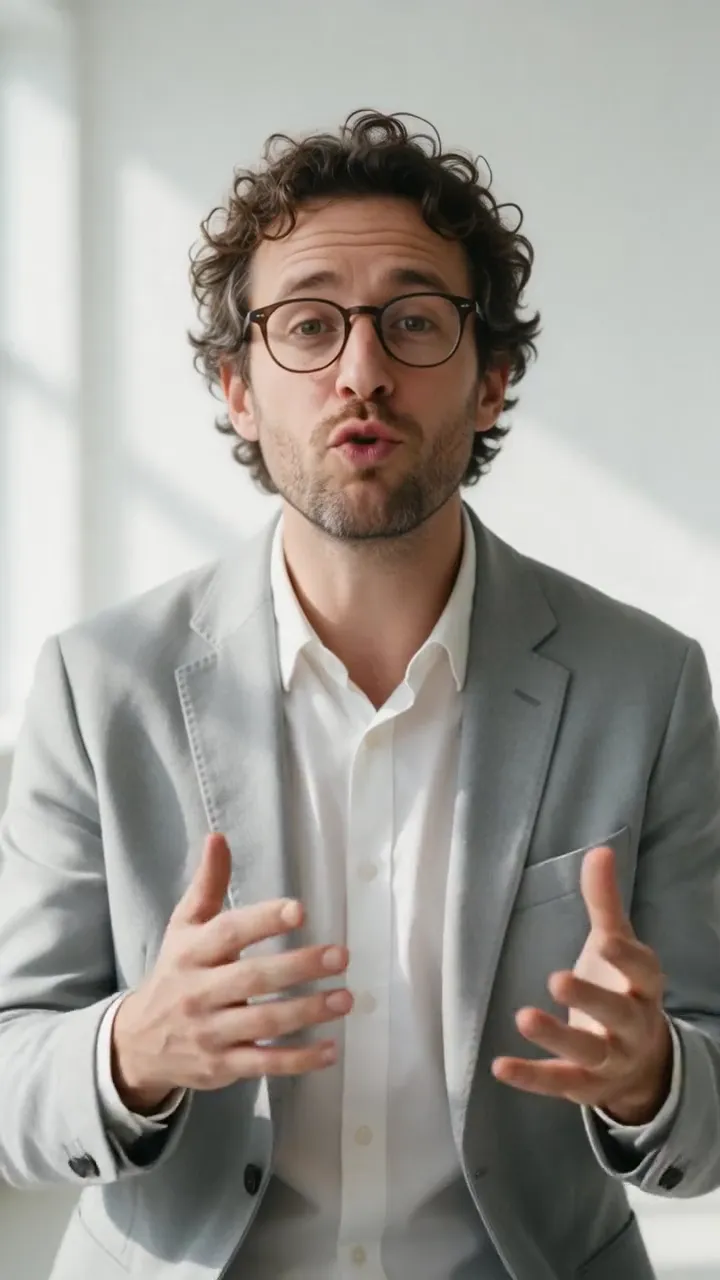
このクリップのプレゼンターは、承認済みのポートレート1枚と音声トラックから作りました。Video StudioのHedra Avatarで動かしています。これは4つの出発点のひとつです。どれも話す秒数ごとの料金で、レンダー前にスタジオが正確なクレジット料金を表示します。
どの方法でも、顔と声の権利が必要です。VlogMeは、Hedra Avatarのジョブを実行する前にその確認を求めます。
 ブランドのスポークスパーソン9:16
02業界別・商品広告6本
美容の広告9:1601美容・スキンケア
生成したプレゼンターがラベルのないフェイスミストを手に、視聴者がスクロールする前にその効果を伝えます。生成したポートレート1枚と音声トラックから、VlogMeで作りました。
台本:結果をひと言で(0〜3秒)→ 質感のクローズアップとともにメリットをひとつ(3〜10秒)→ オファーと行動喚起(10〜15秒)。
 商品ショット16:9
02ガジェット
このボトルは製品例です。上のプレゼンターが主張し、生成した静止画1枚から動かした、リングが光る4秒のショットがそれを証明します。自社の商品写真を画像から動画にすれば、質感、使い方、ビフォーアフターを見せられます。
台本:課題(0〜5秒)→ Bロールで使用中の商品(5〜20秒)→ 証拠をひとつ(20〜25秒)→ 行動喚起(25〜30秒)。
 カフェの告知9:16
03飲食・ホスピタリティ
縦型クリップのプレゼンターが季節のメニューを告知します。カフェやレストランが数週間ごとに投稿するような販促動画です。料理と日付を変え、新しいせりふを音声にして、同じ顔でもう一度レンダーします。
台本:新しいもの(0〜4秒)→ ぜひ試してほしい一品(4〜10秒)→ いつ、どこで(10〜15秒)。
 ライフスタイル広告9:16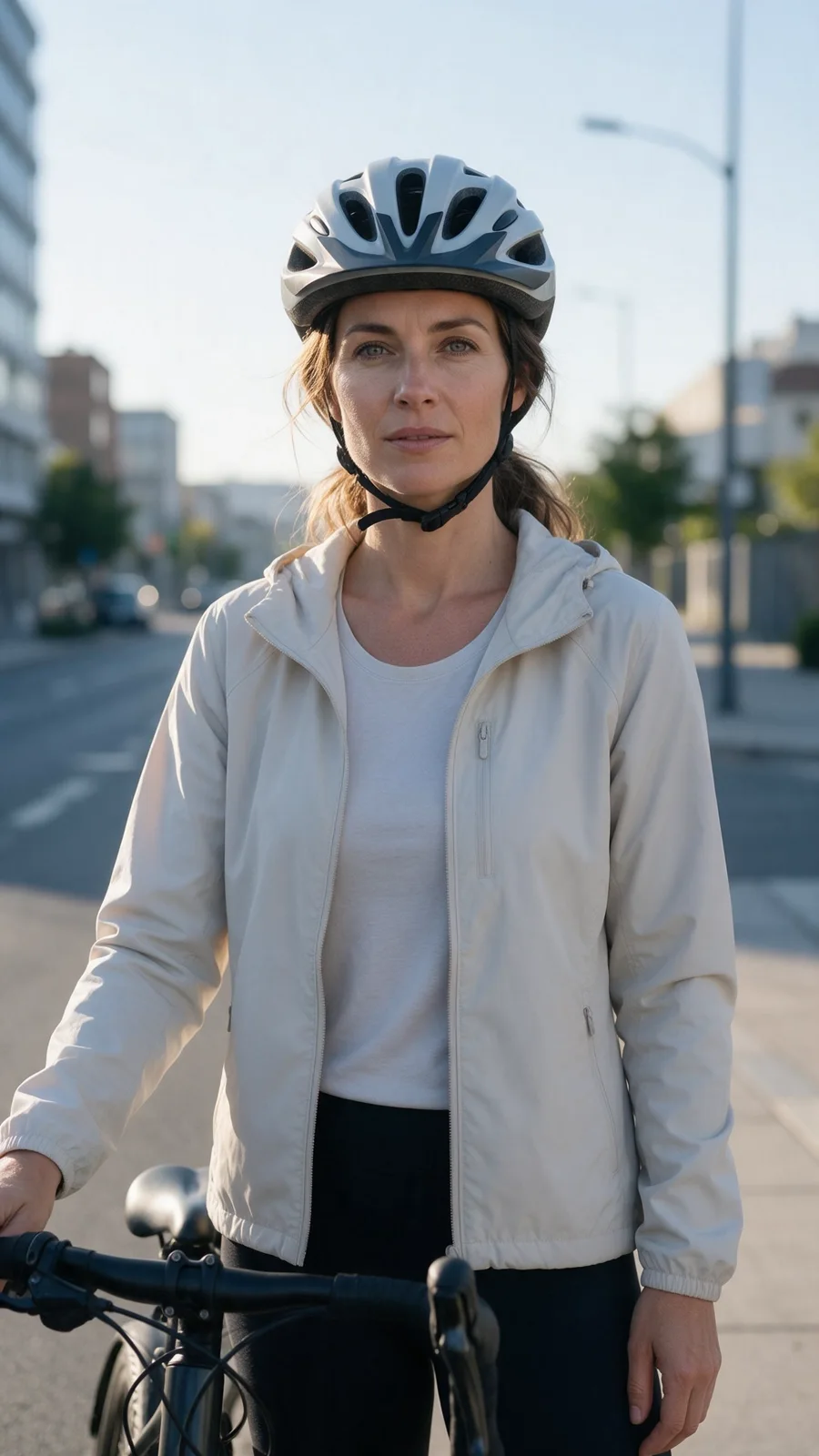
04モビリティ・アウトドア
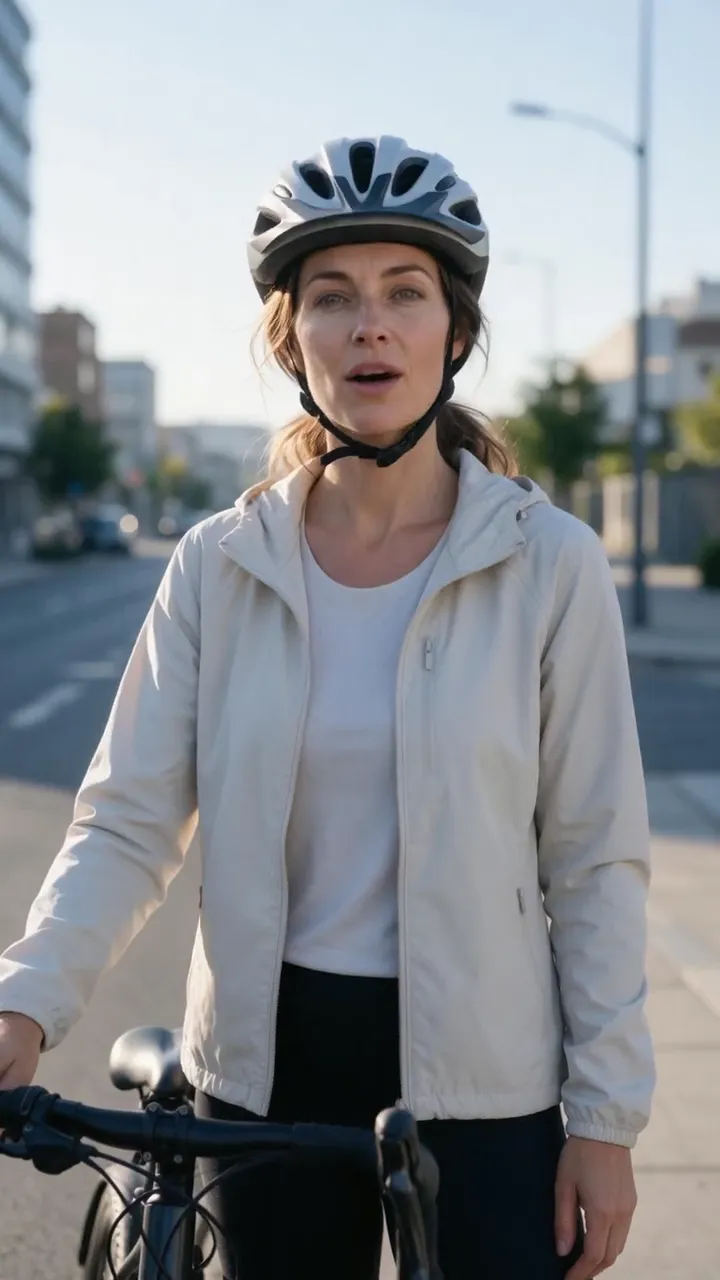
自転車のそばに立つプレゼンターが語るライフスタイル広告です。先に得られる結果、次に商品という順番です。元のポートレートを結果の横に並べています。どちらも生成したもので、実在の人物は登場しません。
台本:日常のひとこま(0〜5秒)→ 商品でそれがどう変わるか(5〜15秒)→ どこで試せるか(15〜20秒)。
 営業の冒頭16:9
05BtoBソフトウェア・サービス
ネイビーのスーツを着た16:9のプレゼンターが、視聴者を指さします。営業アプローチ、オンボーディング、ランディングページの説明に使える形式です。冒頭はセグメントごとに1本ずつ収録し、動画の残りは使い回します。
台本:視聴者の役職と課題(0〜5秒)→ 提供できる成果をひとつ(5〜20秒)→ デモの予約などの次のステップ(20〜30秒)。
 作り手のストーリー9:16
06住まい・ハンドメイド
革のエプロンをつけた木工職人が、自分の工房について話します。家具、クラフト、少量生産のブランドに向いた、創業ストーリーの形式です。ここでは作り手も生成したものです。実在の作り手のポートレートを使う場合は、事前に本人の書面による同意が必要です。
台本:誰が作っているか(0〜5秒)→ どう作っているか(5〜20秒)→ どこで買えるか(20〜30秒)。
03台本テンプレート
「[結果または課題をひと言で]。」→「[証拠をひとつ]だから、[メリットをひとつ]。」→「[オファー]。[行動喚起]。」話す分量は約60〜75文字です(1秒あたり4〜5文字が目安)。
「[課題]なら、[商品]が[できること]。」→ 使用中の商品に切り替え →「[証拠:数字かビフォーアフター]。」→「[行動喚起]。」約120〜150文字です。
「[商品]は[対象]のためのものです。」→ 3つの機能をそれぞれ1文で →「始め方は[最初のステップ]です。」→「[行動喚起]。」約200文字です。
「[役職またはチーム]のみなさん、こんにちは。この動画をお送りしたのは、[理由]からです。」→「この1分で[わかること]をお伝えします。」冒頭はセグメントごとに1本ずつ収録し、残りは使い回します。
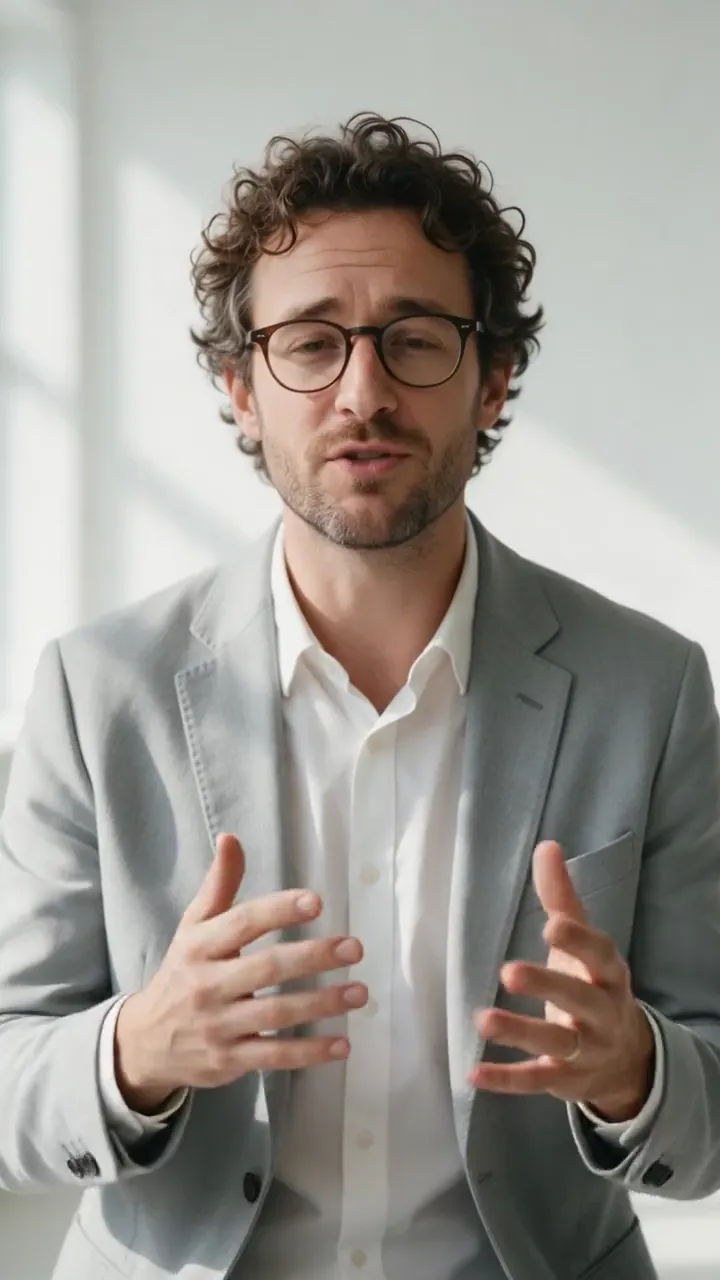
ひとりのプレゼンター、3つのフック
同じ顔で、第一声だけを変える
 9:16
9:16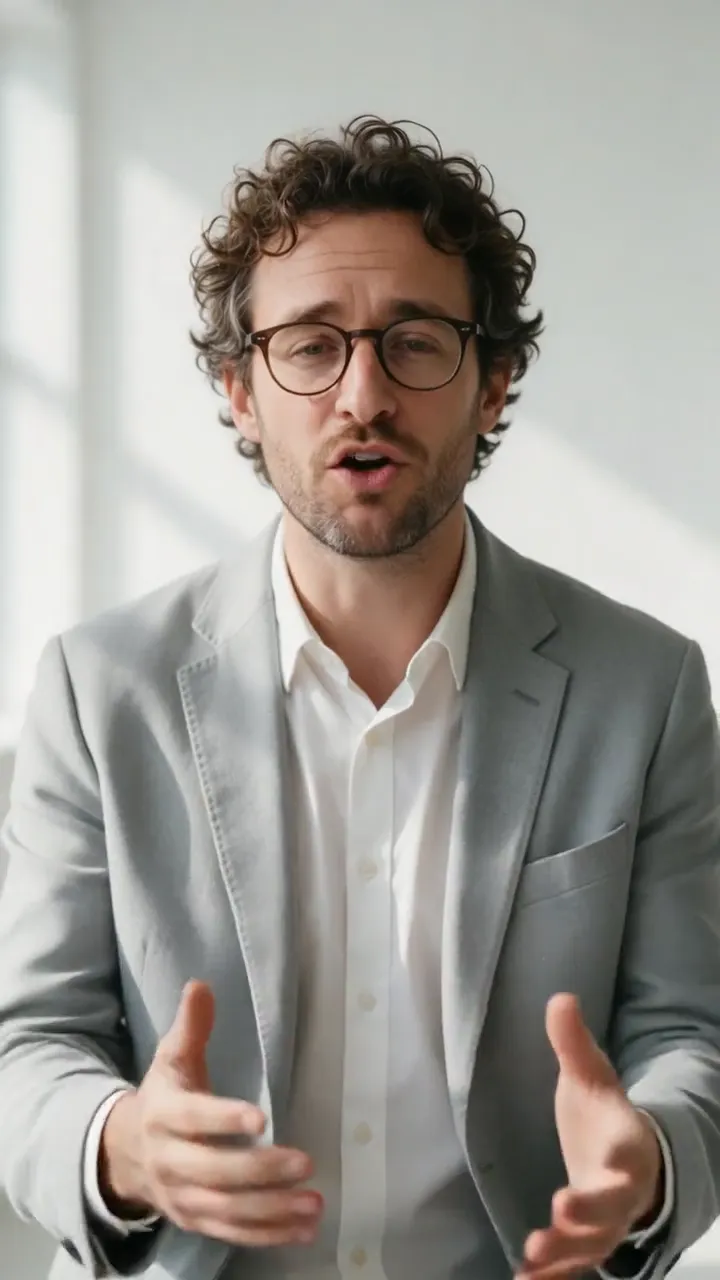 9:16
9:16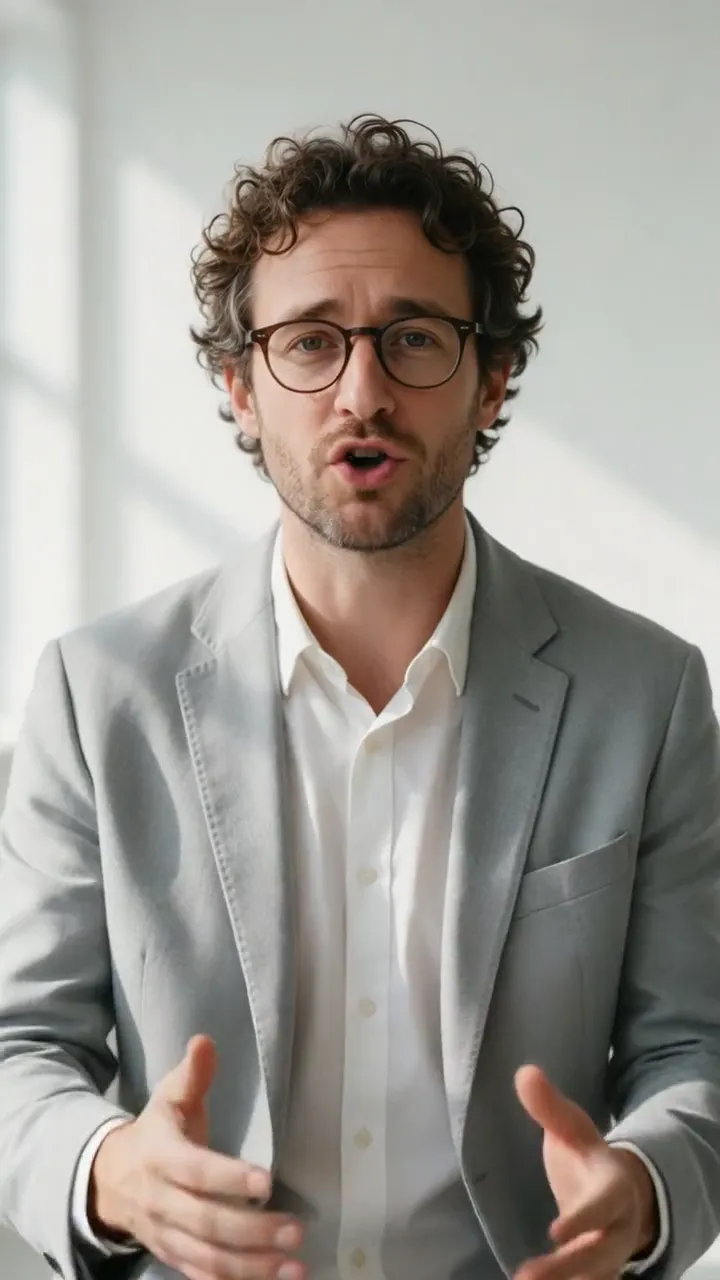 9:16
9:16人を起用した場合とのコスト比較
カメラの前に立つスポークスパーソンを起用するには、キャスティング、出演料、スタジオ、撮影スタッフ、編集が必要で、有料広告では、広告を流す期間中の使用料もかかるのが一般的です。せりふやオファー、市場が変わるたびに、また手配が必要になります。
VlogMeはクリップの長さで料金が決まり、新しい版にかかるのは新しい音声トラック1本とレンダー1回分です。商品を実際に手に取って扱う必要がある広告、実際のロケ地、顧客がすでに知っている顔が必要な場合は、人を起用してください。
作成前によくある質問
台本と音声トラックから、プレゼンターがカメラに向かって話す動画を作るツールです。VlogMeでは、プレゼンターは承認済みのポートレート、HeyGen Avatar Vのプリセットプレゼンター、または生成したキャラクターで、動画はVideo Studioでレンダーします。定義と限界についてはAIプレゼンターとは?をご覧ください。
Directorでの企画は無料で始められます。台本、ナレーション、画像、音楽を利用上限の範囲内で作れます。Video Studioでは入力した台本の音声が別に見積もられ、レンダーにはクレジットを使い、確定する前にスタジオが正確な料金を表示します。
クリップごとに、音声トラックの長さで料金が決まります。秒あたりの料金はHedra Avatarが最も低く、HeyGen Avatar Vがそれより高く、OmniHuman 1.5が最も高くなります。支払いには、クレジットに有効期限のない都度購入のクレジットパックか、プランを使えます。パックと30秒のトーキングアバターの料金は料金をご覧ください。
はい。本人の書面による許可があれば可能です。許可には、顔と声のAIによる加工、対象の商品と広告、言語と市場、使用する期間を含めてください。同意なく他人の顔を使うことも、プレゼンターを実際とは違う人物として見せることも、決してしないでください(利用規約 第6条)。
プラットフォームや法律が求める場面では表示してください。YouTube、TikTok、Metaは、AIで生成したリアルな人物に表示をつけるよう投稿者に求めています。VlogMe Socialなら、YouTube、TikTok、Instagram、Xでこのラベルを代わりに設定します。VlogMeは映像に透かしを入れません。AIプレゼンターを、商品を使った顧客として台本に登場させてはいけません。米国のFTCは、AIで生成したものも含め、偽の体験談を欺瞞的なものとして扱います。
はい。HeyGen Avatar Vのプリセットプレゼンターを選んで音声トラックを追加するか、Image Studioでブランドキャラクターを生成してその画像を動かします。どちらも実在の人物のポートレートは必要ありません。
自分のポートレートを使う、長めの動画を作る、秒あたりの料金を最も低く抑えるならHedra Avatar。ポートレートなしで洗練されたプレゼンターがほしいならHeyGen Avatar V。コストよりジェスチャーや体の動きを重視するならOmniHuman 1.5です。
Hedra Avatarなら1本あたり最長10分、HeyGen Avatar VとOmniHuman 1.5なら1本あたり最長60秒です。複数のシーンがある広告なら、最長3分のDirectorプロジェクトの中でプレゼンターに話させることができます。
はい。Audio Studioで、ライブラリの声か、持ち主の同意を得て作ったクローンを使って言語ごとに台本を音声にし、同じプレゼンターでもう一度レンダーします。完成した動画を翻訳したい場合はDUBを使ってください。
はい。台本を編集して新しい音声トラックを作り、同じプレゼンターでもう一度レンダーします。レンダーするたびに新しいクリップになり、それぞれのクレジット料金が開始前に表示されます。
確実にはできません。トーキングアバターのモデルが最も得意なのは、カメラに向かって話す場面です。上のガジェット広告のように、プレゼンターから、自社の商品写真をもとに画像から動画で作った商品ショットに切り替えてください。
必要ありません。プレゼンター(使用許諾のあるポートレート、プリセットのプレゼンター、または生成した顔)と音声トラックがあれば作れます。録音をアップロードするか、承認済みの台本を入力してVideo Studioで音声にします。
さっそく始めましょう
ログインは続行するときで大丈夫です。Video StudioのTalking avatarが、プレゼンターを入れた状態で開きます。音声トラック(録音か承認済みの台本)を追加すれば、レンダー前にクレジット料金を確認できます。
承認済みのプレゼンター · 撮り直さずに新しいフック · レンダー前に料金を確認