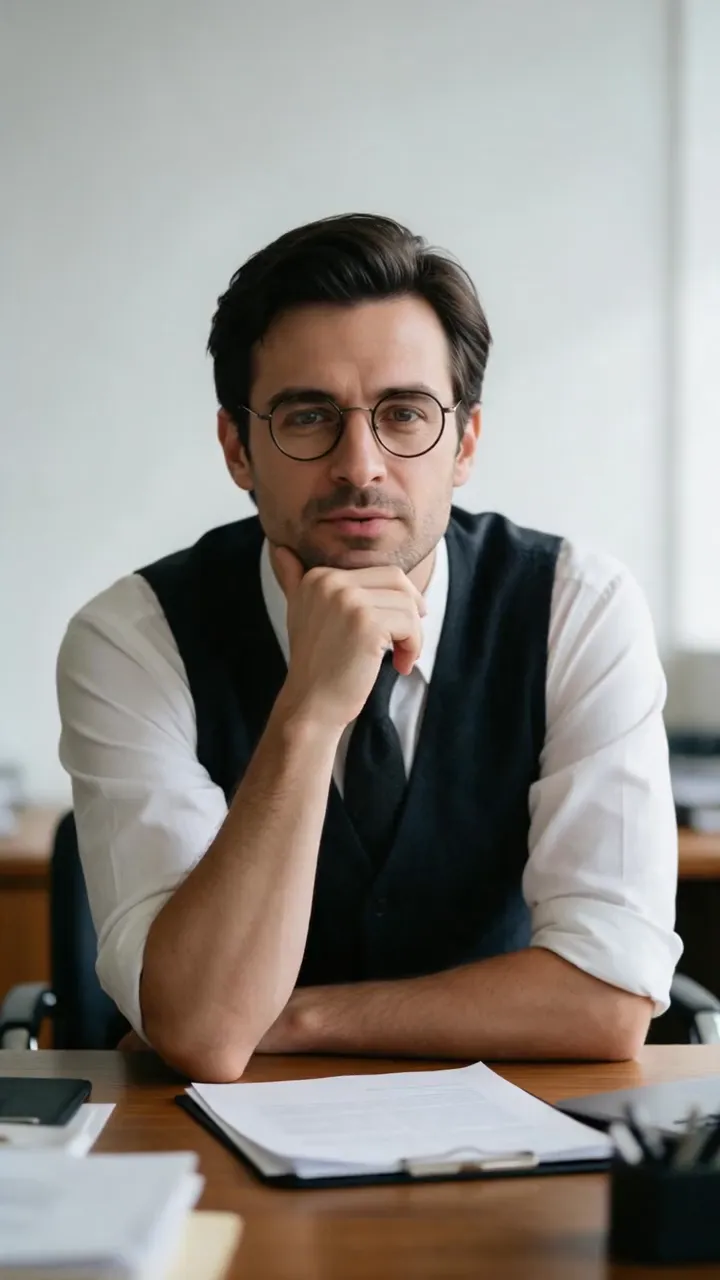
話す写真ツール

AIで写真を話させる

話す写真を作成

鮮明な顔写真と言葉を選び、生成前にワークフローを確認できます。

登録なしで設定ファイルはローカルのまま

自分の素材で試す

生成内容を設定

アカウントは次の生成ステップでのみ必要です。

AIトーキングフォトの例

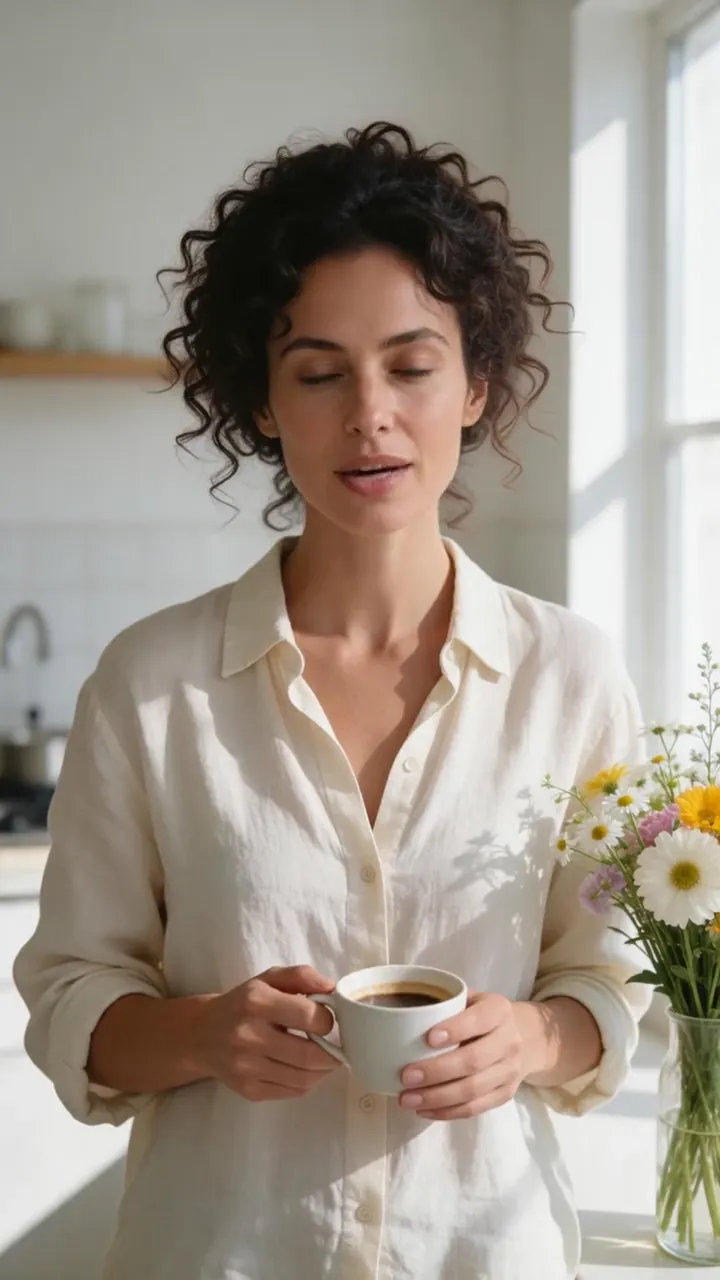
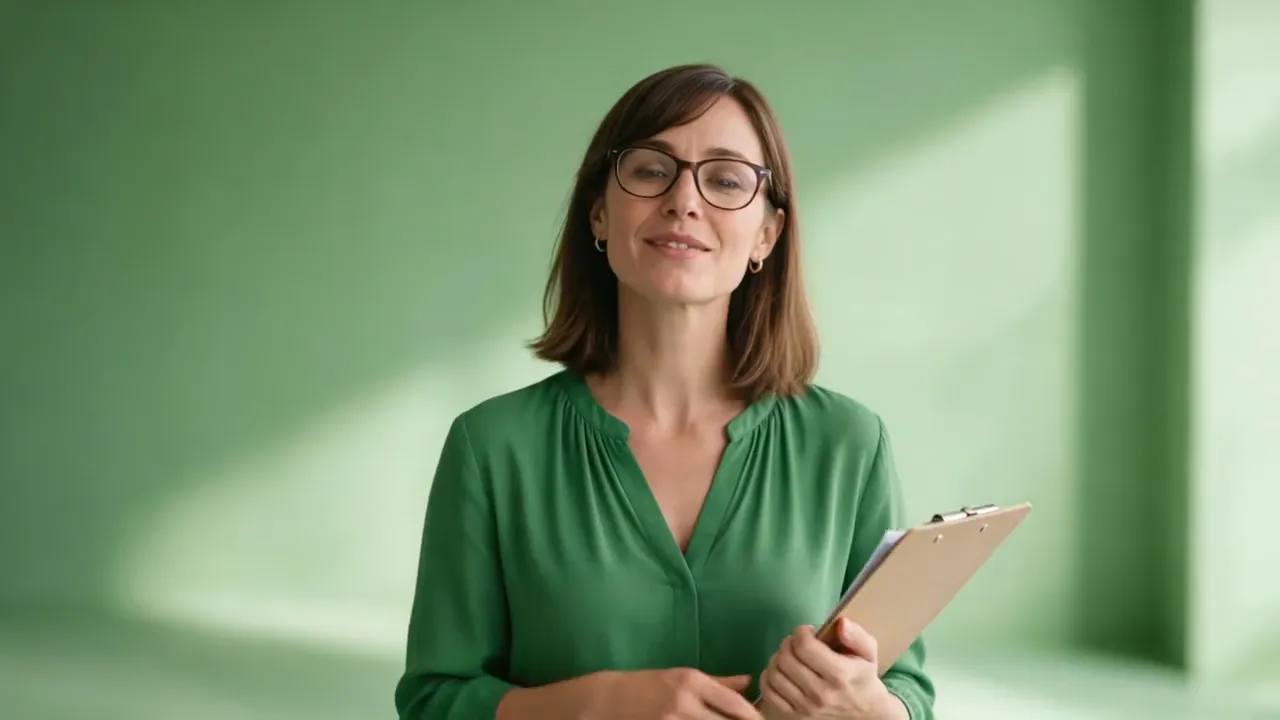
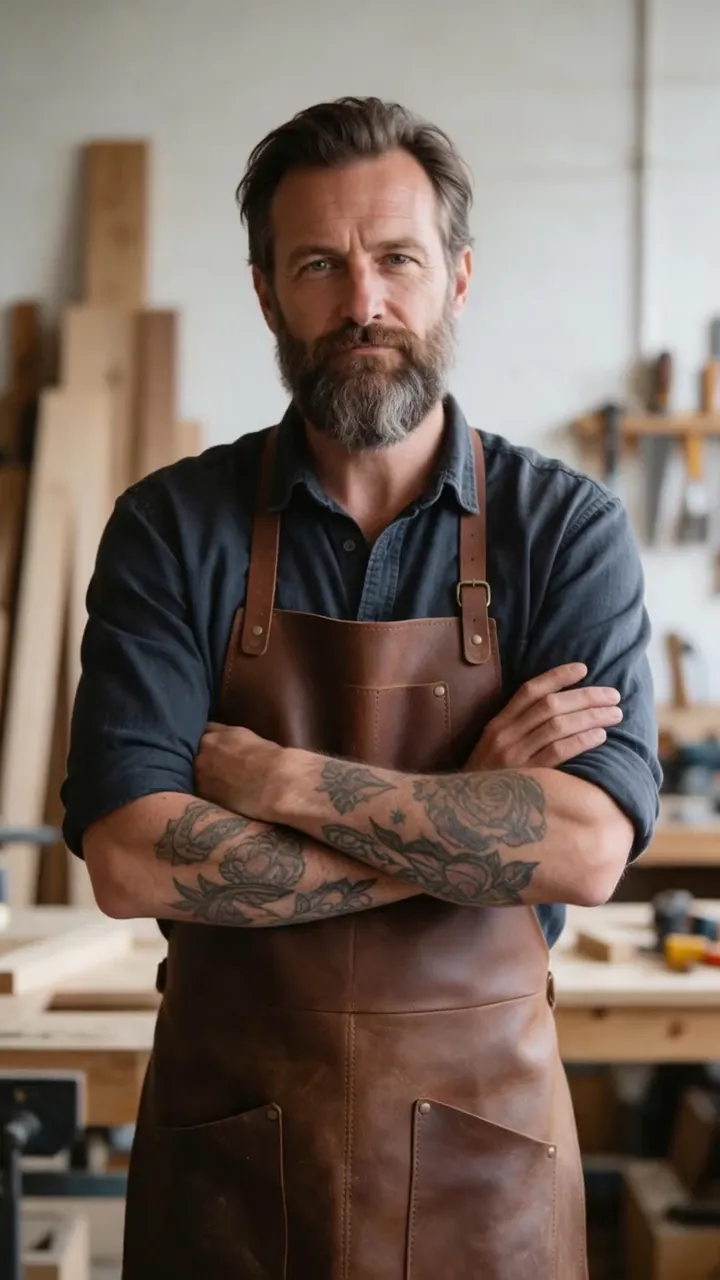
自然に話す動画

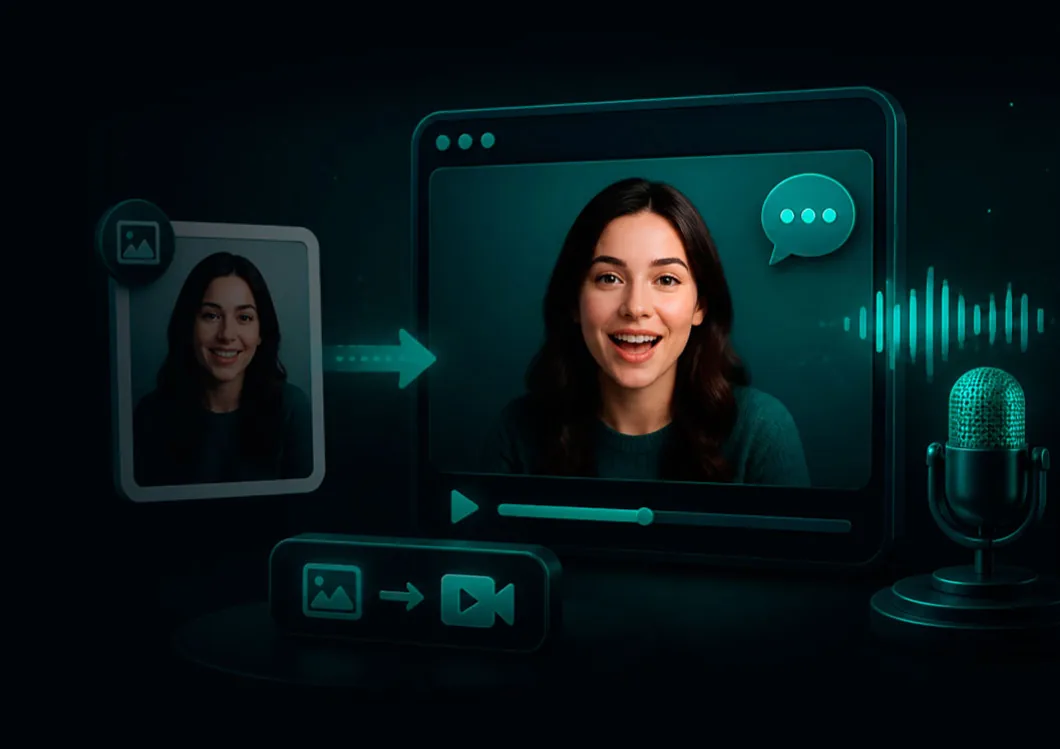
写真が音声・口元・字幕の揃ったプレゼンターになります。

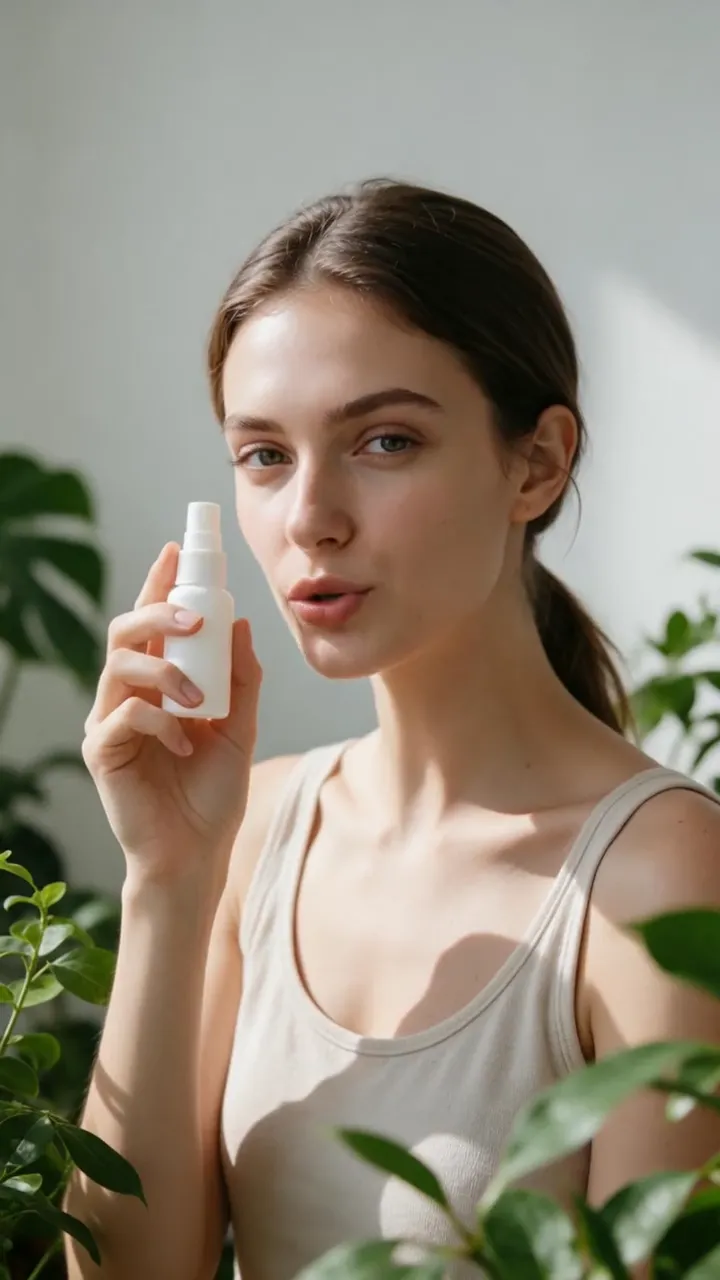
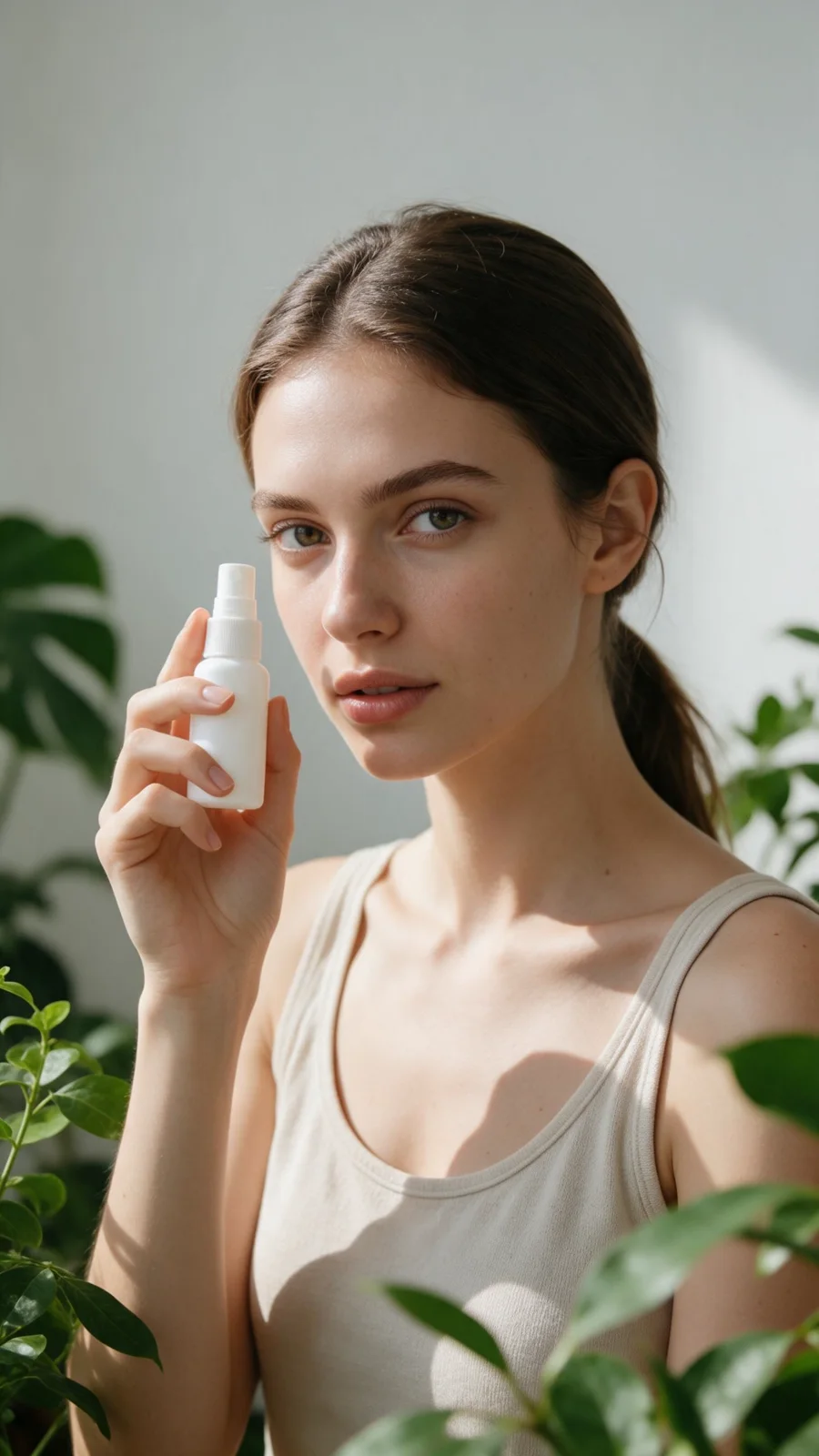
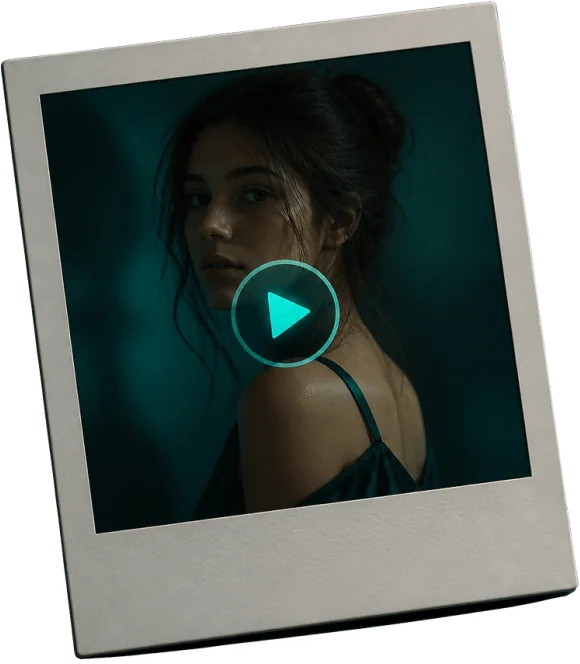
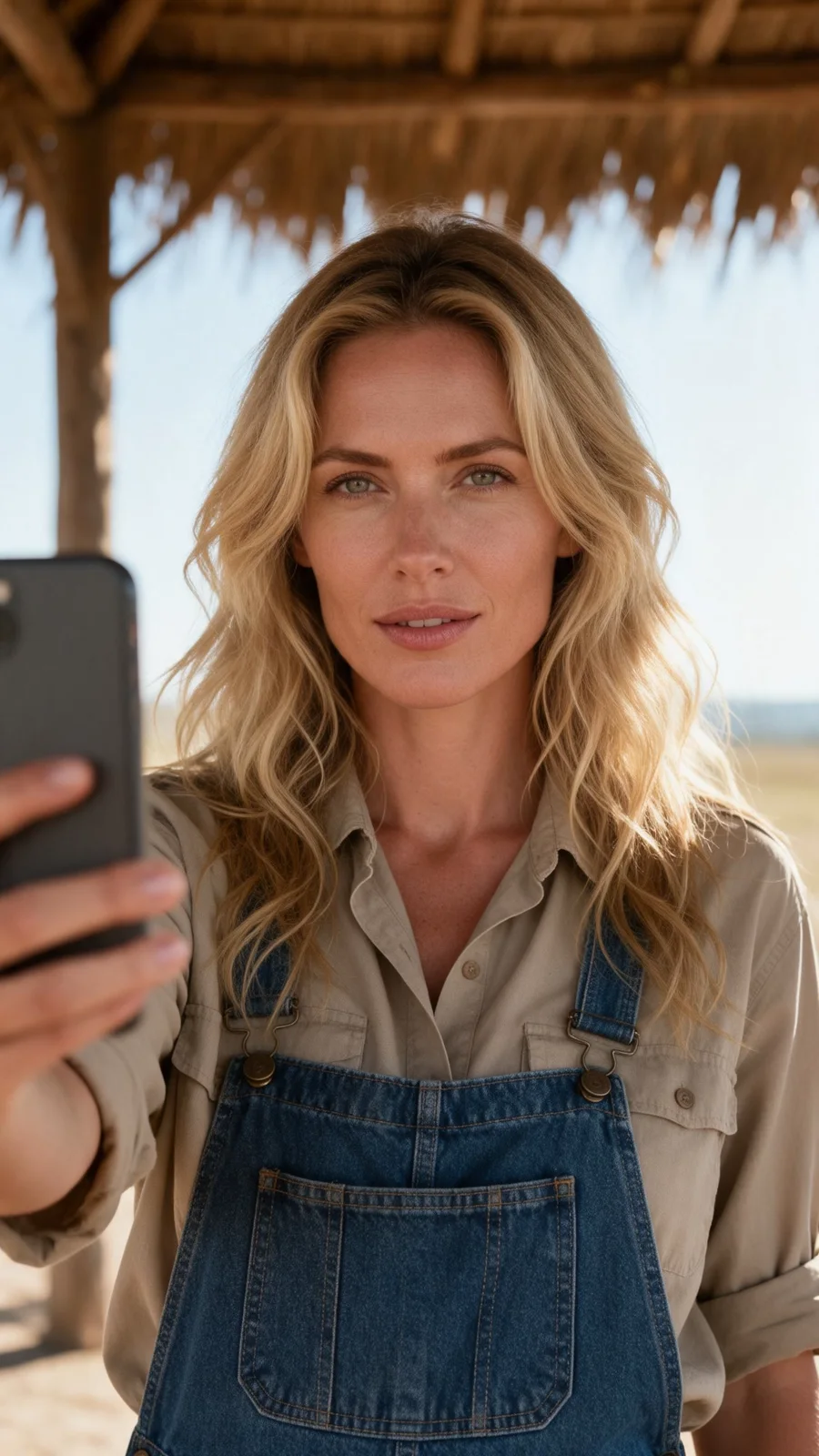
正面から撮った鮮明な顔写真1枚を、せりふに合わせてリップシンク
このページで台本を入力し、Studioで音声を選ぶか自分の録音を追加
同じ写真を使い続ければ、動画ごとに登場人物の見た目を統一できる
SNS、ショート動画、プレゼン、Webサイト向けに縦横の画面比率を選択
書き出す前に台本、音声、字幕、構図を見直せる
生成へ進む前に写真とせりふを準備できる
使い方

AIトーキングフォトの使い方

01

顔写真を選ぶ

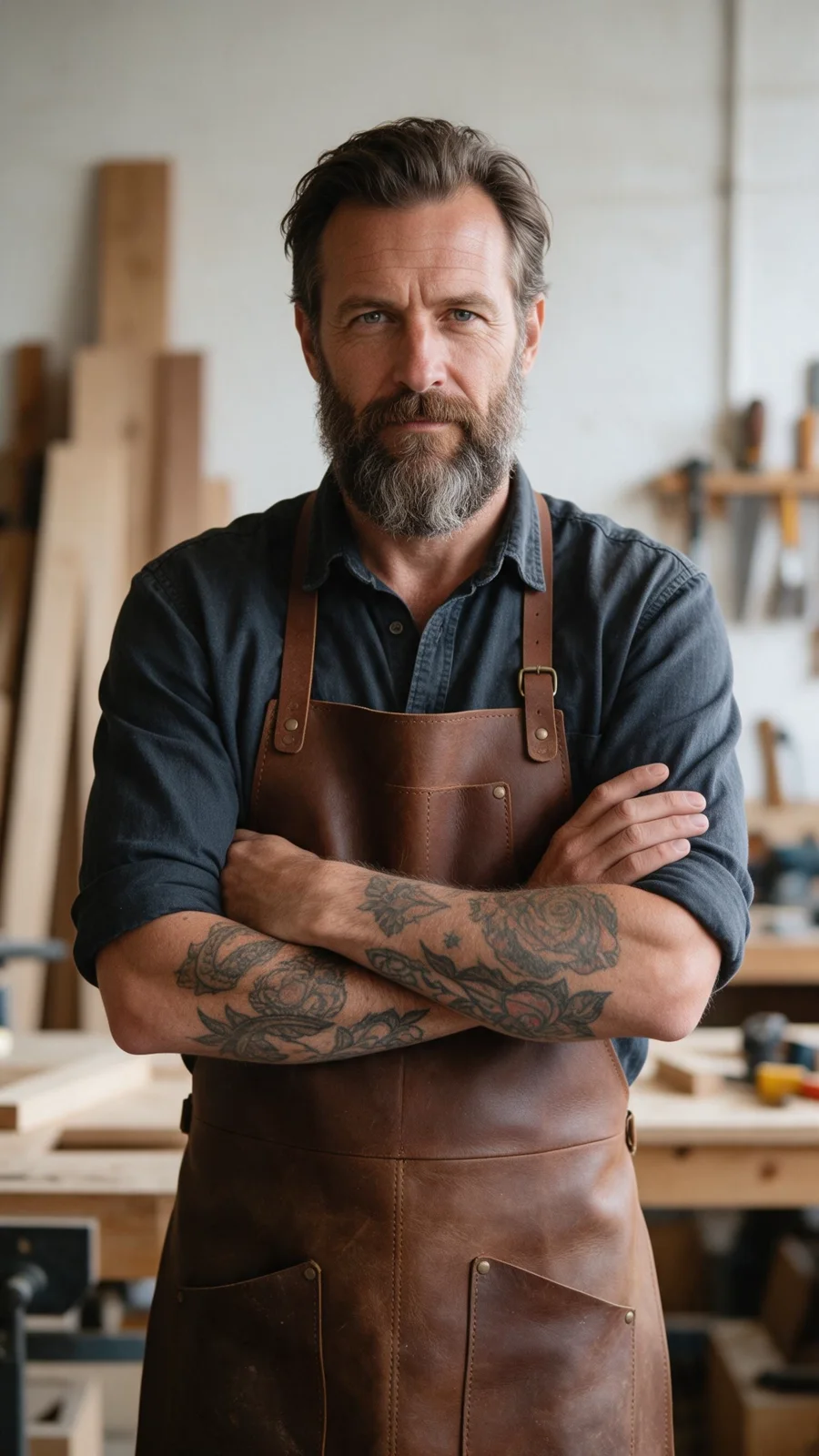
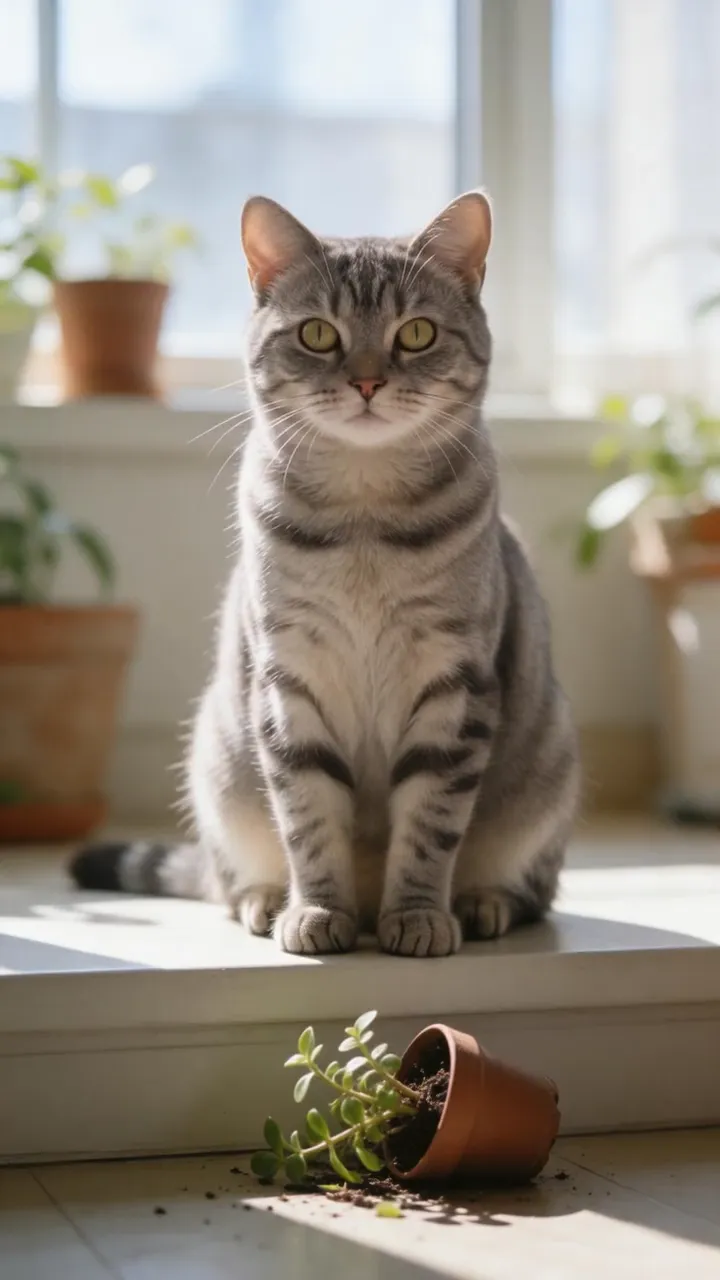
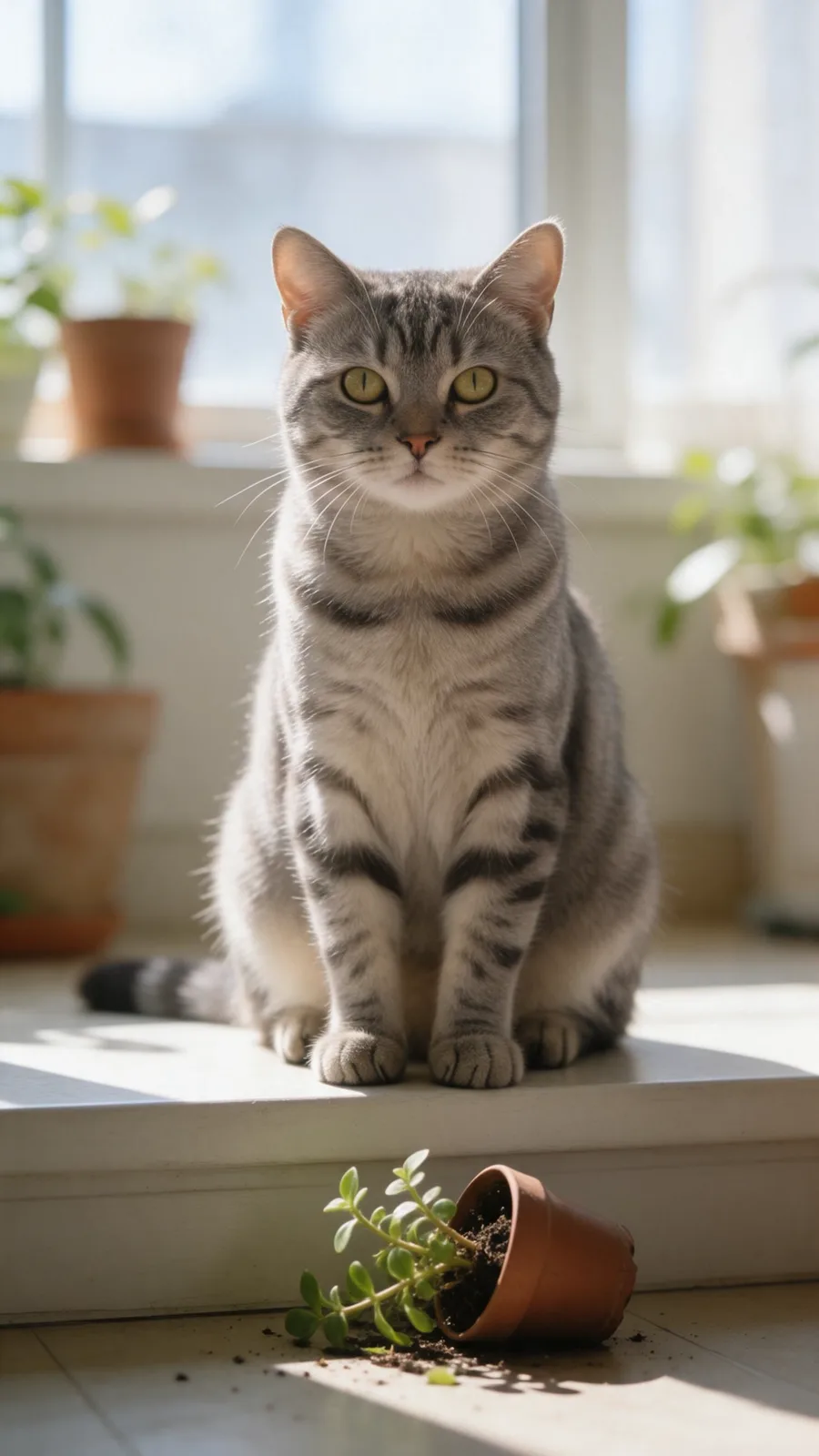
目と口がはっきり見える人物、キャラクター、イラスト、絵画の画像を用意します。

02

話す内容を書く

短い台本を入力し、話し方、視線、表情について必要な指示を加えます。

03

確認して動画を作る

準備済みの話すアバター設定をStudioで開き、音声と各項目を確認してから生成します。

ワークフローの要点

「話す内容を書く」が重要な理由

短い台本を入力し、話し方、視線、表情について必要な指示を加えます。

同じ写真を使い続ければ、動画ごとに登場人物の見た目を統一できる

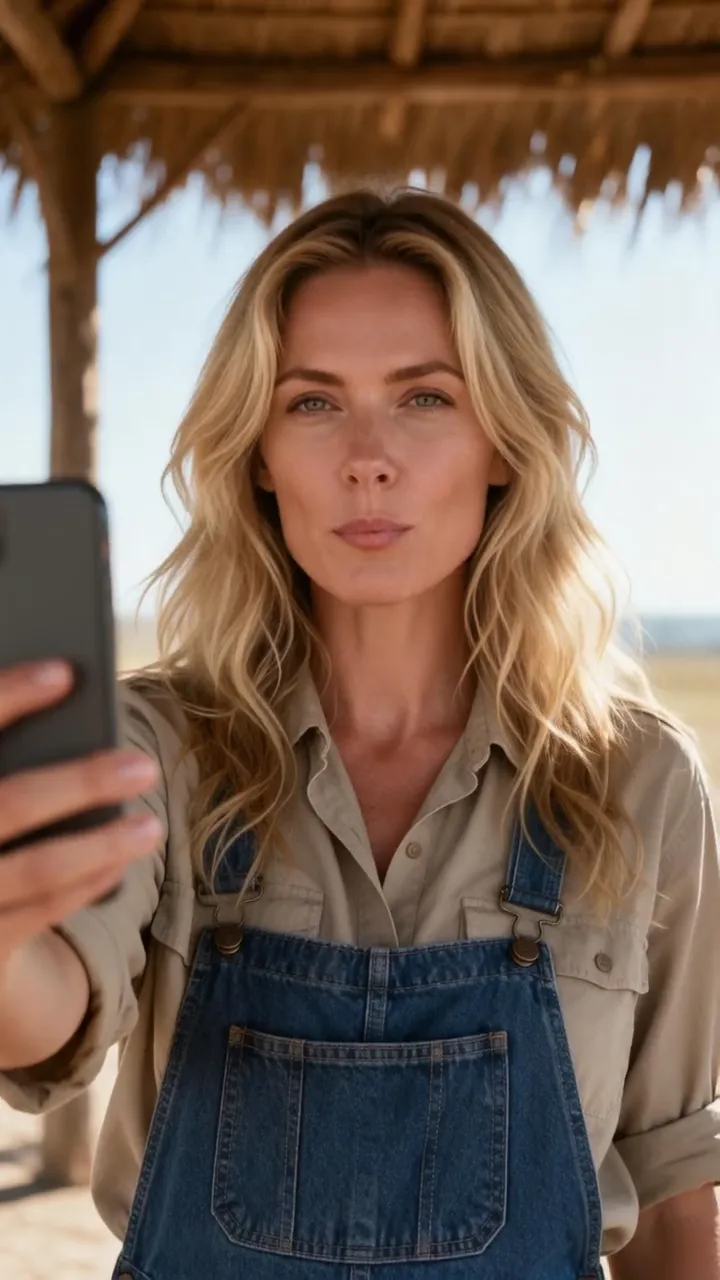
VlogMe作例

話す写真ツール

SNS、ショート動画、プレゼン、Webサイト向けに縦横の画面比率を選択

アイデアから完成動画まで

「自然に話す動画」から完成プロジェクトへ

素材と台本をこのページで設定し、生成前にワークフローを確認してからエディターへ進めます。

撮影チーム不要台本をいつでも更新公開用に書き出し

AIトーキングフォト:よくある質問

話す写真にはどのような画像が向いていますか?

目と口が隠れていない、明るく正面を向いた写真がおすすめです。顔立ちが明確ならイラストにも使えます。

ほかの人の写真を話させてもよいですか?

本人または権利者の許可がある場合に限ります。なりすましや、公人について誤解を招く表現には使用しないでください。

登録前に写真をアップロードする必要はありますか?

必要ありません。設定中のファイルはブラウザー内に留まり、Studioへ進んだ後にアップロードされます。

自分の声や録音を使えますか?

はい。Studioで録音音声を追加するか、入力した台本に合う音声を選べます。

広告やSNS用の動画にも使えますか?

はい。広告、ショート動画、プレゼン、ランディングページに合わせて縦または横の形式を選べます。

同じ写真のまませりふだけ変更できますか?

はい。写真を残し、台本、音声、字幕、画面形式を変えて別の版を作成できます。