VlogMe
物語に独自のシーンが必要なら
チャットで動画の内容を伝え、シーンの計画と、画像、ナレーション、音楽、出演者の準備をDirectorに一つのプロジェクトで任せるならVlogMeが適しています。
制作フローの比較
Synthesiaは、アバター、文書からの制作、ローカライズを備えた企業向けの動画コミュニケーションに対応しています。VlogMeは、編集できる動画計画と各Studioをつなげます。
01項目ごとに確認
どちらも原稿を動画にできます。Synthesiaはビジネスコミュニケーションを、VlogMeは編集できるシーン計画とそのための素材づくりを軸にしています。未確認の価格や品質の順位ではなく、制作フローを比較します。
| 比較項目 | VlogMe | Synthesia |
|---|---|---|
| 出発点 | Directorのチャットに伝えるアイデアや原稿(動画全体をAIが計画)、またはStudioで使う画像やポートレート。 | 原稿、プレゼン、文書、または企業のメッセージ。 |
| 向いている作業 | 画像、ナレーション、音楽、出演者を一か所で準備する複数シーンの動画プロジェクト。 | アバターとローカライズを用いる研修や社内外の発信。 |
| ローカライズ | DUBは完成した動画をAI吹き替えで28言語に翻訳し、吹き替え済みのMP4を書き出します。 | ローカライズはSynthesiaのビジネス動画フローに含まれます。対応言語は公式サイトで確認してください。 |
| APIと連携 | REST APIとMCPで自社のツールと連携でき、ウェブの制作画面と併用できます。 | 連携を決める前に、Synthesiaの公式ドキュメントとご契約のプランを確認してください。 |
| 費用 | プランまたは単発パックのクレジットで支払います。実行前にスタジオで正確なクレジット料金を確認できます。詳しくは料金をご覧ください。 | Synthesiaの最新の料金と制限は公式サイトで確認してください。 |
比較先の情報はSynthesia公式ヘルプセンターで確認しました。プランや機能は変わることがあるため、価格や性能の順位付けは行っていません。
VlogMeではさらに、REST APIとMCP、Directorによる最長3分の複数シーン動画、30以上の言語に対応した制作フローを利用できます。
02選び方
VlogMe
チャットで動画の内容を伝え、シーンの計画と、画像、ナレーション、音楽、出演者の準備をDirectorに一つのプロジェクトで任せるならVlogMeが適しています。
033つのステップ
チャットで動画の内容を伝えるだけ。Directorが全体を計画し、プレビューを一つのプロジェクトにそろえます。企画とプレビューは無料で、動画はクレジットでレンダーします。
Directorのチャットで動画の内容を伝えると、シーンを計画し、画像、ナレーション、音楽、出演者を準備します。
各シーンのプロンプト、長さ、任意の参考画像を編集し、料金を確認します。
720pまたは1080pで1本のMP4にレンダリングします。結果はLabに入り、編集や吹き替えに使えます。
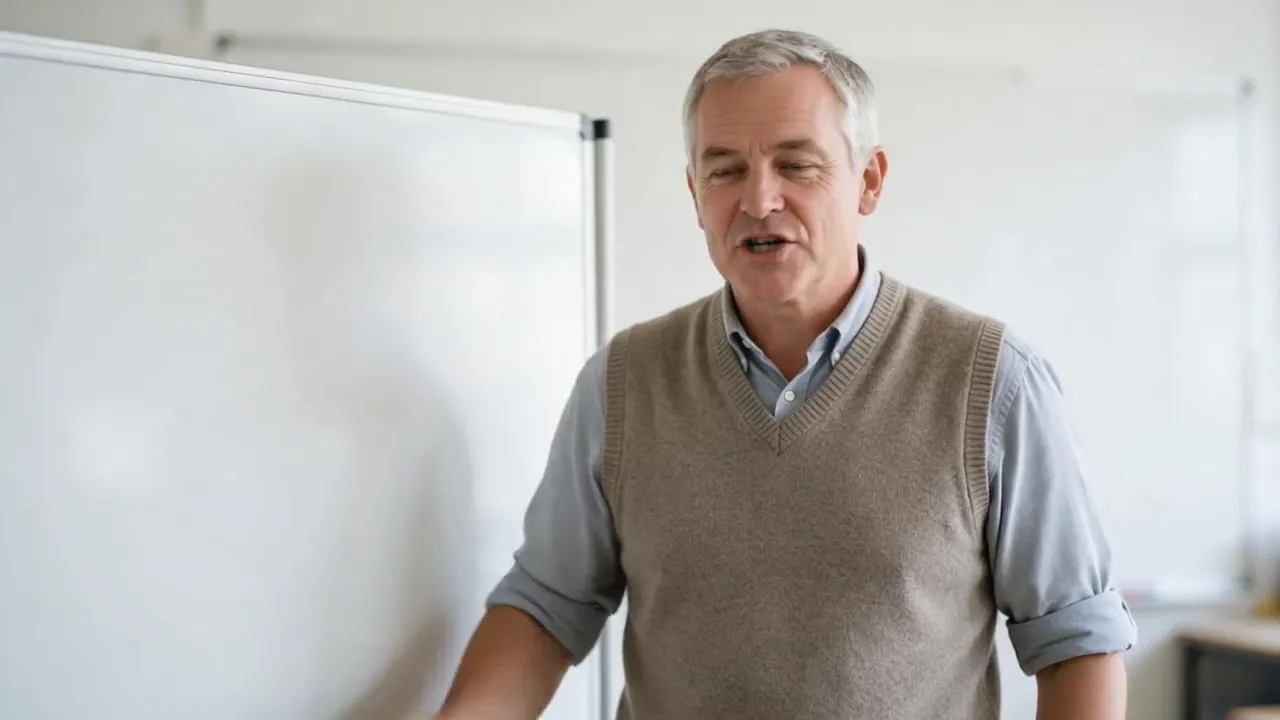 VlogMe16:9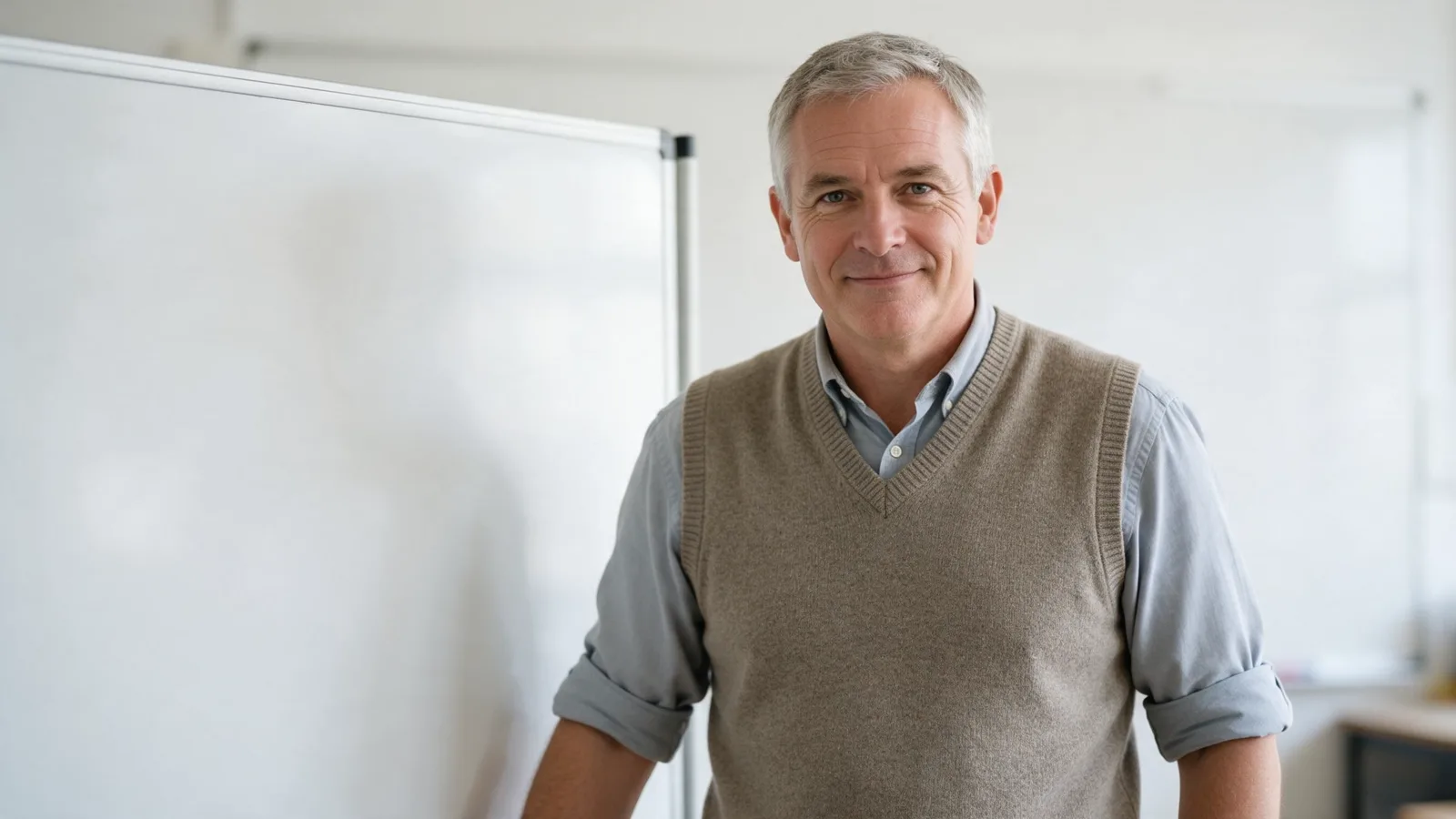
VlogMeで制作:Image StudioのSeedream 5.0 Proで作ったポートレートを、Video StudioのHedra AvatarがElevenLabsの英語音声トラックに合わせて動かしました。Synthesiaの出力ではありません。
要点まとめ
元の素材が原稿、文書、プレゼンで、動画をビジネスコミュニケーションに使う場合です。Synthesiaはそうした素材から動画を作成します。最新の機能とプランは公式サイトで確認してください。
物語を自分で組み立てたい場合です。Directorのチャットで内容を伝えると、シーンを計画し、画像、ナレーション、音楽、出演者を一つのプロジェクトで準備します。完成した動画はDUBで翻訳できます。
はい。台本をDirectorに貼り付けると、シーン、音声、プレゼンターのカットを企画します。企画の確認と修正は無料で、納得したらレンダリングします。詳しくはAIチュートリアル動画のページをご覧ください。