制作フローの比較
VlogMeとMidjourney
Midjourneyは、ウェブ上で画像・動画の作成、編集、視覚的な探索を提供しています。VlogMeは、Image Studioの結果をシーンや他の制作ツールにつなげます。
01項目ごとに確認
VlogMeとMidjourney、制作フローの違い
どちらもプロンプトから始まります。Midjourneyは視覚表現の探索のために作られ、VlogMeでは画像が動画への最初のステップになることがよくあります。未確認の価格や品質の順位ではなく、制作フローを比較します。
| 比較項目 | VlogMe | Midjourney |
|---|---|---|
| 出発点 | Image Studioでのプロンプトや参照画像。GPT Image 2やNano Banana Proなどのモデルから選べ、結果は動画の出発点にもなります。 | 画像の指示文、参照画像、または既存の作品。 |
| 向いている作業 | 大きな動画プロジェクトの素材になる画像。 | 視覚表現の探索と画像・動画の調整。 |
| APIと連携 | REST APIとMCPで自社のツールと連携でき、ウェブの制作画面と併用できます。 | 連携を決める前に、Midjourneyの公式ドキュメントとご契約のプランを確認してください。 |
| 費用 | プランまたは単発パックのクレジットで支払います。実行前にスタジオで正確なクレジット料金を確認できます。詳しくは料金をご覧ください。 | Midjourneyの最新の料金と制限は公式サイトで確認してください。 |
比較先の情報はMidjourney公式ドキュメントで確認しました。プランや機能は変わることがあるため、価格や性能の順位付けは行っていません。
VlogMeではさらに、REST APIとMCP、Directorによる最長3分の複数シーン動画、30以上の言語に対応した制作フローを利用できます。
02選び方
作業に合うツールを選ぶ
033つのステップ
VlogMeでの進め方
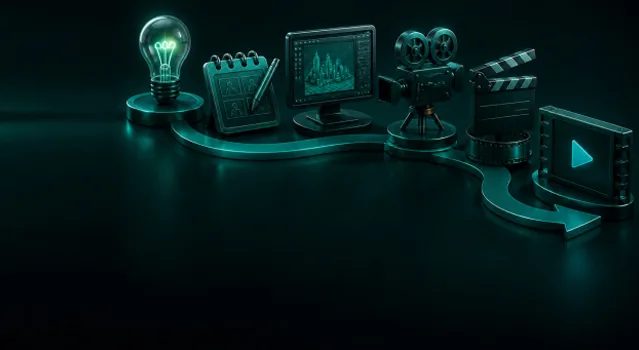
Image Studioで静止画を作り、そこに動きを加えます。
Image Studioで、目的に合うモデルを選んで画像を生成・編集します。
Video Studioの「画像から動画」で動かすか、Directorでシーンの参考画像として使います。
画像エディターで仕上げ、すべてのバージョンをLabに保存します。
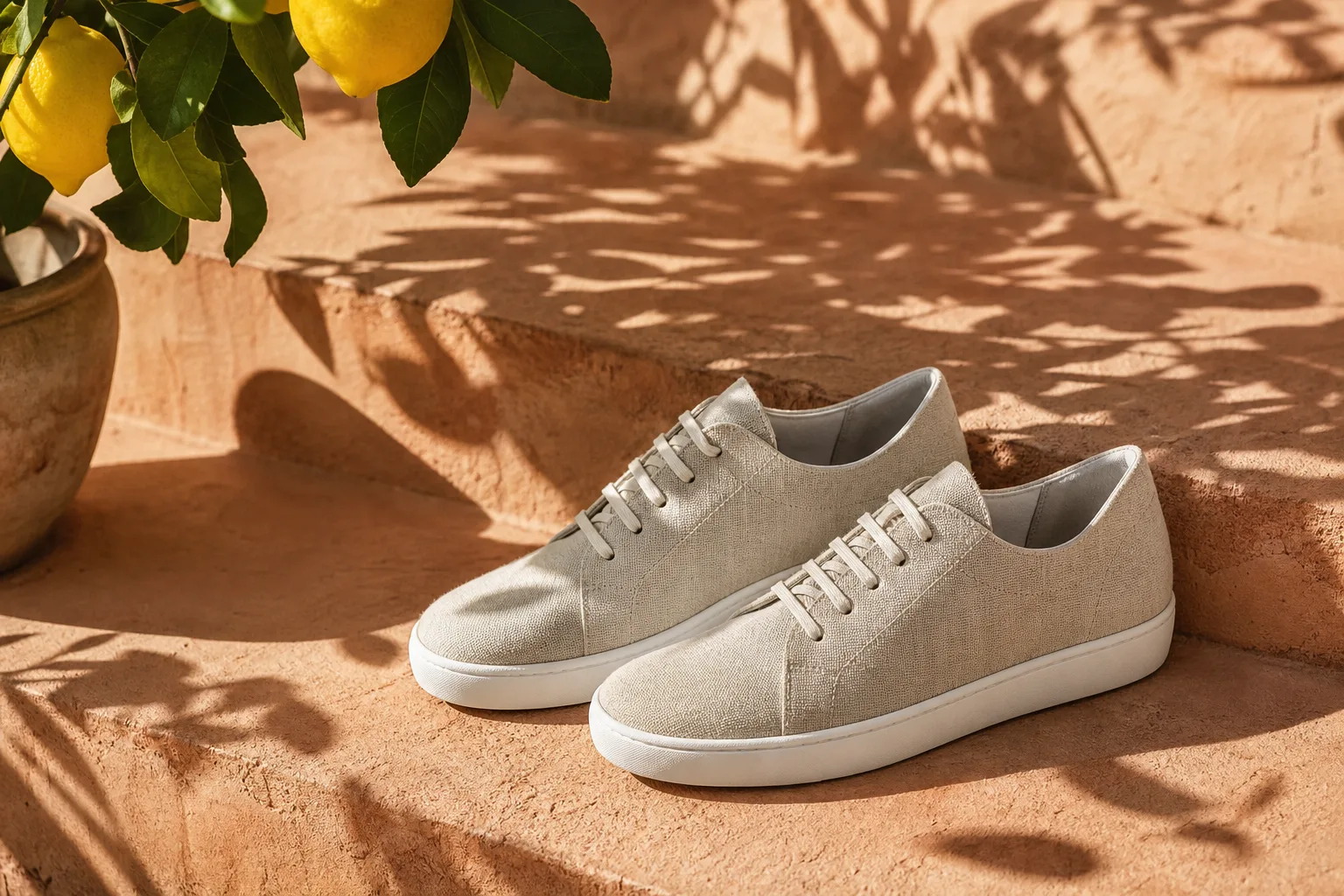 VlogMe3:2
プロンプト1つでキャンペーン画像
VlogMeのImage StudioでGPT Image 2を使い、1つのプロンプトから生成しました(訳):「日差しを浴びたリネンのスニーカーが、レモンの木のまだらな影が落ちるテラコッタの段に置かれている。高級感のある商品キャンペーン写真、架空の商品、ロゴなし、文字なし」。Midjourneyの出力ではありません。
要点まとめ
選ぶ前に確認したいこと
Midjourneyが向いているのは?
視覚的な方向性を探り、Midjourney独自のエディターで画像を仕上げることが主な作業である場合です。最新の機能とプランは公式サイトで確認してください。
VlogMeを選ぶのはどんなとき?
画像が動画へのステップである場合です。Image Studioの結果はVideo Studioで動かしたり、Directorでシーンの参考画像にしたりでき、ナレーションや音楽はAudio Studioで作れます。
作った画像を動画にできますか?
はい。Image Studioで作った画像はLabに保存されます。画像から動画で開けば、クレジット料金を確認したうえで、選んだ動画モデルで動かせます。
関連するVlogMeのフロー
こちらもおすすめ