 編集前編集後
01物を差し替える
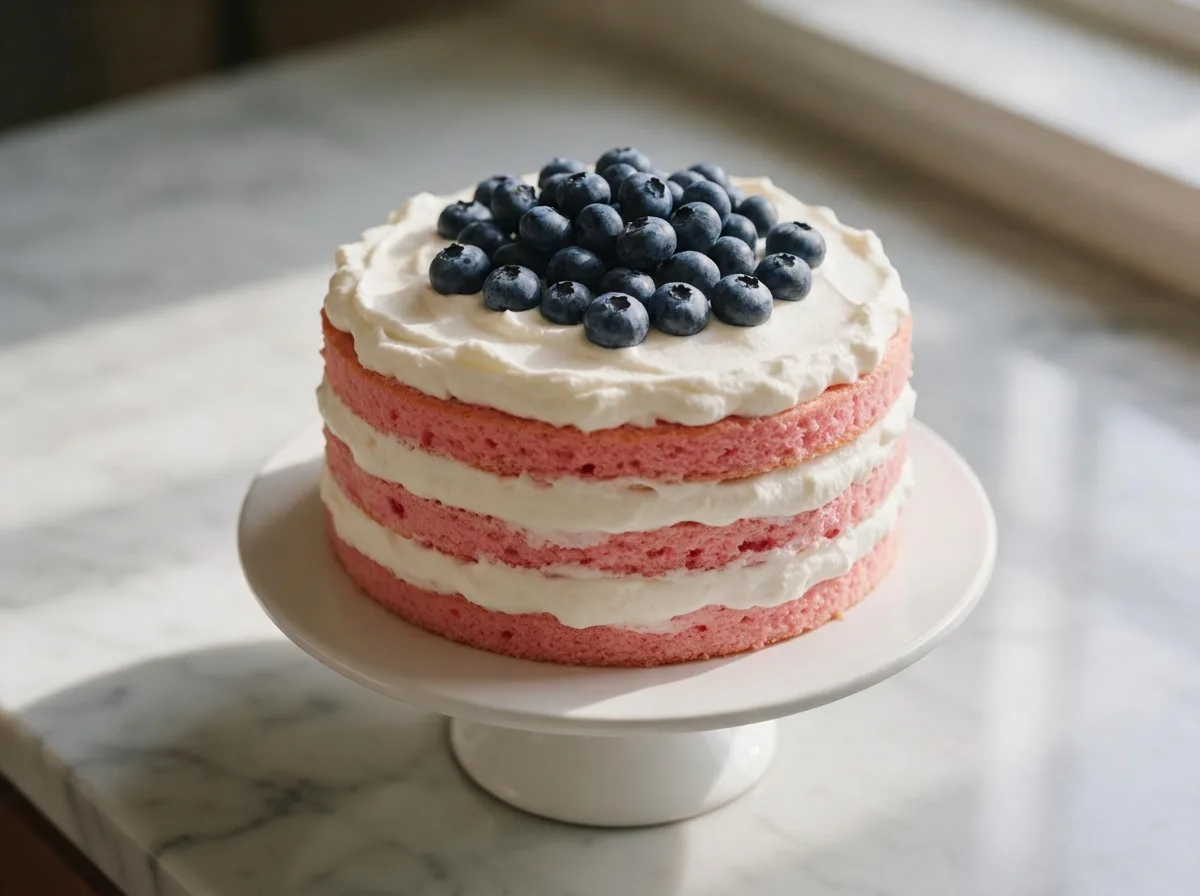
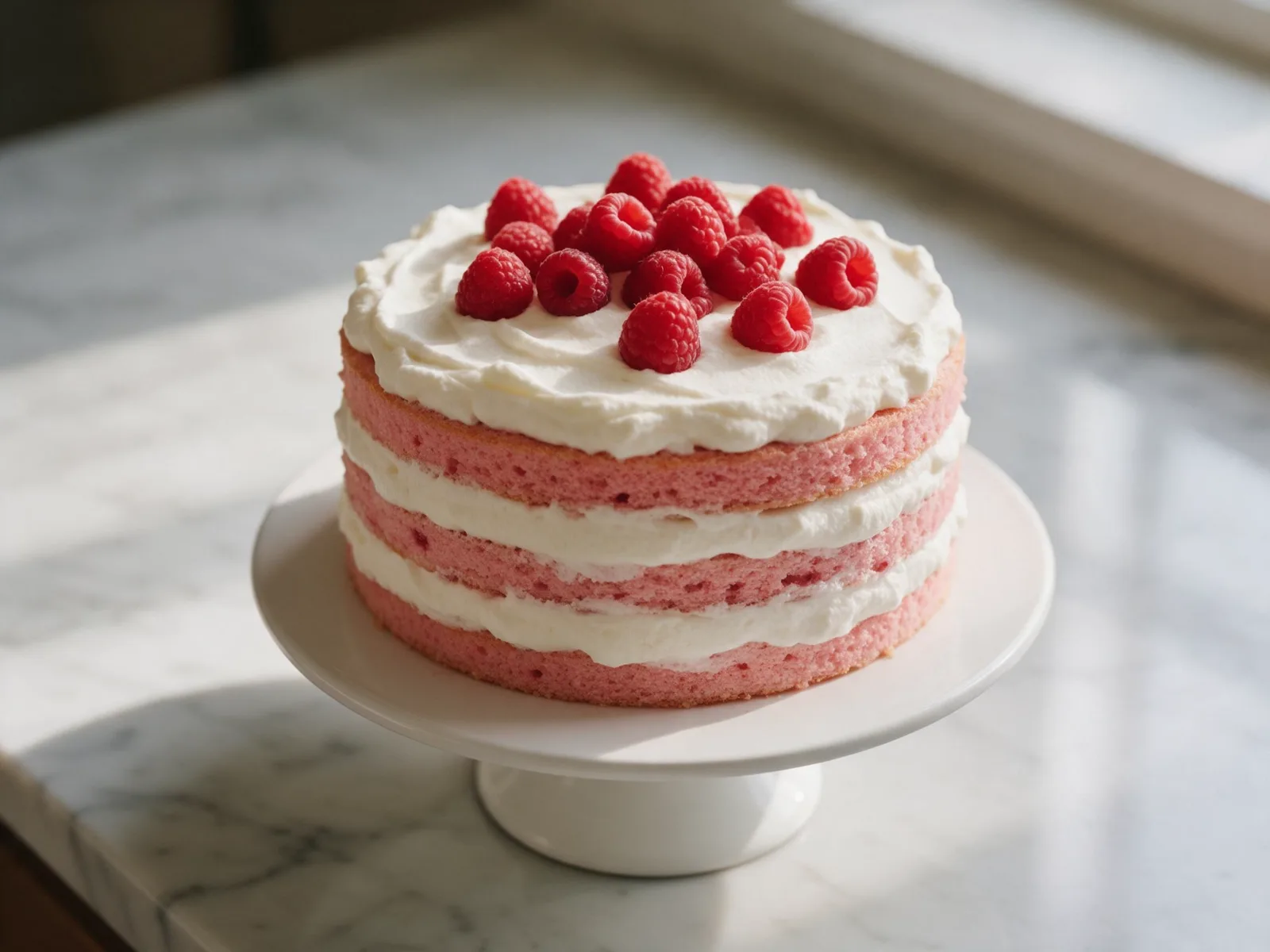
ラズベリーを、ブルーベリーに。
Nano Banana Proが差し替えたのは果物だけ。クリーム、ピンクのスポンジ、白いスタンド、大理石のカウンターには触れていません。味違い、カラー展開、季節の商品写真にも同じ方法が使えます。
物や背景、文字を差し替えて、画像を作り直さずにキャンペーン用のバリエーションを作れます。
 画像をアップロード
 変える点を指示
 残す点を指定
 比べて保存
比べて保存01実際の編集 · GPT Image 2
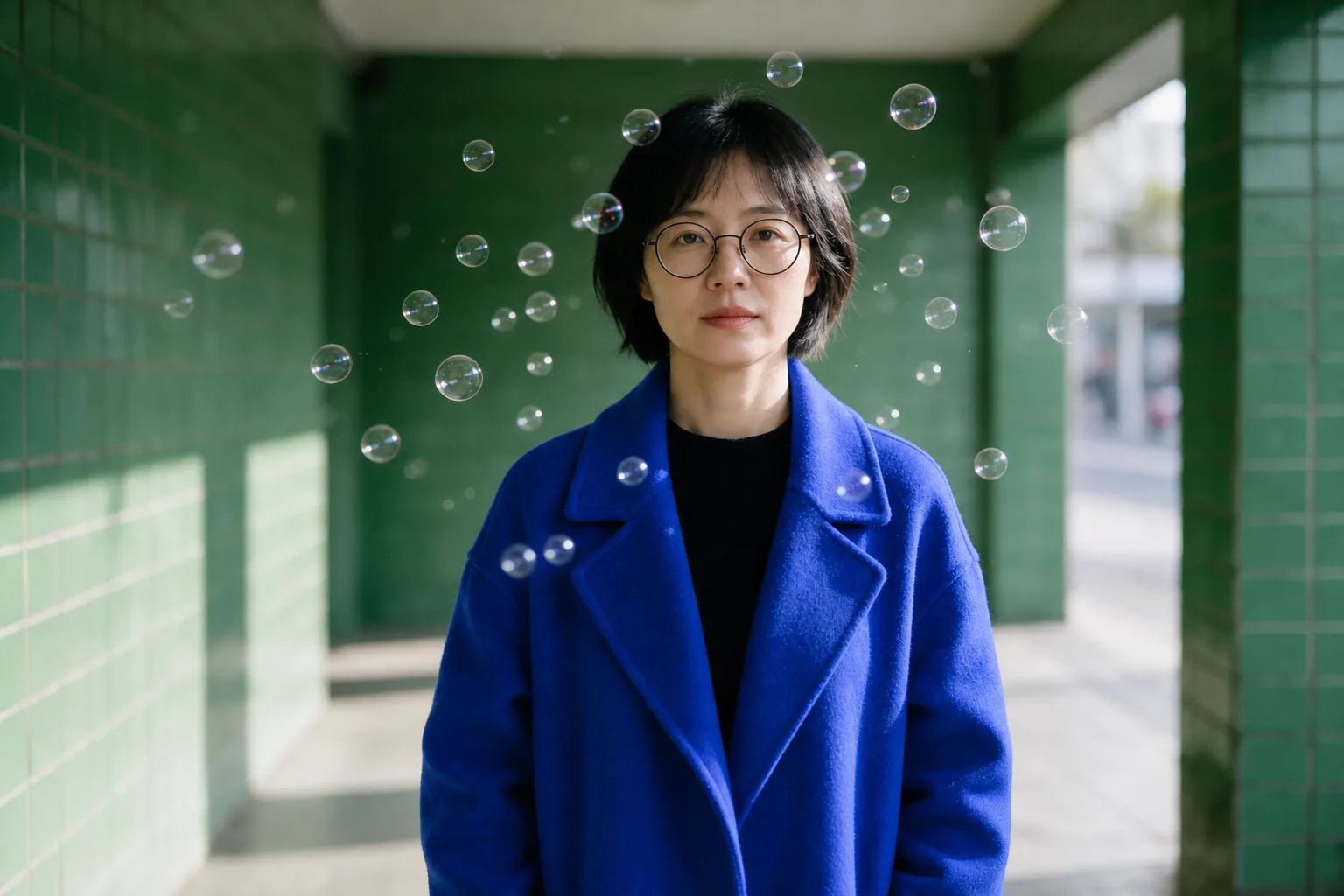
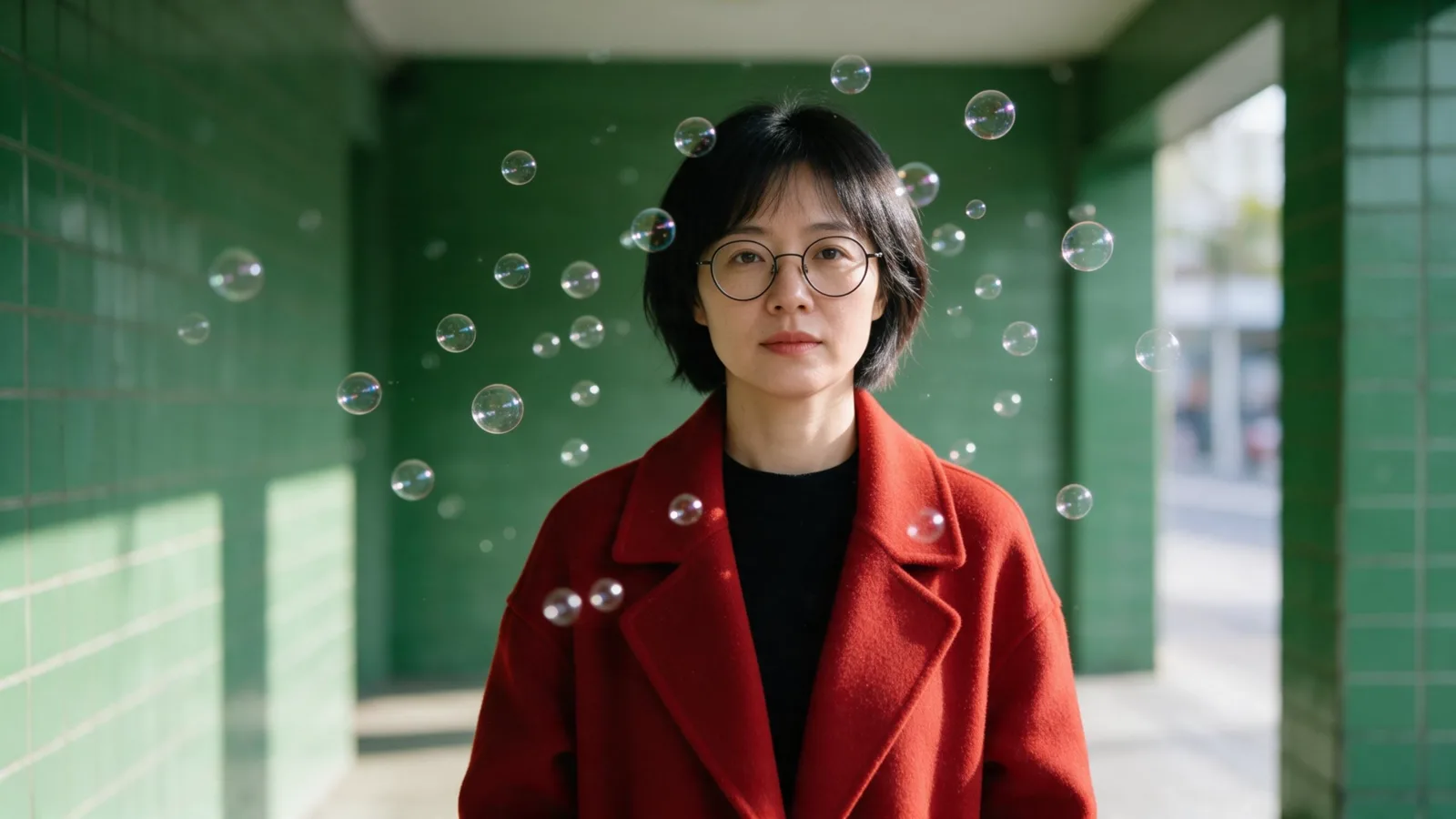
指示は1つだけです。「コートをコバルトブルーに。顔、眼鏡、ポーズ、シャボン玉、緑のタイルのアーケードはそのまま」。スライダーを動かすと、光もシャボン玉も元の位置に残っているのがわかります。
 編集前編集後
02見せてから説明
編集前編集後01物を差し替える
Nano Banana Proが差し替えたのは果物だけ。クリーム、ピンクのスポンジ、白いスタンド、大理石のカウンターには触れていません。味違い、カラー展開、季節の商品写真にも同じ方法が使えます。
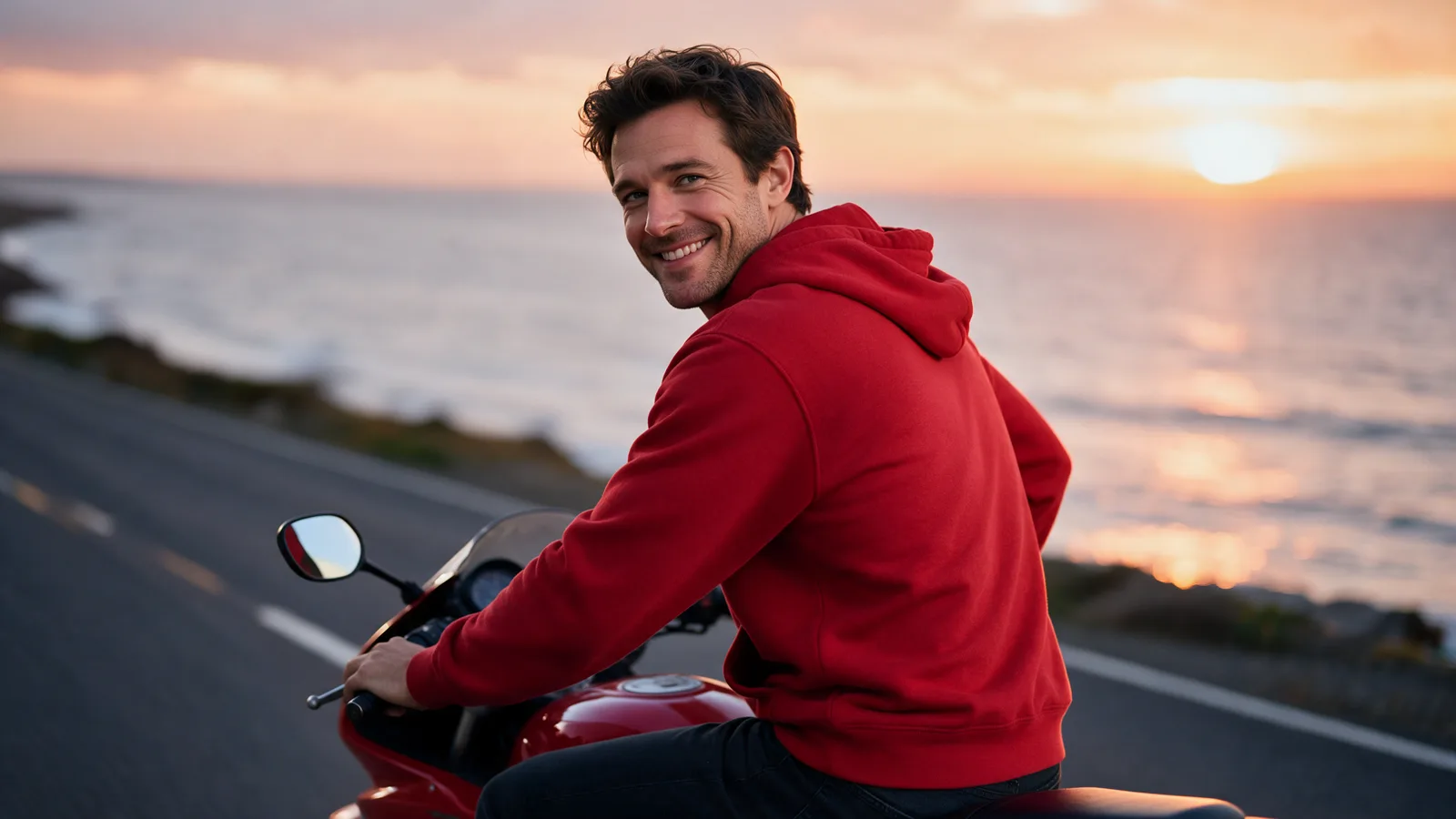
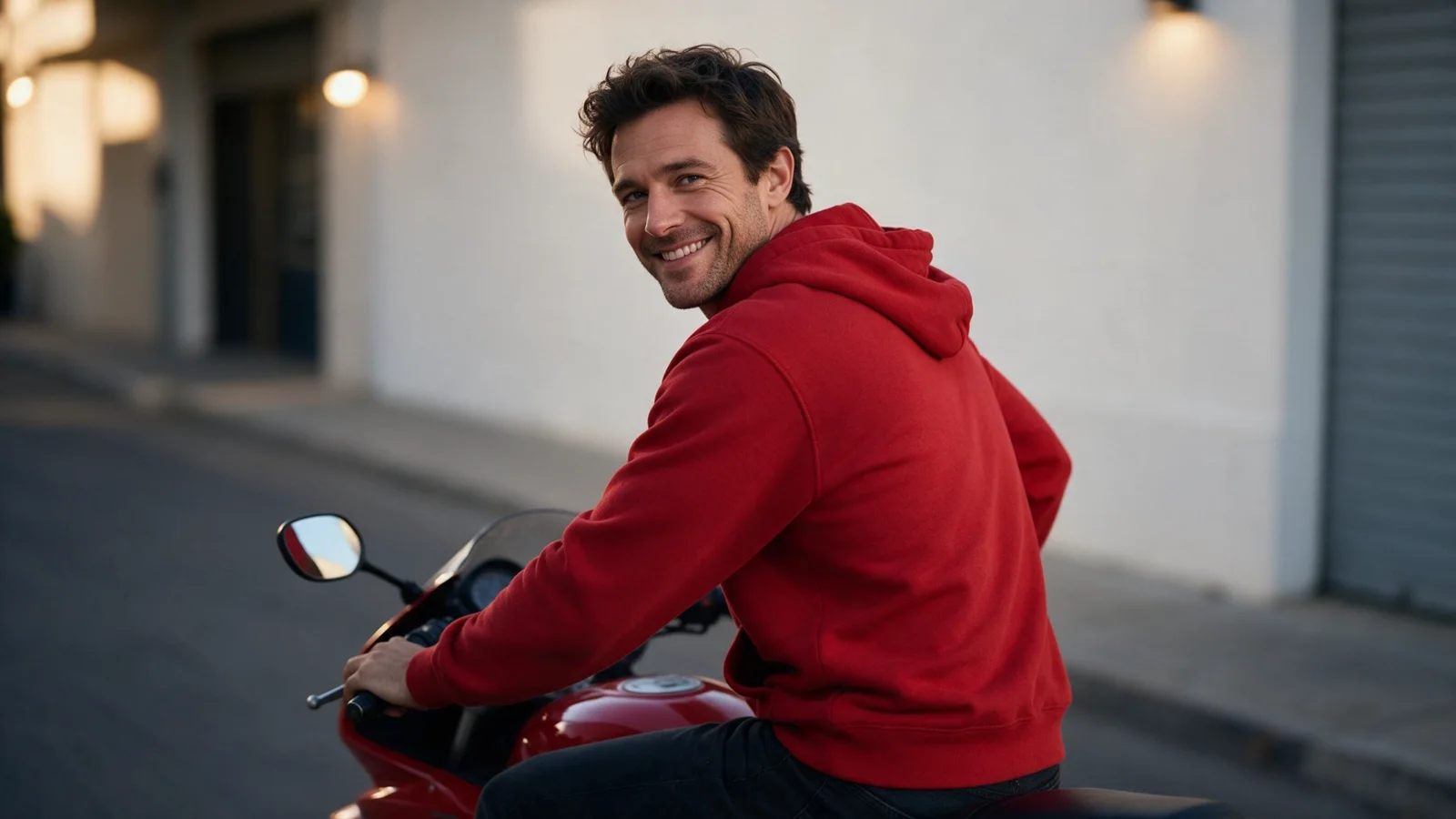 編集前編集後
02背景を変える
Seedream 5.0 Proが、男性と赤いバイクを白い街の壁の前から夕暮れの海沿いの道へ移しました。顔もパーカーもバイクもそのまま。変わったのは周りの景色だけです。
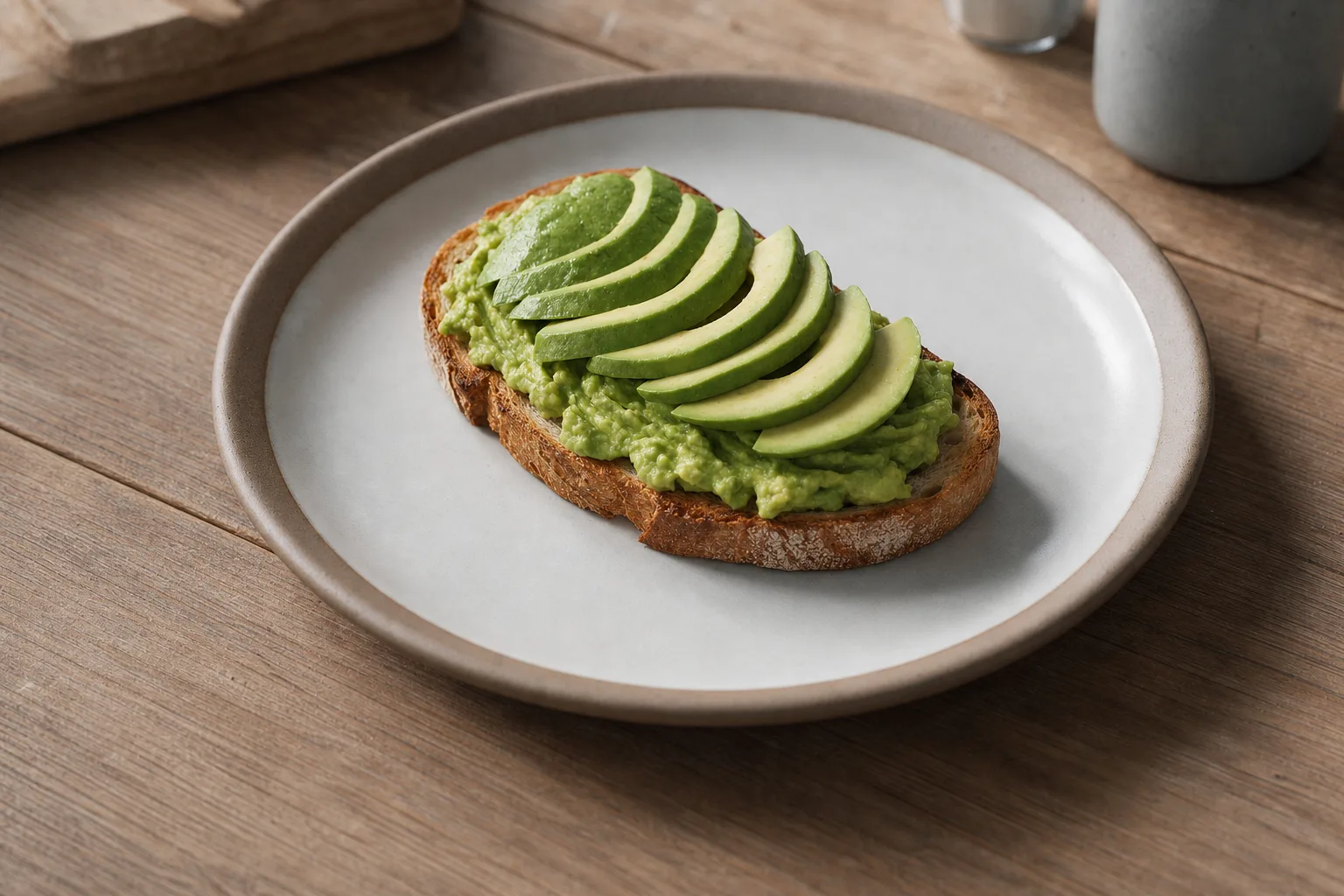
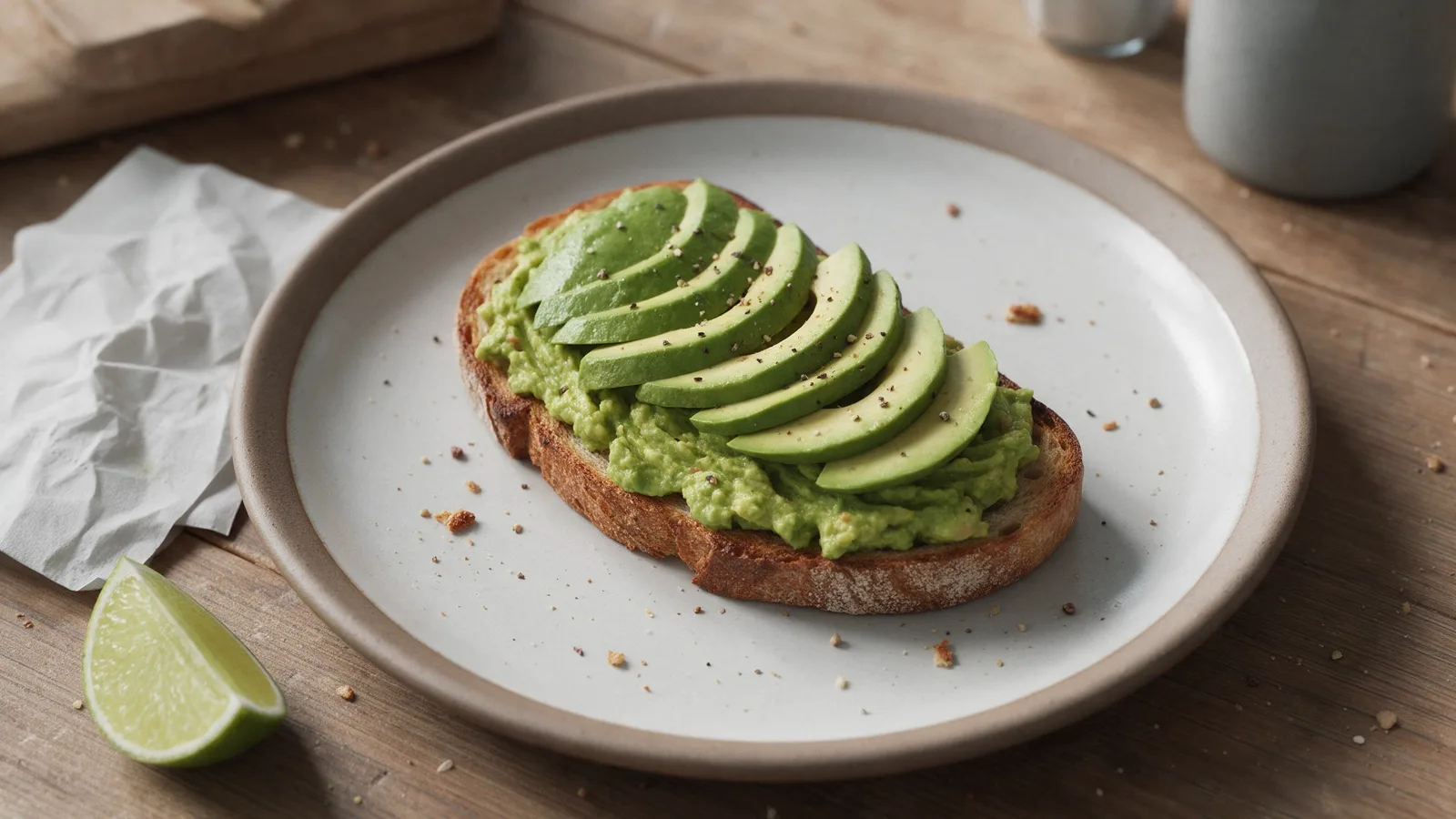 編集前編集後
03不要なものを消す
GPT Image 2がパンくず、ライム、丸めたナプキンを消しました。皿、アボカド、木目は残っているので、メニューやデリバリーアプリにそのまま使えます。
03使い方
指示は1つに絞り、残すもの(顔、ロゴ、商品の形、光、文字)も書き添えます。
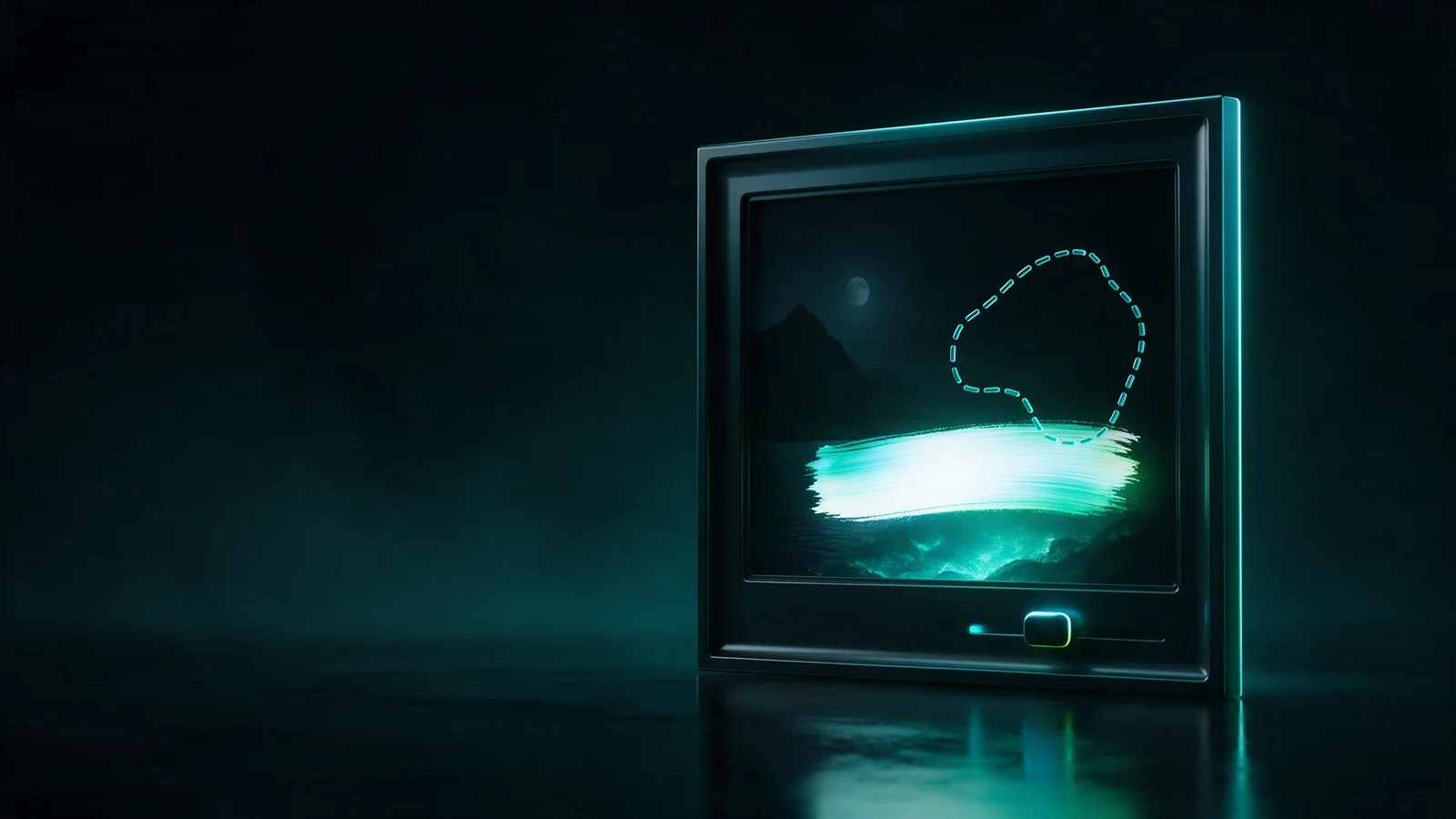
画像と指示がそのまま引き継がれます。指示による編集、塗った範囲の描き直し、背景除去、顔の補正をひとつのキャンバスで行えます。
元画像と見比べ、必要ならトリミング、色、文字を手で整えて、新しい画像としてLabに保存します。
完成した編集
どれも指示は1つだけ
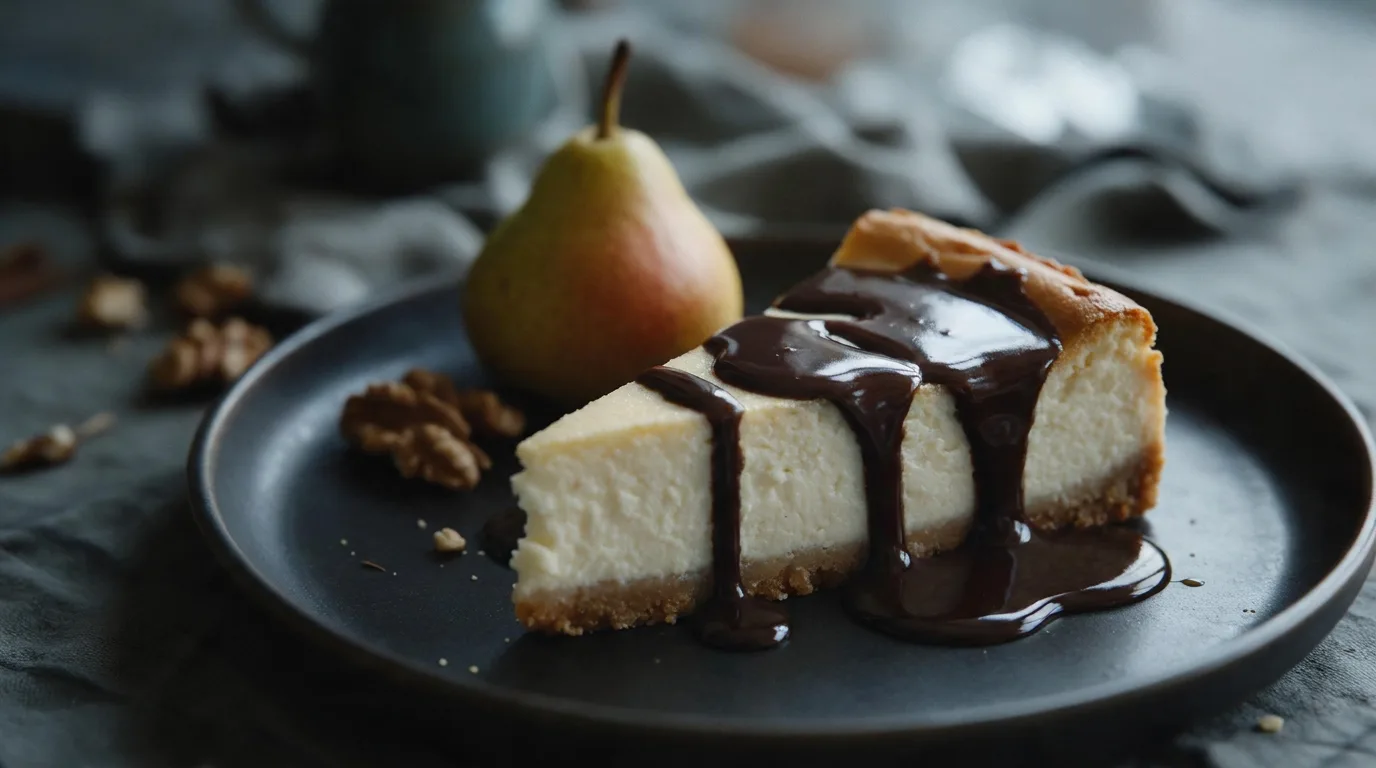 16:9
16:9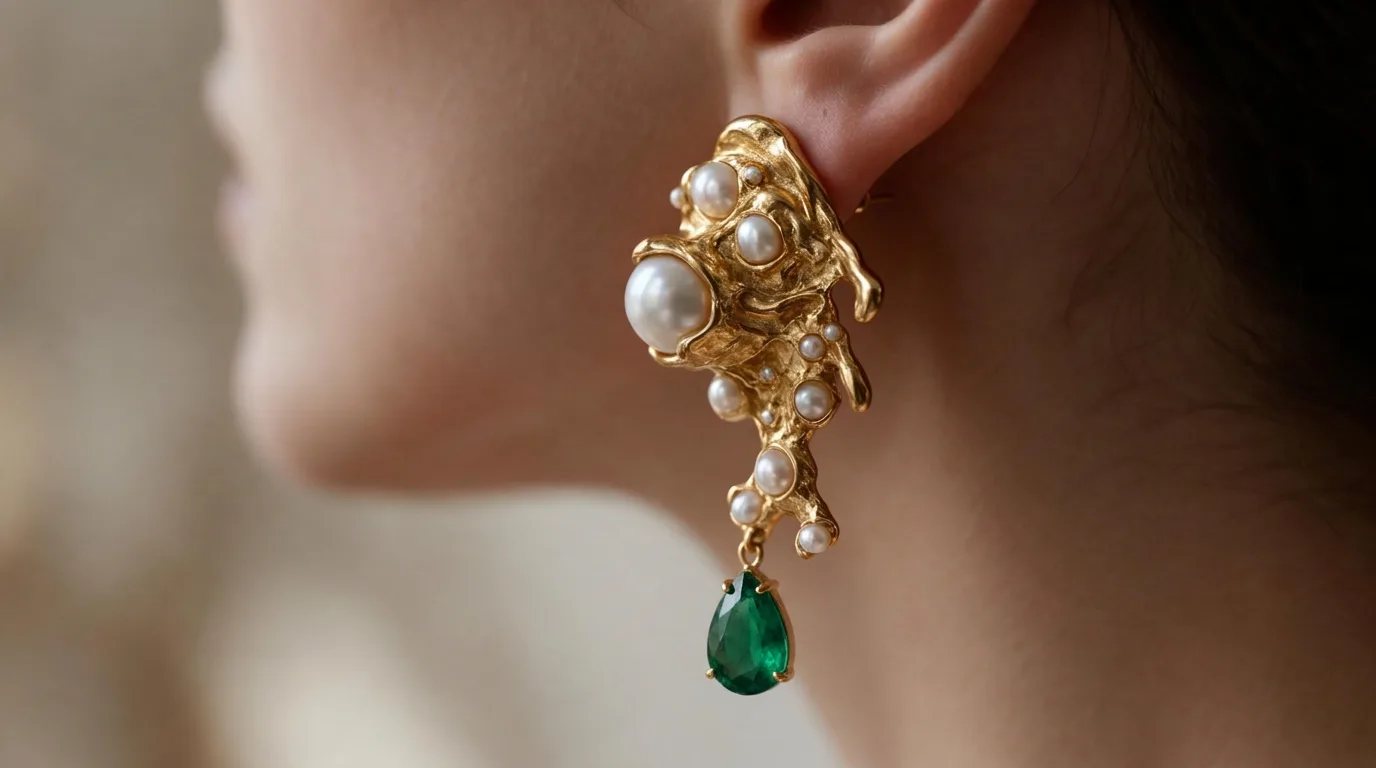 16:9
16:9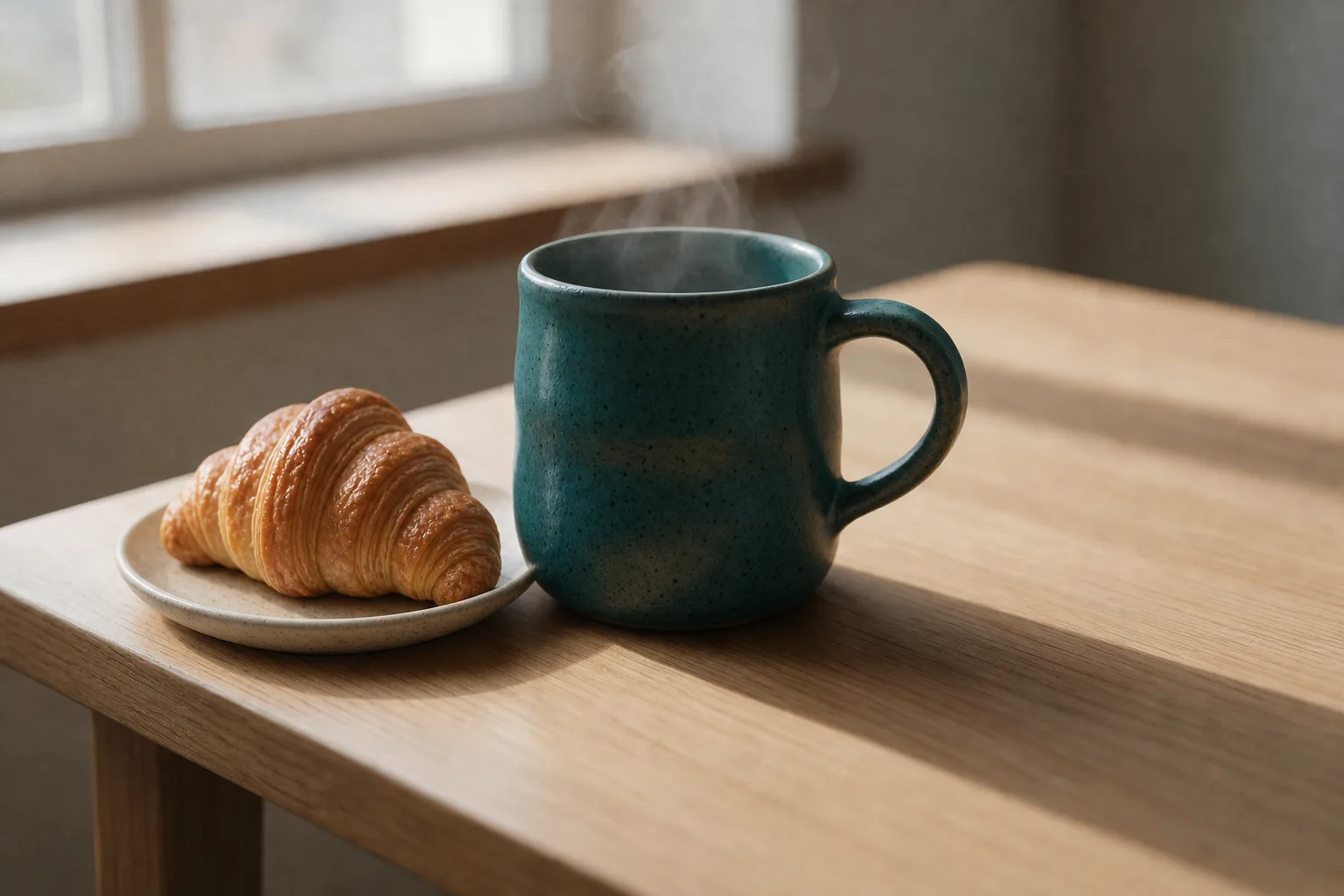 3:2
3:2キャラメルをダークチョコレートに · Nano Banana Pro
真珠のしずくをエメラルドに · Nano Banana Pro
ティールの釉薬とクロワッサンを追加 · GPT Image 2
Image Editor
Image Editorは変更を下書きに自動保存し、取り消しと履歴も残します。今のキャンバスにAIの操作をかけたら、そのままトリミング、色調整、文字入れ、高解像度化へ。結果は新しい画像としてLabに保存され、元画像は変わりません。
編集前の質問
商品の色替え、物の差し替え、背景の変更、不要物の消去、看板やパッケージの文字の変更など、範囲がはっきりした変更です。1回に1つずつ頼み、残すものも書いてください。
Image Editorの指示編集と範囲の置き換えはGPT Image 2で動きます。Image Studioでは参照画像を使った編集にNano Banana Pro、Nano Banana 2、Seedream 5.0 Proも選べます。このページのケーキと海沿いの道がその例です。
はい。キャンバス上で変えたい範囲を塗り、そこに何を入れるかを書きます。描き直されるのは塗った部分だけです。
トリミング、フィルター、文字、描画などの手動ツールは無料で、Directorでの動画の企画も利用上限の範囲内で無料です。AIの操作はクレジットで支払い、実行前に見積もりを表示します。
Labに残ります。AIの結果も書き出しも新しい画像として保存されるので、いつでも元の画像に戻れます。
「いい感じに」のようなあいまいな指示や、変更する権利のない人物・ロゴ・作品の編集です。変える部分と残す部分をはっきり書いてください。