01音声から動画へ
収録済みのエピソードから始める。
15〜90秒の部分を選び、MP3、WAV、M4Aで書き出して、ホストの写真と組み合わせます。動画の長さとタイミングはクリップと同じで、録音の声が差し替えられることはありません。
音声だけのエピソードに、見えるホストを。ポートレートとハイライト音声から、SNS向けのポッドキャスト動画を作れます。
 ホストの写真を追加
 音声クリップを追加
 映像を指定
映像を指定 エピソードを生成
01エピソードのオープニング
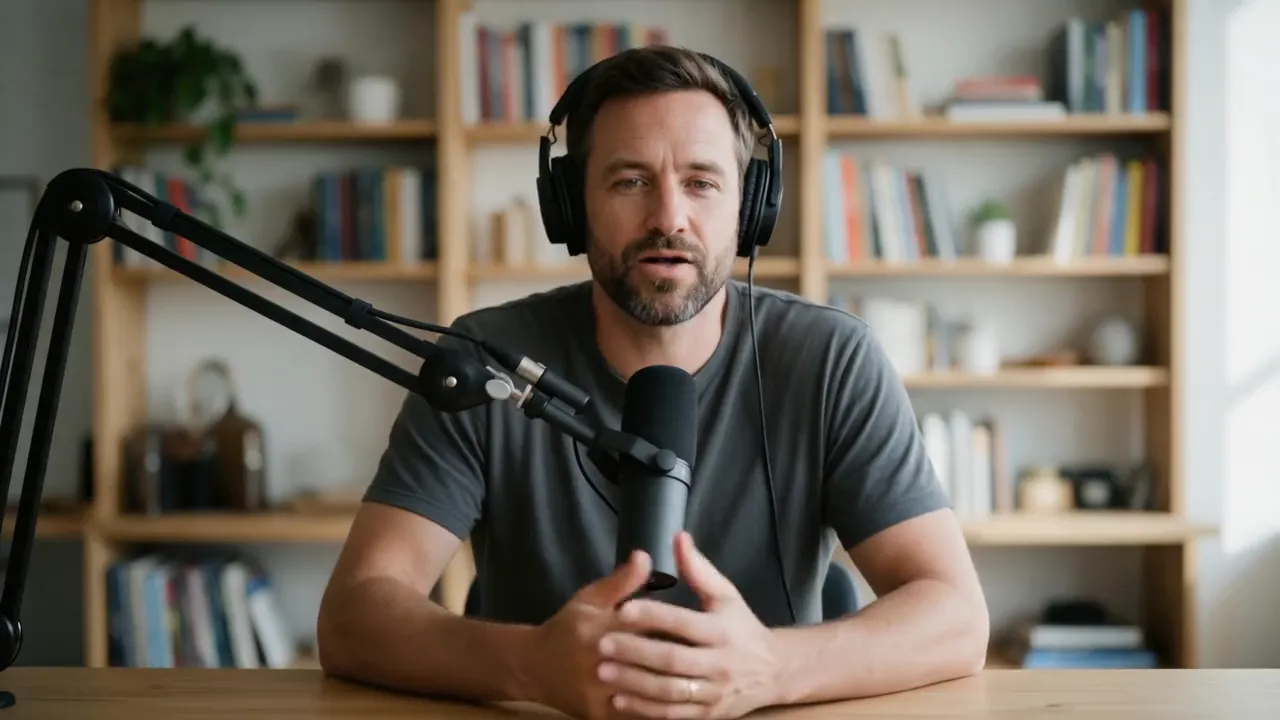
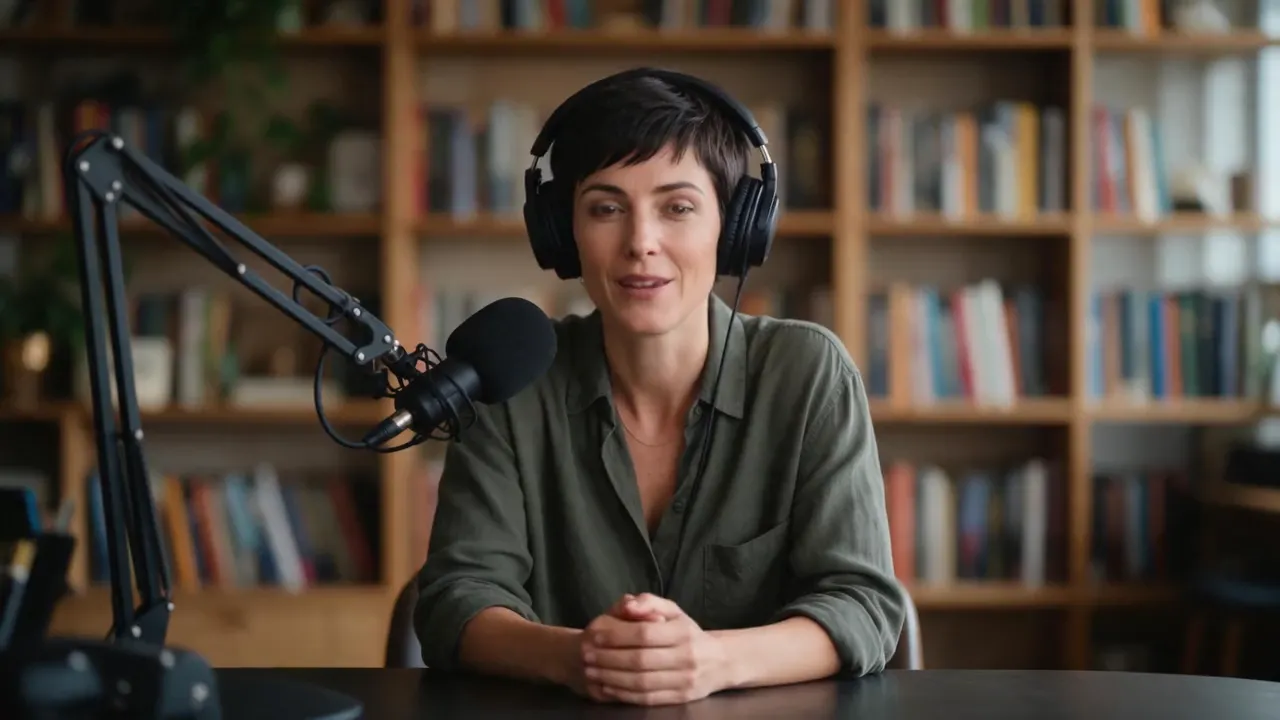
スタジオのマイクの前に座るひげのホストは、生成したポートレート1枚と、ElevenLabsで読み上げたエピソードの導入から作りました。Hedra Avatarで、YouTubeのポッドキャストと同じ16:9に書き出しています。
 Hedra Avatar · 16:916:9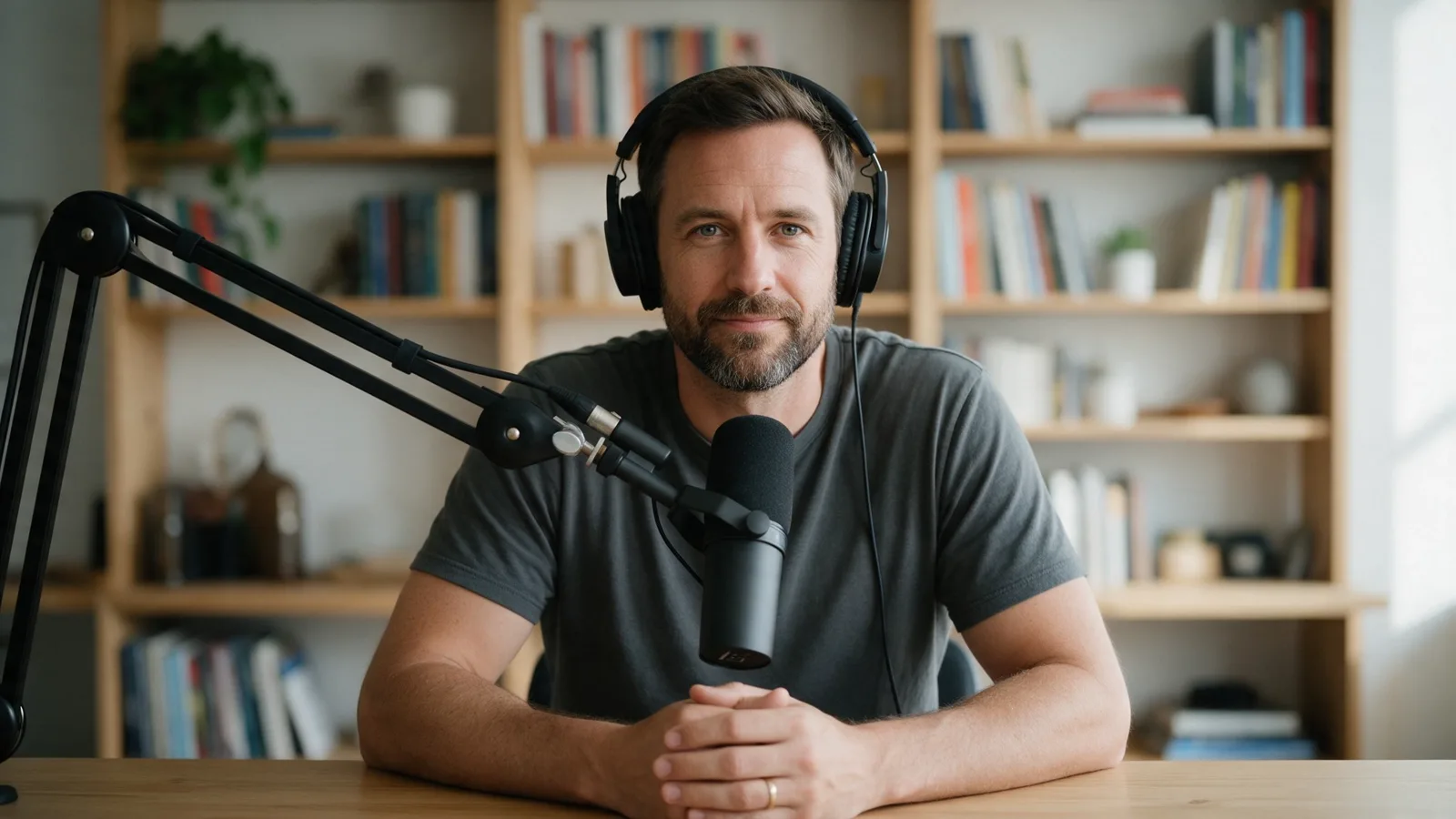
02見せてから説明
01音声から動画へ
15〜90秒の部分を選び、MP3、WAV、M4Aで書き出して、ホストの写真と組み合わせます。動画の長さとタイミングはクリップと同じで、録音の声が差し替えられることはありません。
 共同ホスト · 16:916:9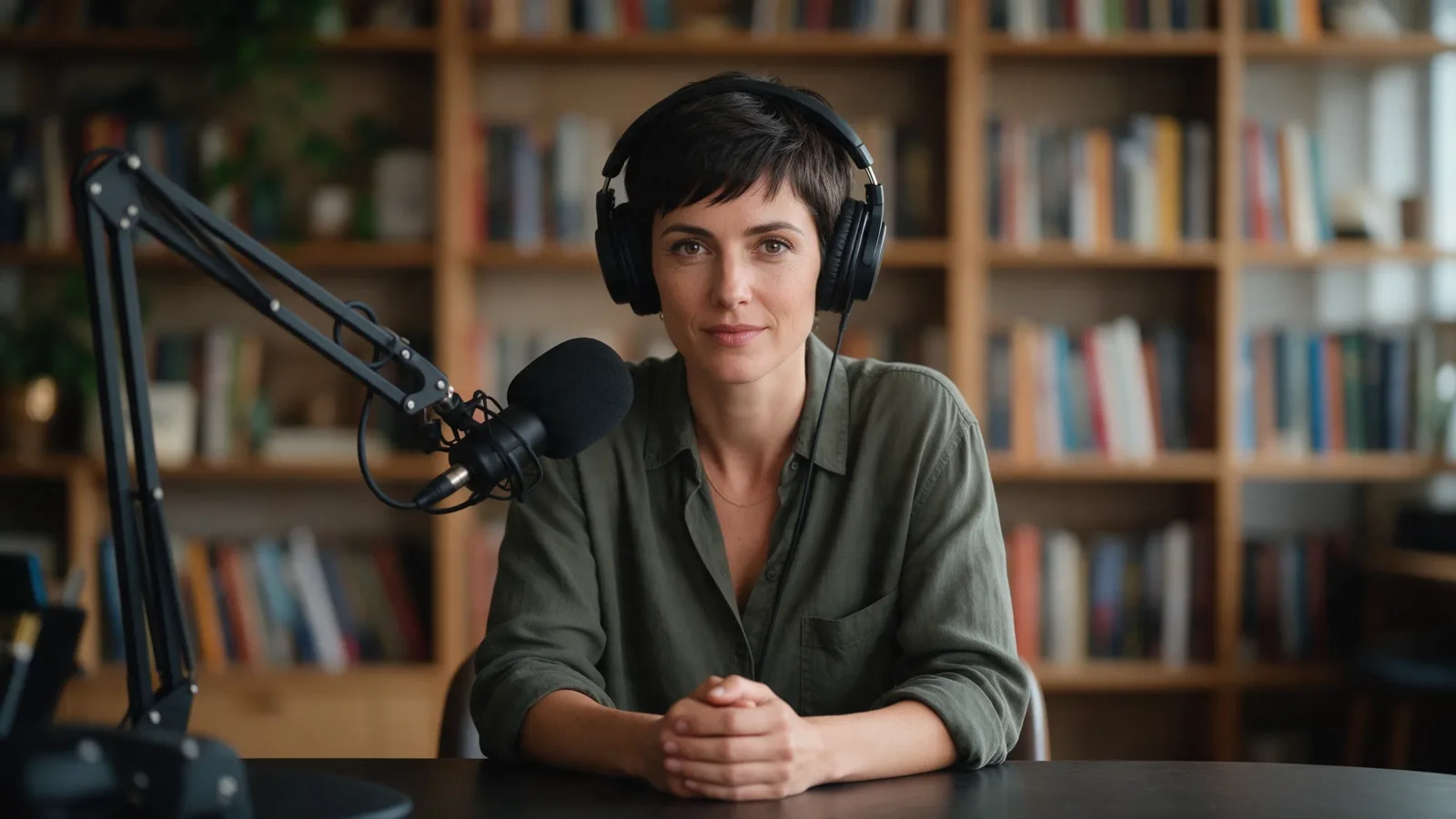
02共同ホスト
話し手ごとに、それぞれの写真と音声から生成します。この共同ホストは、別のポートレートと、パン屋が毎朝お客さんにひとつ質問していたという別のせりふから、似たデスクで16:9に書き出しました。交互に並べても1つの番組に見えます。
03Shorts用クリップ
ホストを9:16で生成してShorts、Reels、TikTokへ。または横型のクリップをVideo Editorで縦に切り抜き、タイトルを入れてから投稿できます。
03使い方
ホストやキャラクターの鮮明なポートレートをアップロードします。
SNSには、15〜90秒に絞ったクリップが向いています。
アバターが元の音声どおりに話し、字幕と書き出しの準備が整います。
完成例
朝のニュース、カメラの検証、分数の授業
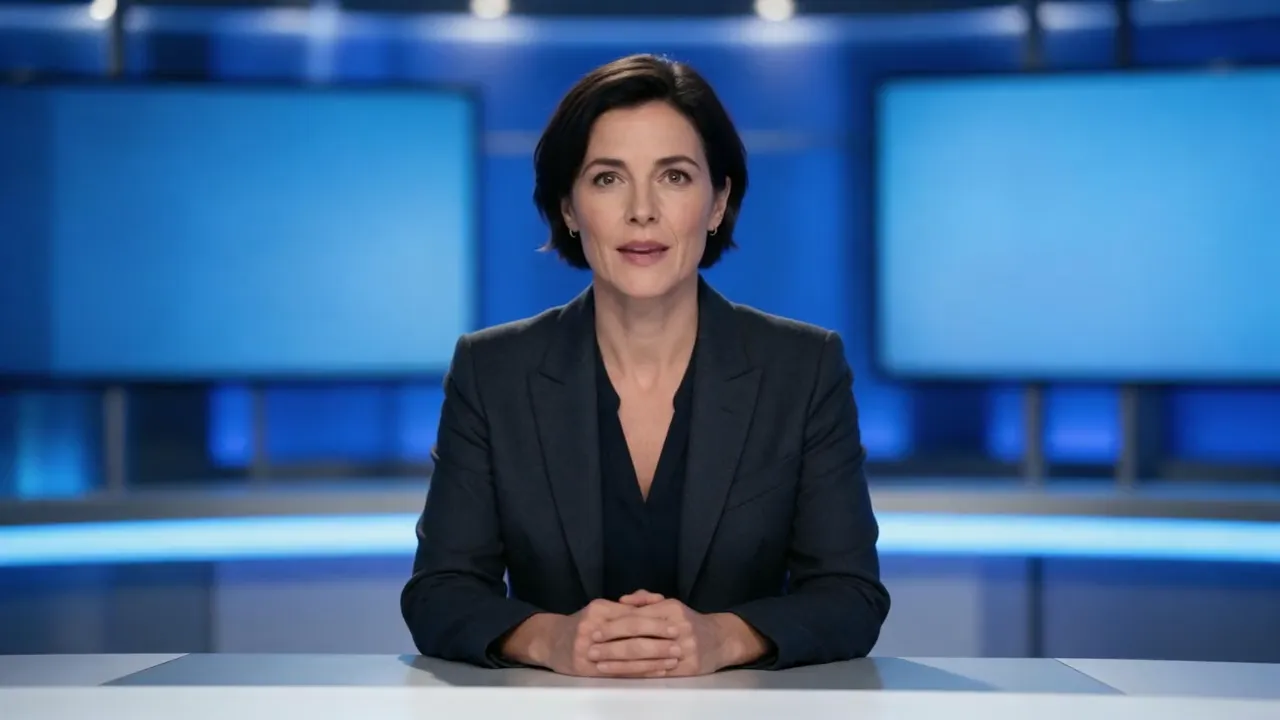 ニュース · 16:916:9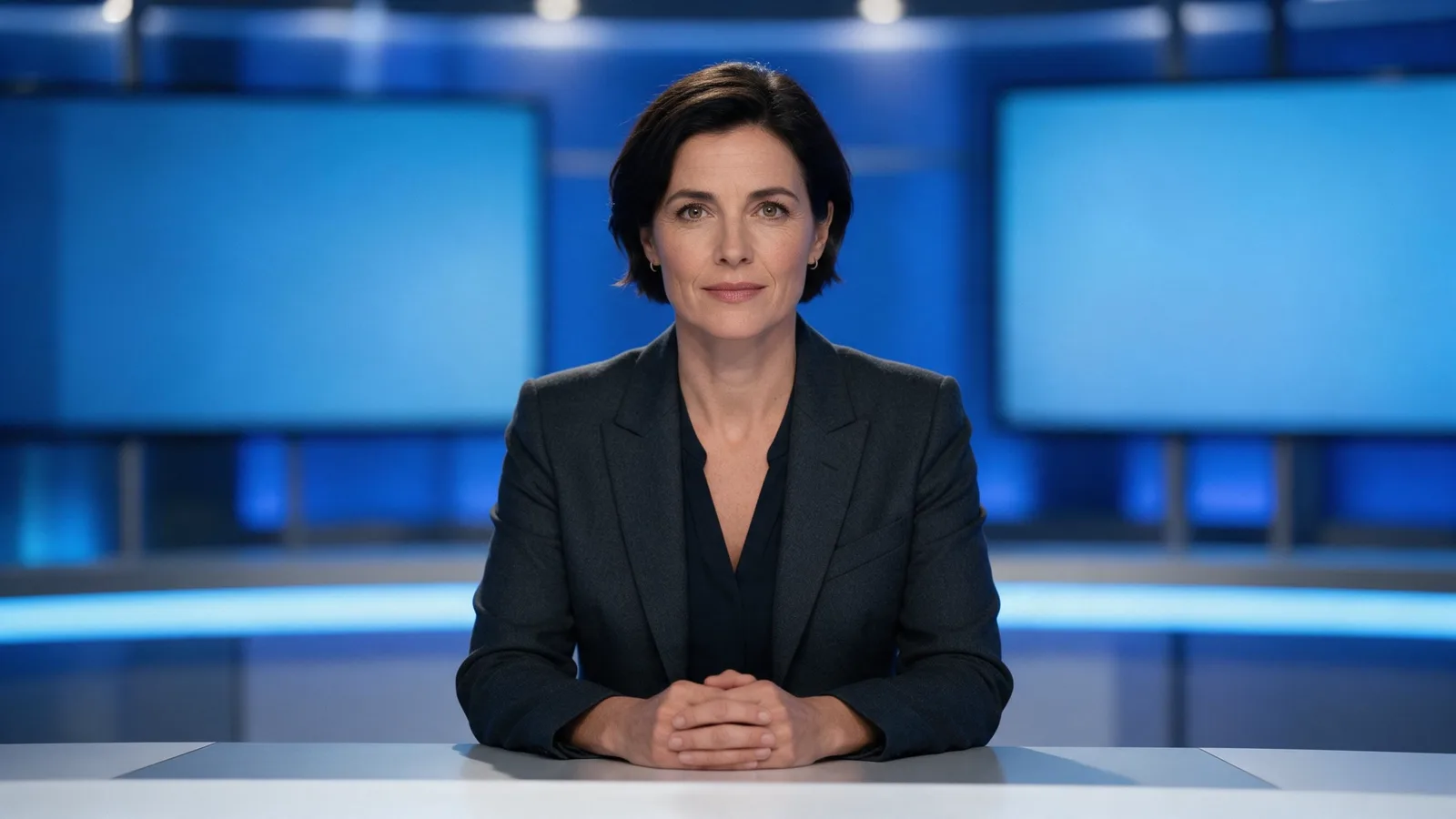
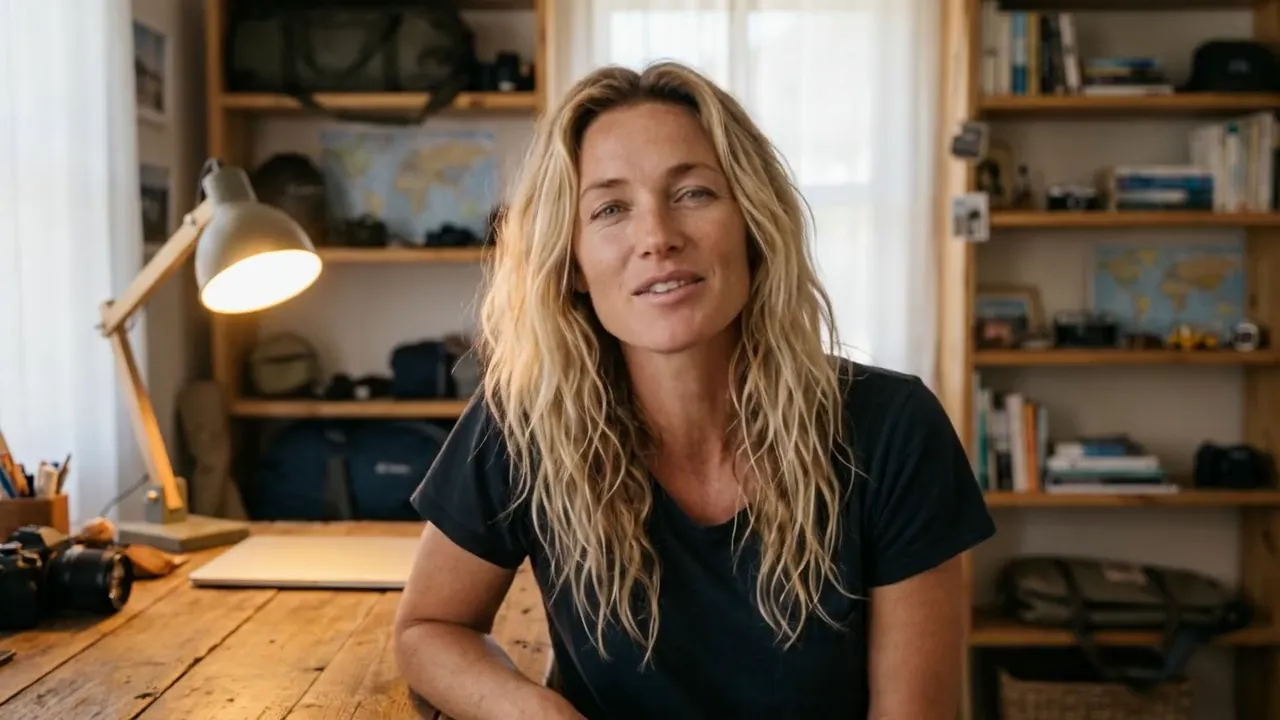 カメラ検証 · 16:916:9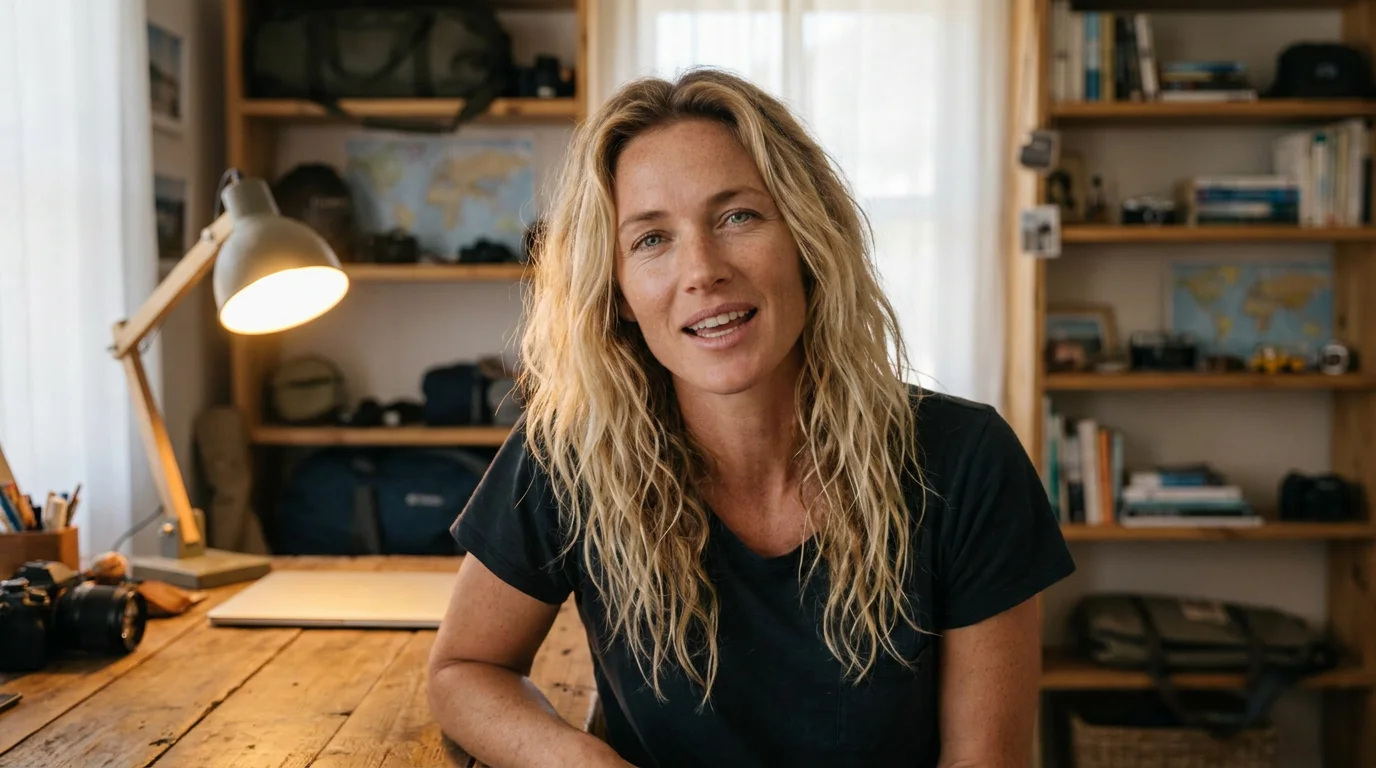
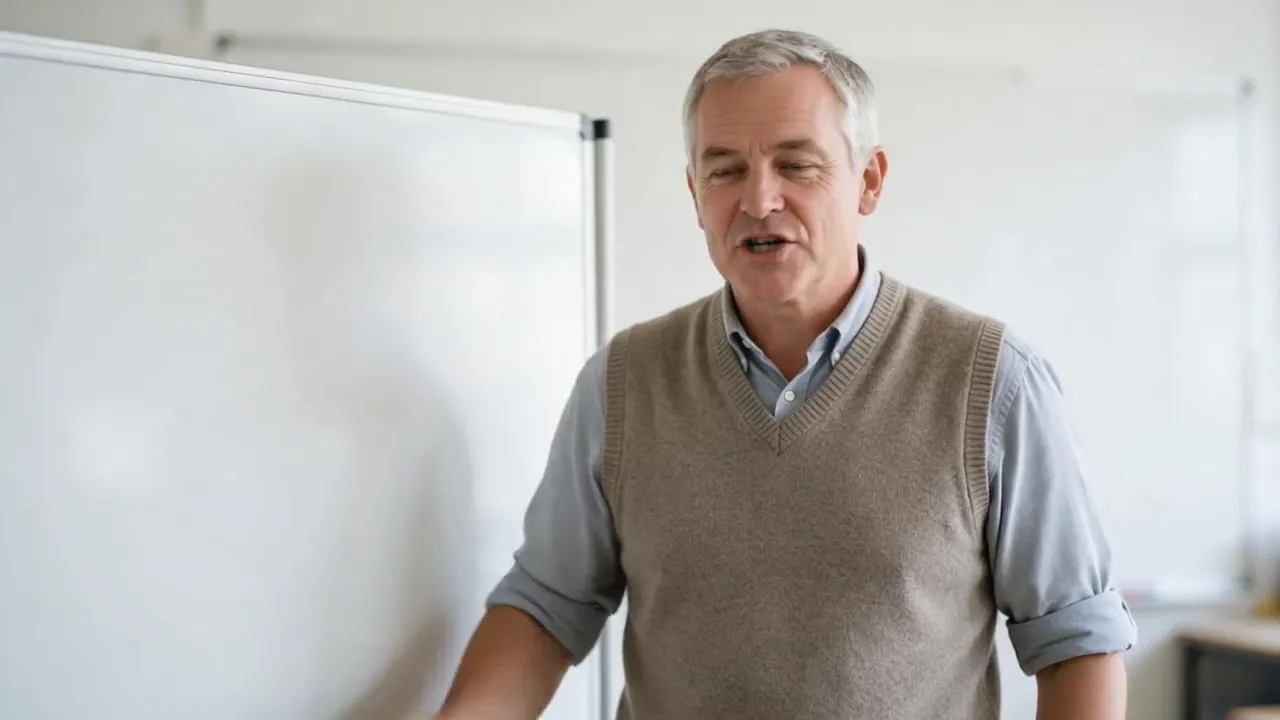 授業 · 16:916:9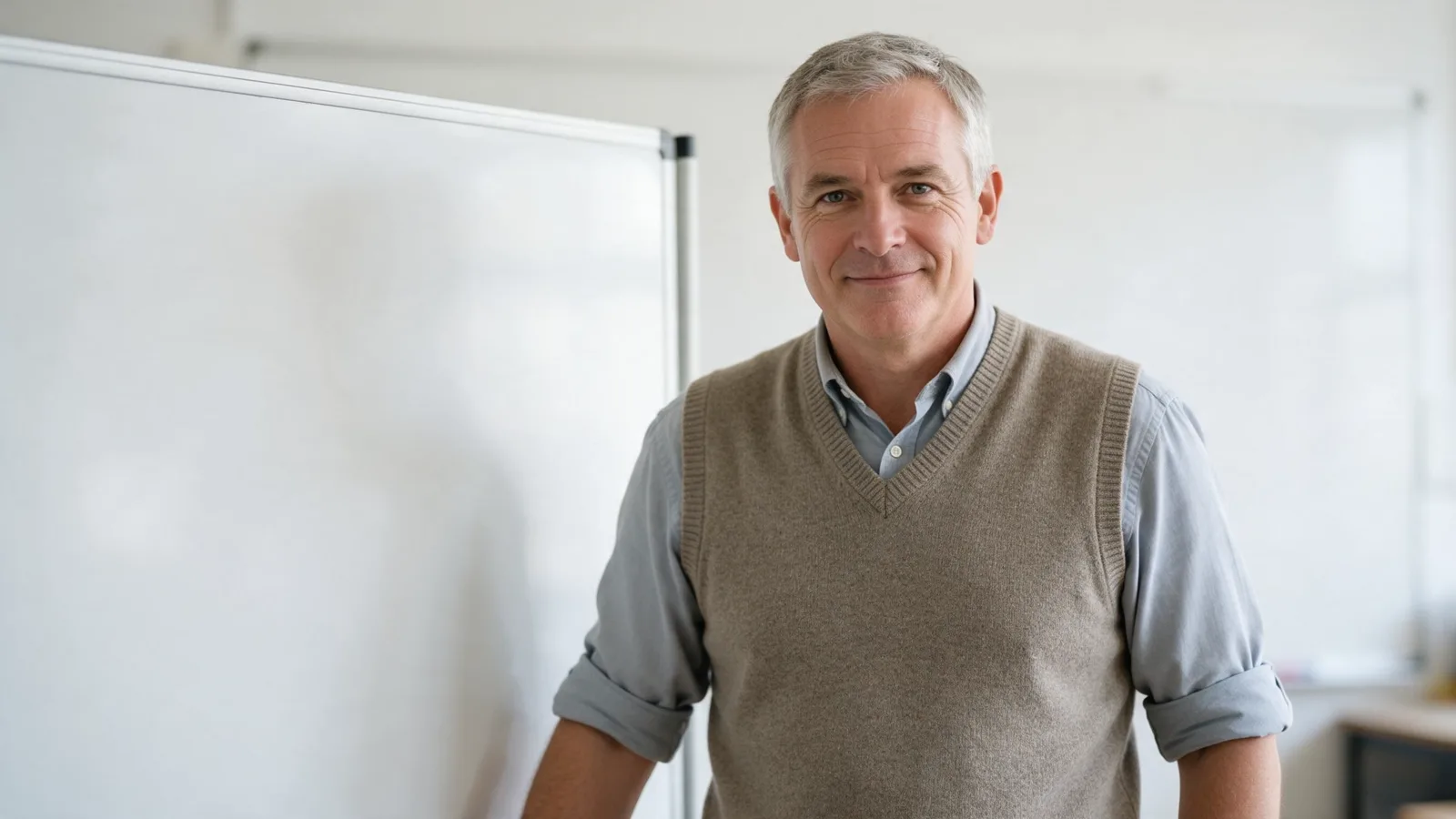
AI動画制作を完結
ホストの写真はLabに保存しておき、新しい抜粋ができるたびに生成。Audio Studioで音声をクリーンにしてSRT字幕を作り、Video Editorで切り抜きとタイトル、ほかの市場向けにはDUBで翻訳できます。
作成前の質問
変わりません。トーキングアバターは、アップロードした音声ファイルどおりに話します。
SNS向けの短いハイライトは見やすく、生成も早く終わります。長い音声は複数のクリップに分けられます。
はい。同じ音声からAudio StudioでSRTやVTTの字幕を作るか、Video Editorで短いタイトルを動画に焼き込めます。
はい。話し手ごとに、それぞれの写真と音声の抜粋から生成します。話し手ごと、または発言ごとに1本ずつ作れます。
Hedra Avatarなら1本あたり最長10分、OmniHuman 1.5なら最長60秒です。複数のシーンで番組を構成するなら、Directorで最長3分の動画を制作できます。
エピソード音声の秒数に応じてクレジットを使うため、長く切り出すほど高くなります。生成前に投稿したい部分だけを切り出しましょう。生成は有料で、Directorでの企画は利用上限の範囲内で無料です。準備ができたらクレジットを購入してください。生成前にスタジオで見積もりを確認できます。
エピソードの準備はOK?
ホストの写真とクリップをここで選べます。続行するにはログインしてください。ログインすると、両方がLabにアップロードされてTalking avatarで開き、レンダリング前にクレジットの見積もりを確認できます。
生成前にクレジットを見積もり · 必要なときだけクレジットを購入