
01物語の軸
背景ではなく、変わるものから始める。
誰を追う物語か、何が変わるのか、見終えたときにどう感じてほしいかをDirectorに伝えます。下書きはシーンごとに届き、タイトル、映像プロンプト、台詞、声、音楽をそのまま確認できます。
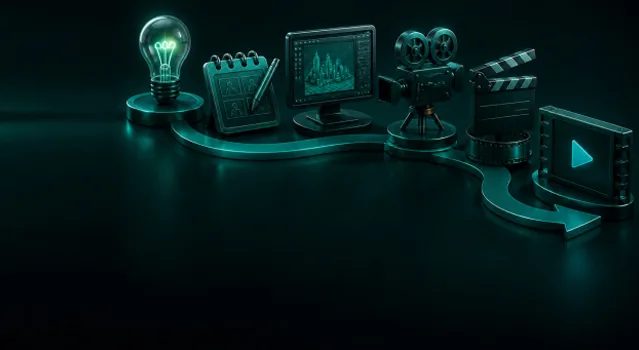
チャットでDirectorに物語を伝えます。導入、展開、結末を整理してすべてのシーンを計画し、クリップ生成の前に画像、声、音楽を無料で準備します。
 物語を伝える
 シーンを演出
 料金を確認
料金を確認 作品をレンダー
01Directorで制作
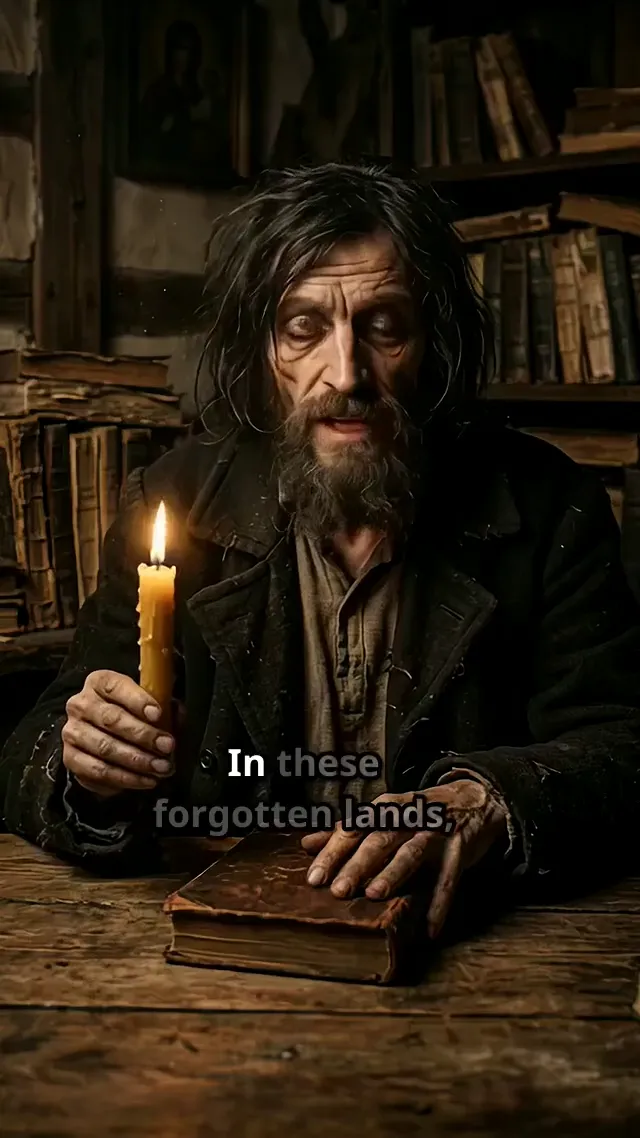
この41秒の縦型ストーリーは、Directorで計画・レンダーしたものです。導入、変化、結末を持つひとつの物語を、シーンごとに描いています。
 Director9:16
02見せてから説明
01物語の軸
誰を追う物語か、何が変わるのか、見終えたときにどう感じてほしいかをDirectorに伝えます。下書きはシーンごとに届き、タイトル、映像プロンプト、台詞、声、音楽をそのまま確認できます。
02一貫性
繰り返し登場する要素を各シーンのプロンプトに書き、重要なシーンにはLabの同じ参考画像を使います。レンダー前にすべてのシーンを確認し、ずれたシーンだけ書き直せます。
03テンポ
見せ場は5秒で十分。静かな場面は、同じ瞬間を2つのショットに分けてつなげられます。Directorはすべてのシーンを1つのプロジェクトにまとめ、物語全体のクレジット料金をレンダー前に表示します。
03使い方
主人公または題材、出発点、変化、狙う感情、視聴者、最後に残す意味を説明します。
展開、一貫性のためのディテール、カメラ言語、各シーンの音を承認または修正します。
Directorは承認したシーンを生成し、1本の縦型動画にまとめてLabに保存します。弱い章があれば書き直し、物語全体を再レンダーします。全シーン分の料金は事前に表示されます。
Directorで続ける
Directorは、チャット、シーンリスト、すべてのプロンプト、準備した画像・声・音楽を、あとから開けるプロジェクトとして保存します。弱い章だけ書き直し、残りはそのままで、料金を確認して物語全体を再レンダーできます。完成した物語はLabに残ります。
作成前の質問
テキストから動画は、1つのプロンプトから演出された1本のクリップを作ります。このワークフローでは、まず複数の編集可能なシーンで物語全体を計画し、承認したチャプターを生成します。
はい。あらすじを貼り付けるか、前提を説明してください。AIの下書きには1,000文字まで入力できます。Directorはどちらも構成案にまとめ、最初の下書きをそのまま受け入れる必要はありません。
繰り返し登場する人物、商品、場所、色、衣装を各シーンのプロンプトに書き、Labの同じ参考画像を使います。生成されたシーンは確認し、弱いチャプターは差し替えられます。
はい。各シーンに語り手のひと言や登場人物の台詞を書けば、Directorが声、音楽、その場面に必要な環境音や静けさを準備します。
Directorはプロジェクトのすべてのシーンを同じ仕組みでレンダーするため、シーンごとにモデルは選びません。特別なショットはVideo Studioで好きなモデルを使って生成し、物語と一緒にLabに保存できます。
文章、画像、声、音楽、ブランド、実在の人物は、所有しているか許可を得たものだけを使い、各プロバイダーの規約に従ってください。