制作フローの比較
VlogMeとElai
Elaiはプレゼンや文書を編集可能なアバター動画に変えます。VlogMeは、アイデアと編集できるシーン計画から新しい物語を作ります。
01項目ごとに確認
VlogMeとElai、制作フローの違い
まずは手元にあるものから考えましょう。完成したスライドがあるならElaiが動画にし、アイデアや原稿ならVlogMeが新しいシーンを作ります。未確認の価格や品質の順位ではなく、制作フローを比較します。
| 比較項目 | VlogMe | Elai |
|---|---|---|
| 出発点 | Directorのチャットに伝えるアイデアや原稿、またはVideo Studioで出演者を作るためのポートレートと音声トラック。 | 既存のプレゼン、PDF、または原稿。 |
| 向いている作業 | アイデアや原稿から作る複数シーンの動画。 | プレゼンから作る、出演者付きでスライドも編集できる動画。 |
| ローカライズ | DUBは完成した動画をAI吹き替えで28言語に翻訳し、吹き替え済みのMP4を書き出します。 | 翻訳機能と対応言語は公式サイトで確認してください。 |
| APIと連携 | REST APIとMCPで自社のツールと連携でき、ウェブの制作画面と併用できます。 | 連携を決める前に、Elaiの公式ドキュメントとご契約のプランを確認してください。 |
| 費用 | プランまたは単発パックのクレジットで支払います。実行前にスタジオで正確なクレジット料金を確認できます。詳しくは料金をご覧ください。 | Elaiの最新の料金と制限は公式サイトで確認してください。 |
比較先の情報はElai公式のPPT動画化ページで確認しました。プランや機能は変わることがあるため、価格や性能の順位付けは行っていません。
- Elaielai.io確認日
VlogMeではさらに、REST APIとMCP、Directorによる最長3分の複数シーン動画、30以上の言語に対応した制作フローを利用できます。
02選び方
作業に合うツールを選ぶ
033つのステップ
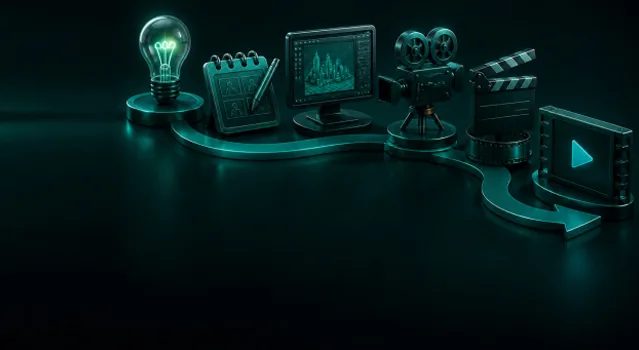
VlogMeでの進め方
完成したスライドではなく、アイデアや原稿から始めます。
Directorのチャットでレッスンの内容を伝え、シーンを計画してもらいます。
Directorが同じプロジェクトでプレビュー画像、出演者のポートレート、ナレーション、音楽を準備します。企画とプレビューは無料です。
料金を確認して生成し、すべての結果をLabに保存します。
 VlogMe16:9
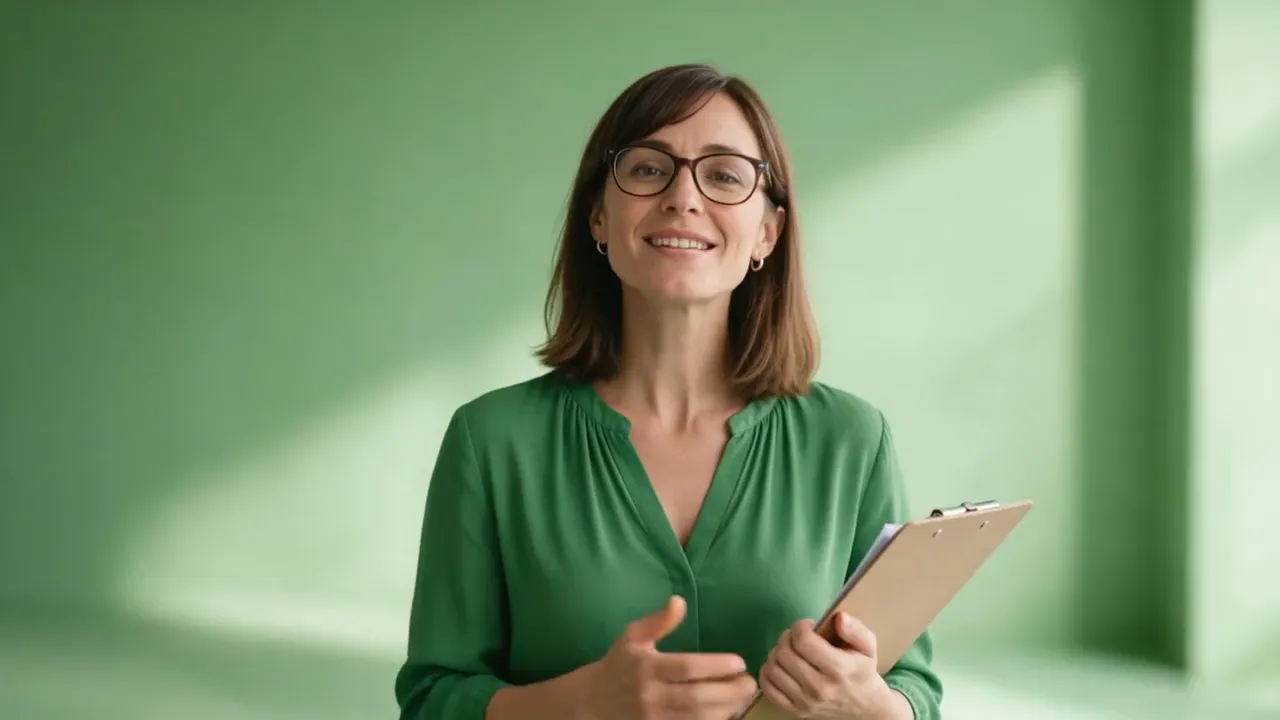
ポートレート1枚から作った3ステップの解説
VlogMeで制作:Image StudioのSeedream 5.0 Proで作ったポートレートを、Video StudioのHedra AvatarがElevenLabsの英語音声トラックに合わせて動かしました。Elaiの出力ではありません。
要点まとめ
選ぶ前に確認したいこと
Elaiが向いているのは?
既存のPowerPoint、PDF、原稿を研修動画にしたい場合です。Elaiはそれらから出演者付きの動画を作ります。最新の対応形式とプランは公式サイトで確認してください。
VlogMeを選ぶのはどんなとき?
まだスライドがない場合です。Directorのチャットでアイデアを伝えると、新しいシーンを計画し、画像、ナレーション、音楽、出演者を一つのプロジェクトで準備します。できたものはすべてLabにまとまります。
記事や資料から始められますか?
はい。テキストをDirectorに貼り付けると、台本とシーンの下書きを作ります。どちらも編集でき、企画は無料です。画像、音声、音楽、アバターも同じプロジェクトで準備されます。