 Kling 3.0 Pro9:16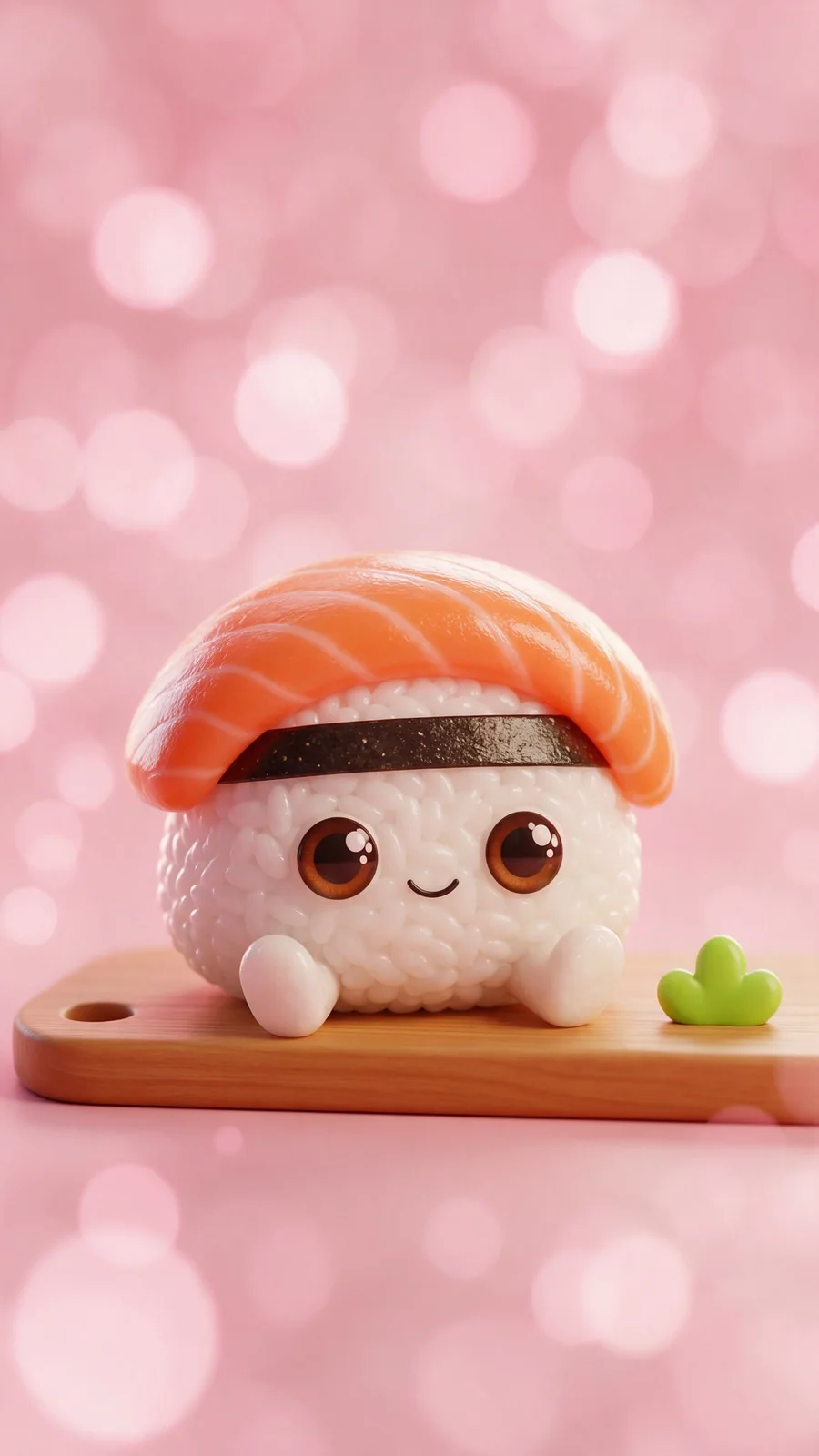
01文章で指示するダンス
参考動画がなくても、動きを書けばいい。
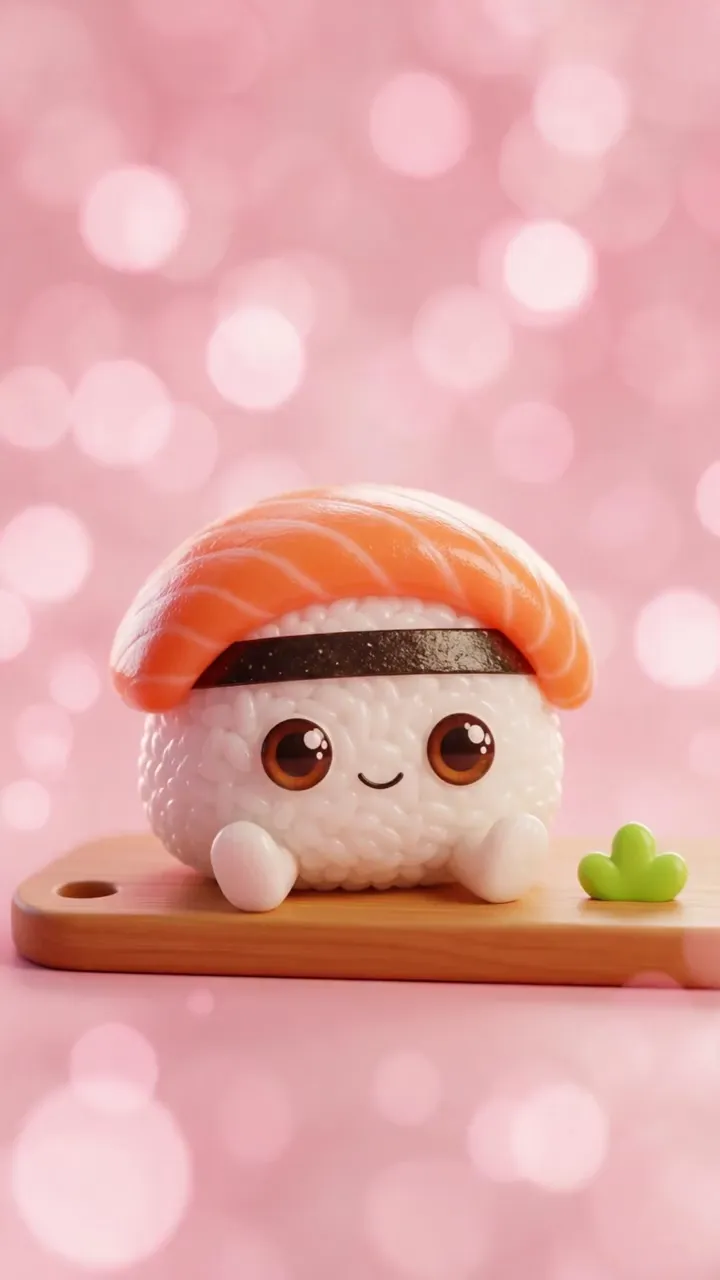
このサーモン握りのキャラクターには、文章の指示(左右に跳ねる、体を揺らす、くるりと1回転、舞い散る花びら)だけを渡しました。Kling 3.0 Proの画像から動画で、1枚の画像が5秒のダンスになりました。
用意するのは2つのファイルです。キャラクターの全身画像と、1人が踊る3〜30秒の動画。Video Studioの「モーション転送」(Kling 3 Motion Control Pro)が、見た目は画像のまま、動画の動きをキャラクターに写します。
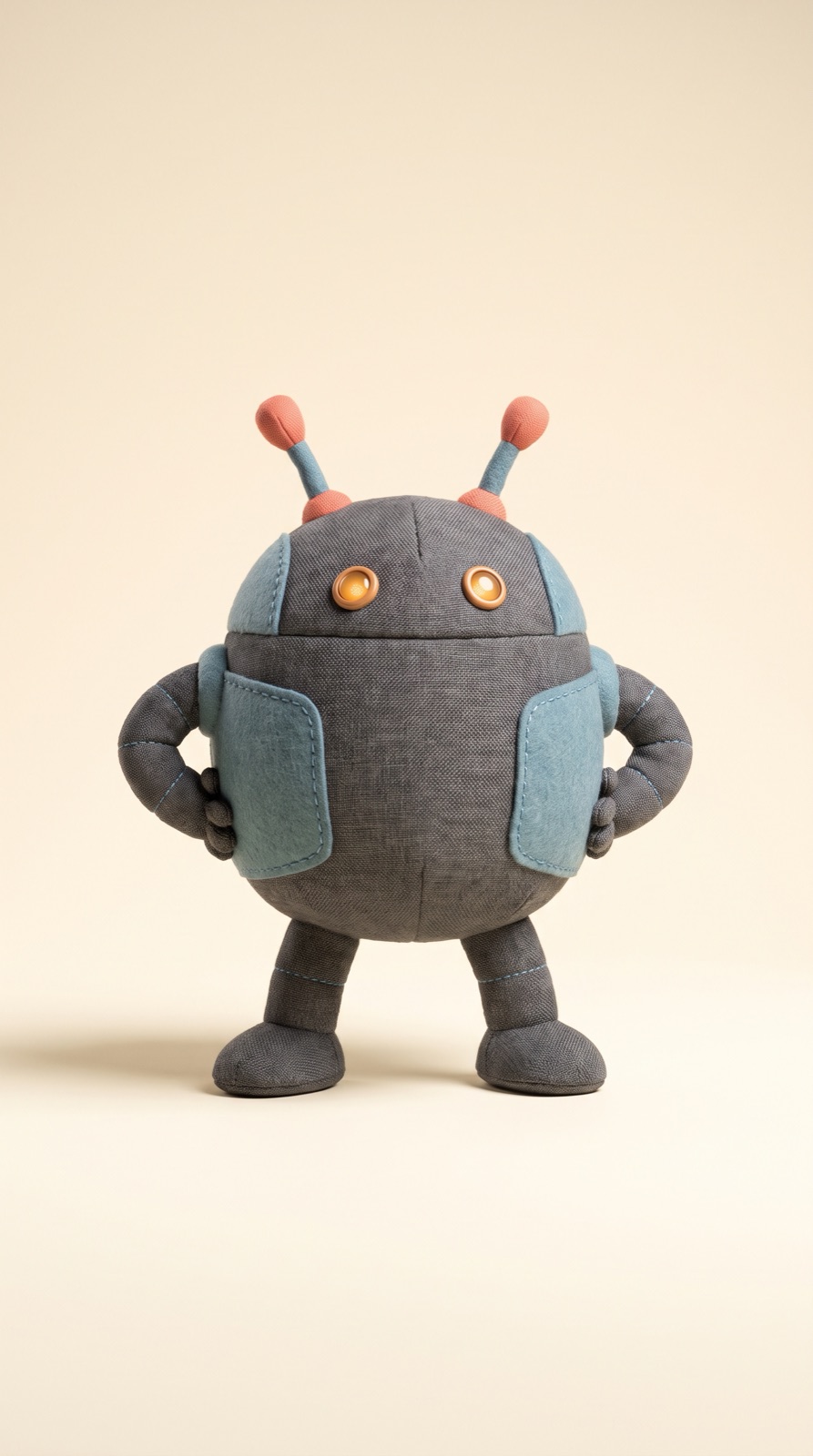 キャラクター全身が写った画像1枚。手足が見え、背景は無地が理想です。
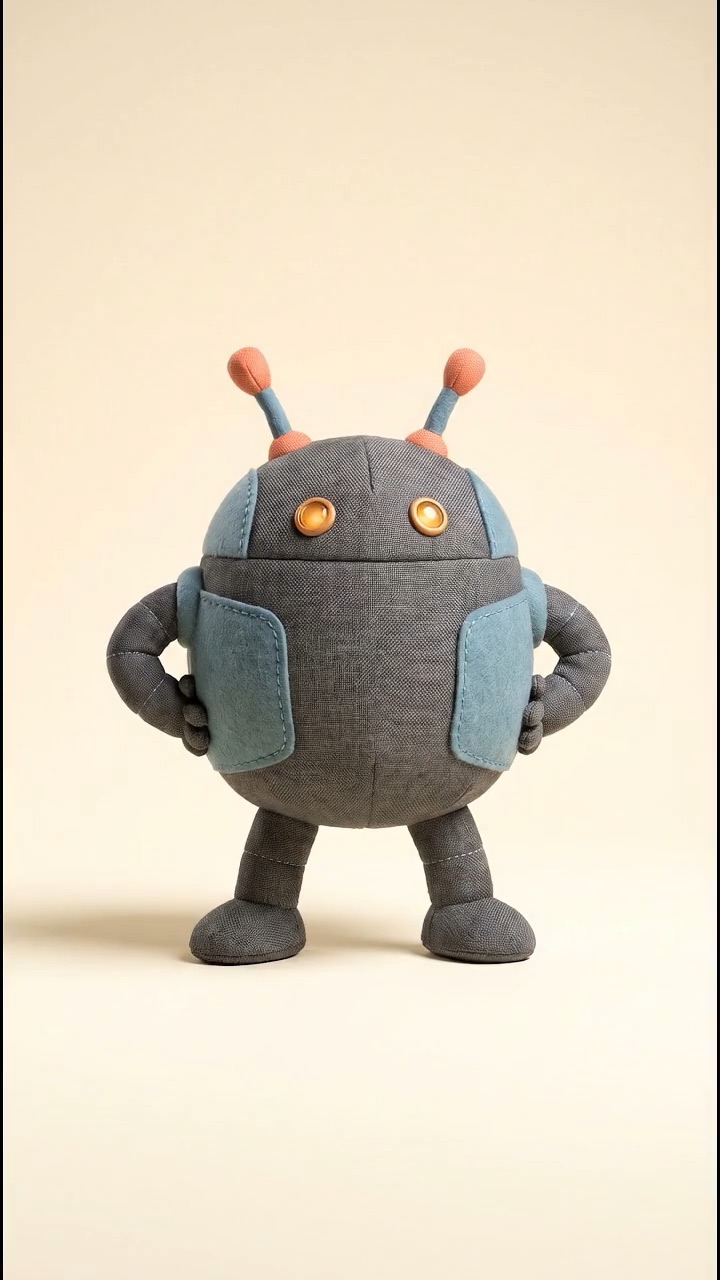 結果キャラクターが同じ動きで踊る動画。Labに保存されます。
上のキャラクターと結果はVlogMeの作例です。参考動画は、使用する権利のあるダンス動画をご用意ください。
 キャラクターを追加
 動きを追加
動きを追加 見積もりを確認
 ダンスを生成
01モーション転送
Kling 3 Motion Control Proは2つのファイルを使います。見た目はあなたの画像から、動きは参考動画から取り込みます。
02見せてから説明
Kling 3.0 Pro9:1601文章で指示するダンス
このサーモン握りのキャラクターには、文章の指示(左右に跳ねる、体を揺らす、くるりと1回転、舞い散る花びら)だけを渡しました。Kling 3.0 Proの画像から動画で、1枚の画像が5秒のダンスになりました。
02参考動画の動き
振り付けが大切なときは、1人の踊り手がはっきり映った短い動画を追加します。Kling 3 Motion Control Proがその動きを全身のキャラクターに転送し、見た目はそのまま保たれます。
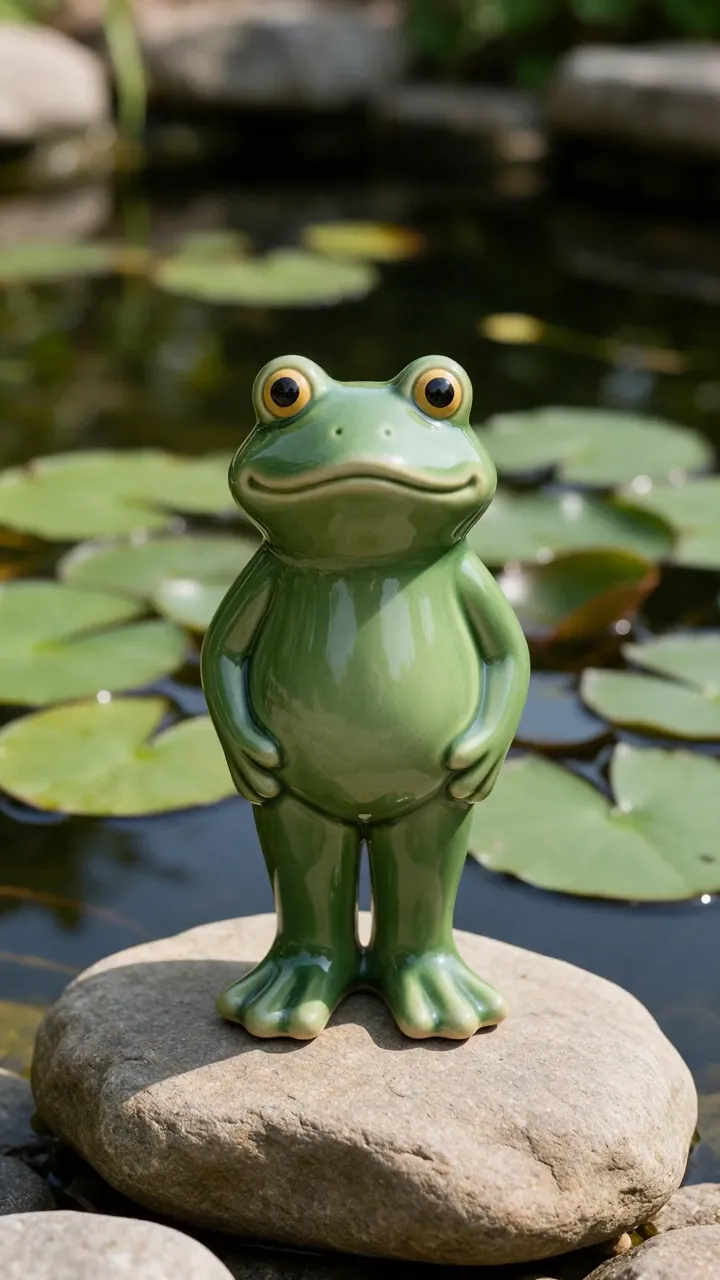 MiniMax H3 · ループ9:16
03シームレスループ
同じ画像を開始フレームと終了フレームに使い、その間の動きを1つ書きます。MiniMax H3でこのカエルは4秒で跳ねて手をたたき、元のポーズに戻るため、つなぎ目なくループします。
03使い方
手足が切れず、背景と見分けやすい全身画像を選びます。
一人の踊り手が明確に映り、できるだけカメラが安定した短い映像を使用します。
Motion Controlで2つの素材と構図の指示を確認し、ダンス動画を生成します。
Video Studioで続ける
モーション転送は参考動画の動きに従います。上のボタンで設定するのはこのモードです。文章の指示は画像から動画で、ループは開始・終了フレームで作ります。3つともVideo Studioにあり、実行前に毎回クレジット見積もりが表示されます。
作成前の質問
ダンスには強くおすすめします。切れてしまった手足は確実には再現できません。
はい。体の構造がわかりやすく、背景がシンプルな画像ほどよい結果になります。
自分で撮影したか、使用許可を得た動画を使ってください。踊り手が1人で、カメラが安定したものが理想です。
はい。動きを文章で書いて、画像から動画を使います。寿司の例はKling 3.0 Proでこの方法で作りました。
はい。同じ画像を開始・終了フレームに使います。カエルの例は4秒でループします。
本人の許可がある場合に限ります。なりすましや誤解を招く目的では使わないでください。