制作フローの比較
VlogMeとCaptions AI
Captions AIは、クリエイター向けの編集、字幕、吹き替え、AI出演者を扱います。VlogMeは、アイデアや素材をシーン、各Studio、共有ライブラリにつなげます。
01項目ごとに確認
VlogMeとCaptions AI、制作フローの違い
Captions AIは撮影した動画の編集と字幕付けを、VlogMeはシーン、出演者、音声をゼロから生成することを軸にしています。未確認の価格や品質の順位ではなく、制作フローを比較します。
| 比較項目 | VlogMe | Captions AI |
|---|---|---|
| 出発点 | トーキングアバター用のポートレートと音声トラック、クリップ用のプロンプトや画像、またはDirector用のアイデア。 | 撮影済みのクリップ、原稿、またはAI出演者。 |
| 向いている作業 | DirectorとStudioでつなぐ動画プロジェクトや個別素材。 | クリエイター向けの編集、字幕、ローカライズ。 |
| ローカライズ | DUBは完成した動画をAI吹き替えで28言語に翻訳し、吹き替え済みのMP4を書き出します。 | 吹き替えはCaptions AIのクリエイター向けフローに含まれます。対応言語は公式サイトで確認してください。 |
| APIと連携 | REST APIとMCPで自社のツールと連携でき、ウェブの制作画面と併用できます。 | 連携を決める前に、Captions AIの公式ドキュメントとご契約のプランを確認してください。 |
| 費用 | プランまたは単発パックのクレジットで支払います。実行前にスタジオで正確なクレジット料金を確認できます。詳しくは料金をご覧ください。 | Captions AIの最新の料金と制限は公式サイトで確認してください。 |
比較先の情報はCaptions AI公式ヘルプセンターで確認しました。プランや機能は変わることがあるため、価格や性能の順位付けは行っていません。
VlogMeではさらに、REST APIとMCP、Directorによる最長3分の複数シーン動画、30以上の言語に対応した制作フローを利用できます。
02選び方
作業に合うツールを選ぶ

033つのステップ
VlogMeでの進め方
撮影する代わりに、出演者と映像を生成します。
Video Studioでポートレートと音声トラックからトーキングアバターを作ります。
Video StudioでBロールを、Audio Studioでナレーションを作ります。どちらも開始前にクレジットの見積もりが表示されます。
Audio Studioでタイミング付きの字幕ファイル(VTT)を作り、すべてをLabに保存します。ニュース動画の動画には字幕が焼き込まれます。
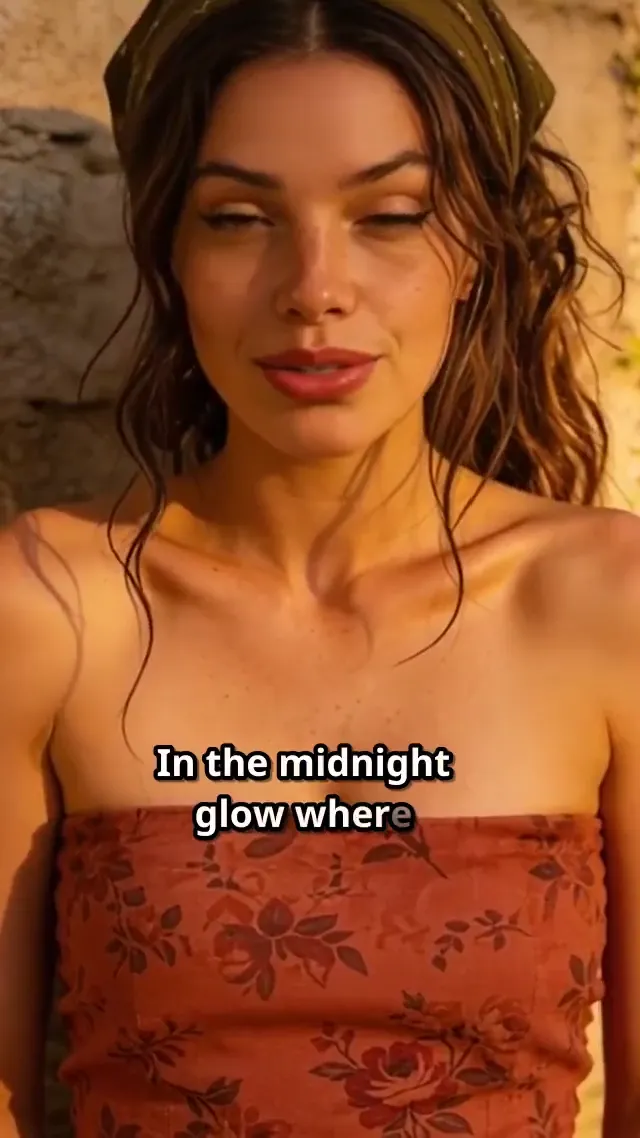 9:16
9:16単語ごとの字幕付きアバター動画
単語ごとの字幕を含めてVlogMeでレンダリングしました。アバターは英語の曲を歌っています。Captions AIの出力ではありません。
要点まとめ
選ぶ前に確認したいこと
Captions AIが向いているのは?
自分で撮影し、クリエイター向けアプリで手早く編集、字幕付け、吹き替えをしたい場合です。Captions AIの最新のツールとプランは公式サイトで確認してください。
VlogMeを選ぶのはどんなとき?
まだ映像がない場合です。Video Studioはクリップとトーキングアバターを生成し、Directorはチャットでの指示から複数シーンの動画を計画し、Aismaは既存の映像を変換し、ニュース動画はニュースソースから出演者動画を作ります。
Reels、TikTok、Shorts向けの縦型動画を作れますか?
はい。AI SNS動画では、Directorでフック、シーン、音声を含む9:16の動画を企画し、Video Studioでは同じ形式の単体クリップやトーキングアバターを作れます。