
01画面上のステップ
ステップ番号は、視線の先に。
1シーンに1つの動作とし、各ステップに短い画面テキストを付けます。Video Editorではクリップに280文字までのテキストを重ねられるため、音なしでも番号が読めます。
チュートリアル動画
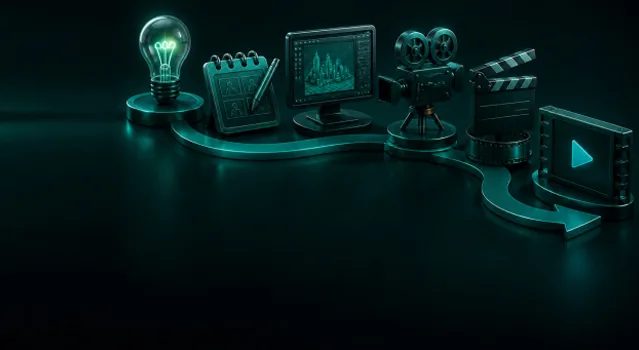
学習目標を決めて手順を貼り付けると、Directorが1ステップ1シーンで構成し、台本を読むAI講師、音声、映像のプレビューを1つのプロジェクトで無料で準備します。
 学習目標を決める
 手順を書く
手順を書く 講師を追加
講師を追加 レンダーして更新
01チュートリアルの作例
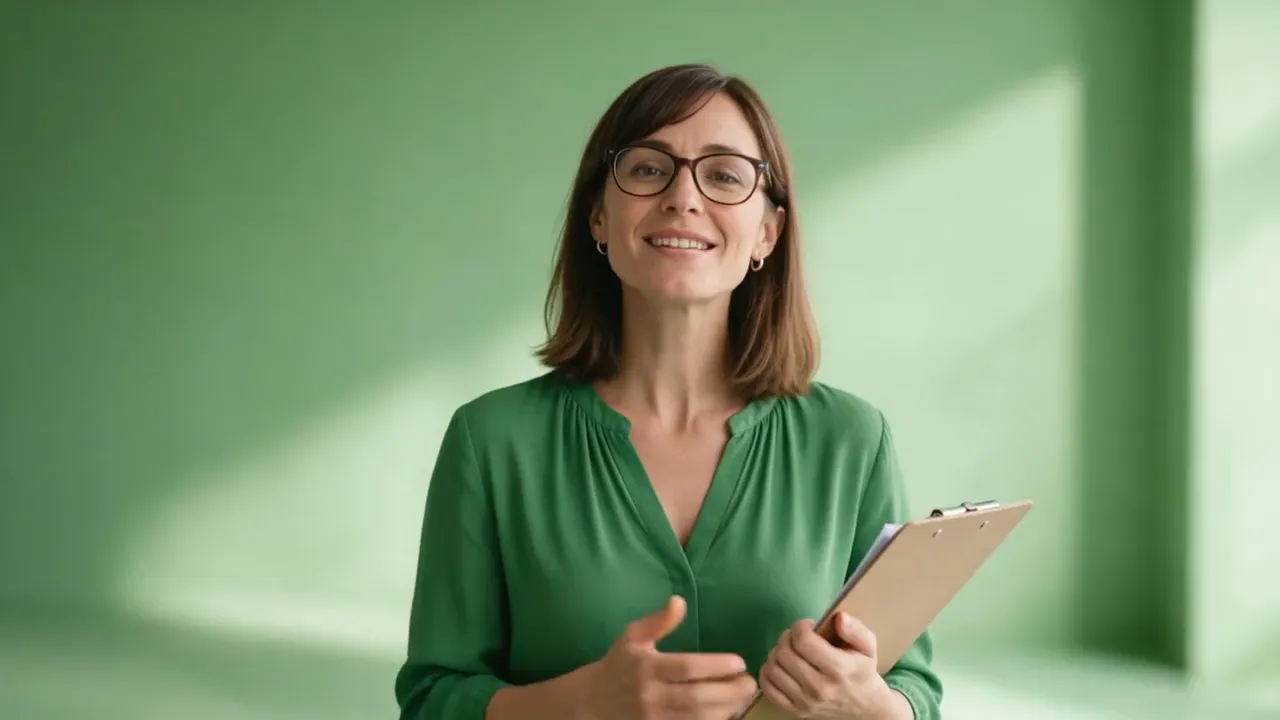
ポートレート1枚とElevenLabsの音声1本から、Video StudioのHedra Avatarでこの11秒のレッスンを作りました。日当たりのよい場所を選ぶ、光の量を測る、育てやすい植物を3つ選ぶ、という3ステップです。
 Hedra Avatar16:9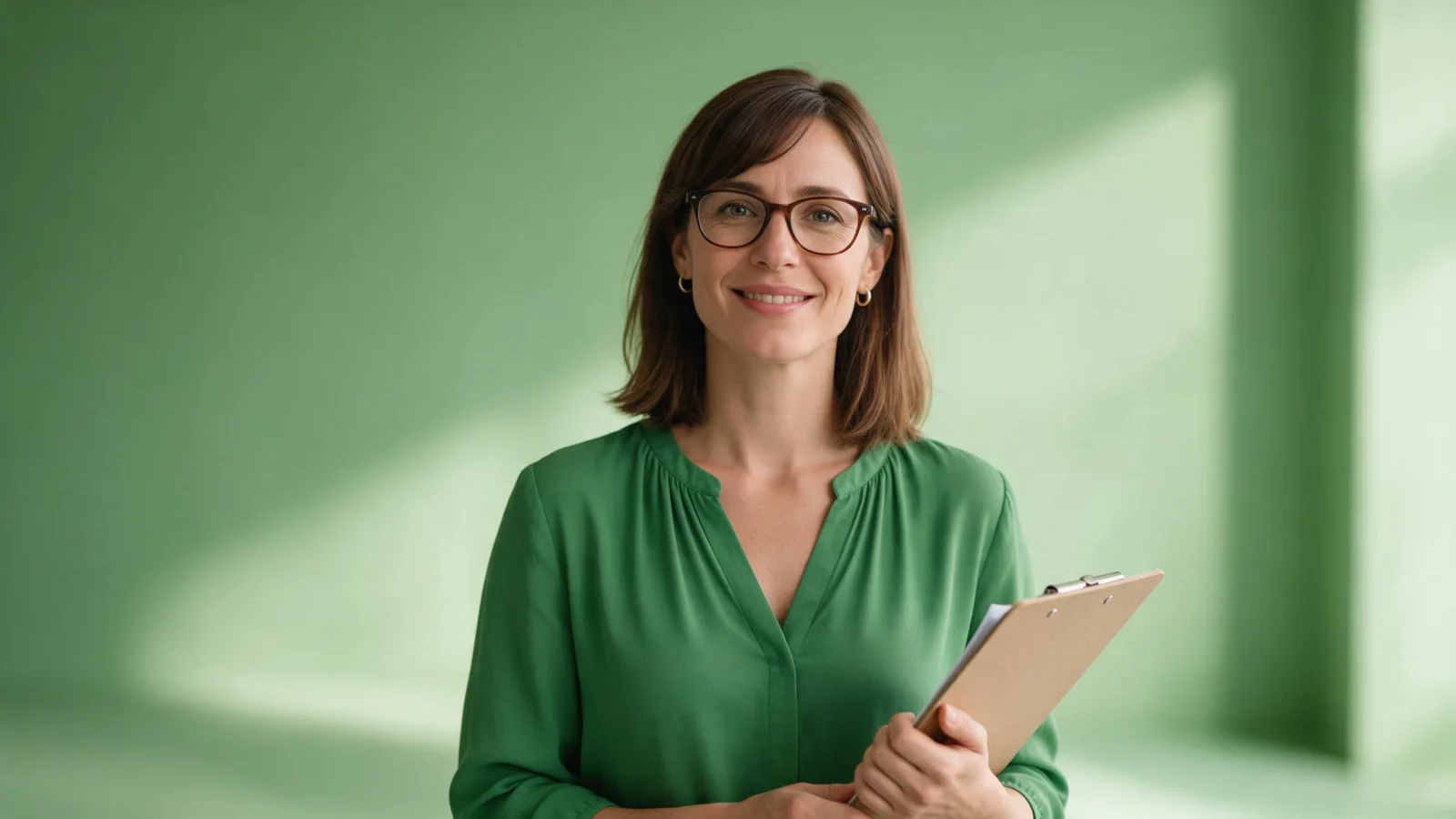
02見せてから説明
01画面上のステップ
1シーンに1つの動作とし、各ステップに短い画面テキストを付けます。Video Editorではクリップに280文字までのテキストを重ねられるため、音なしでも番号が読めます。
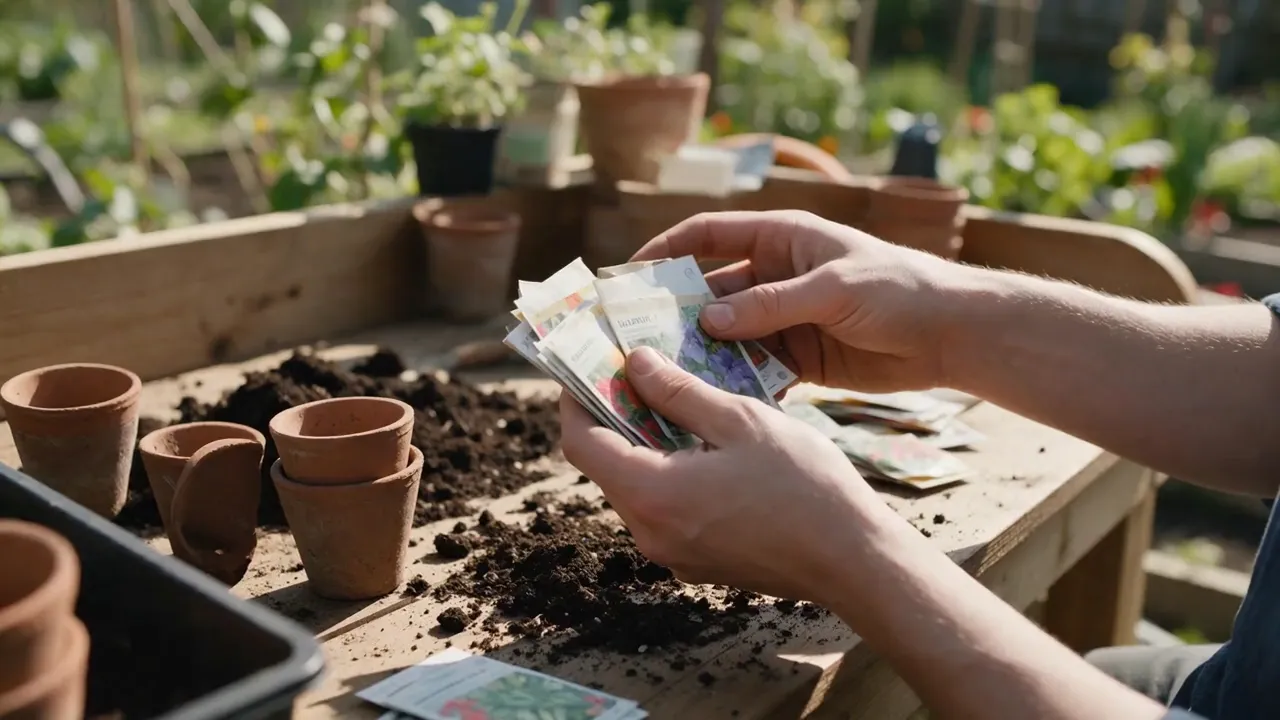 MiniMax H316:9
02作業を見せる
講師の説明の合間に、話している内容を見せます。種の袋を仕分ける手元のこの4秒ショットは、生成した1枚の画像をMiniMax H3の画像から動画で、2Kで動かしたものです。
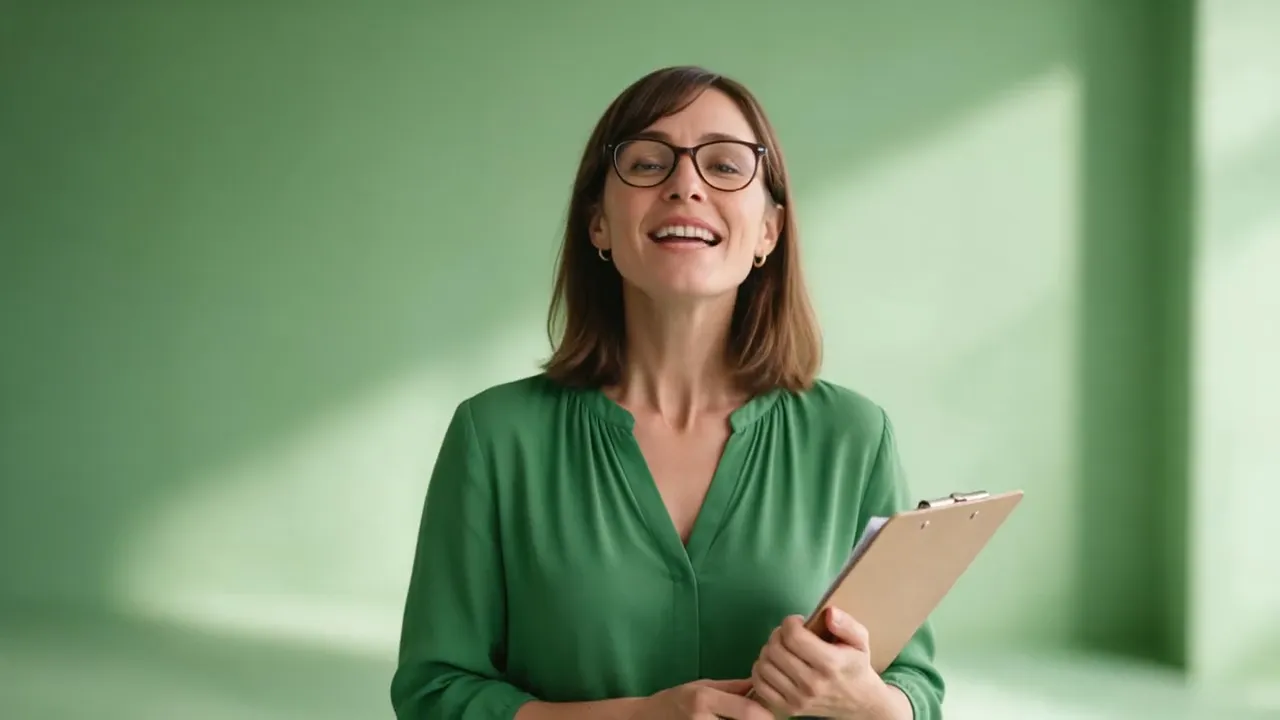 Español16:9
03別の言語
同じポートレートに新しい音声トラック。「En esta lección vas a planificar un pequeño huerto en tres pasos…」をHedra Avatarで再レンダーし、撮り直しも新しい講師も不要でした。完成済みの動画を翻訳するならDUBを使います。
03使い方
見終えたときに何ができるようになるかを伝えます。
1ステップに1つの動作とし、重要な注意点や前提条件も入れます。
レッスンをレンダーし、担当分野の専門家にすべての説明を確認してもらってから、Labから共有します。
完成したレッスン
2人の講師、2つのテーマ
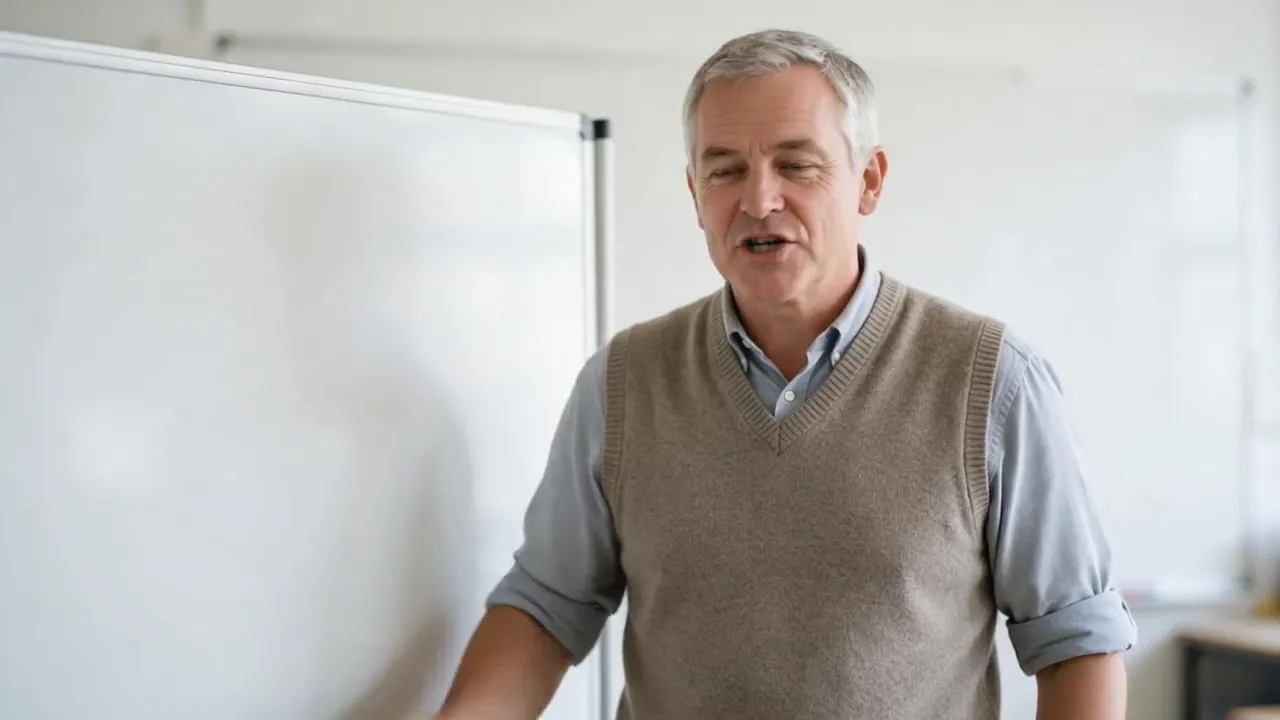 算数のレッスン16:9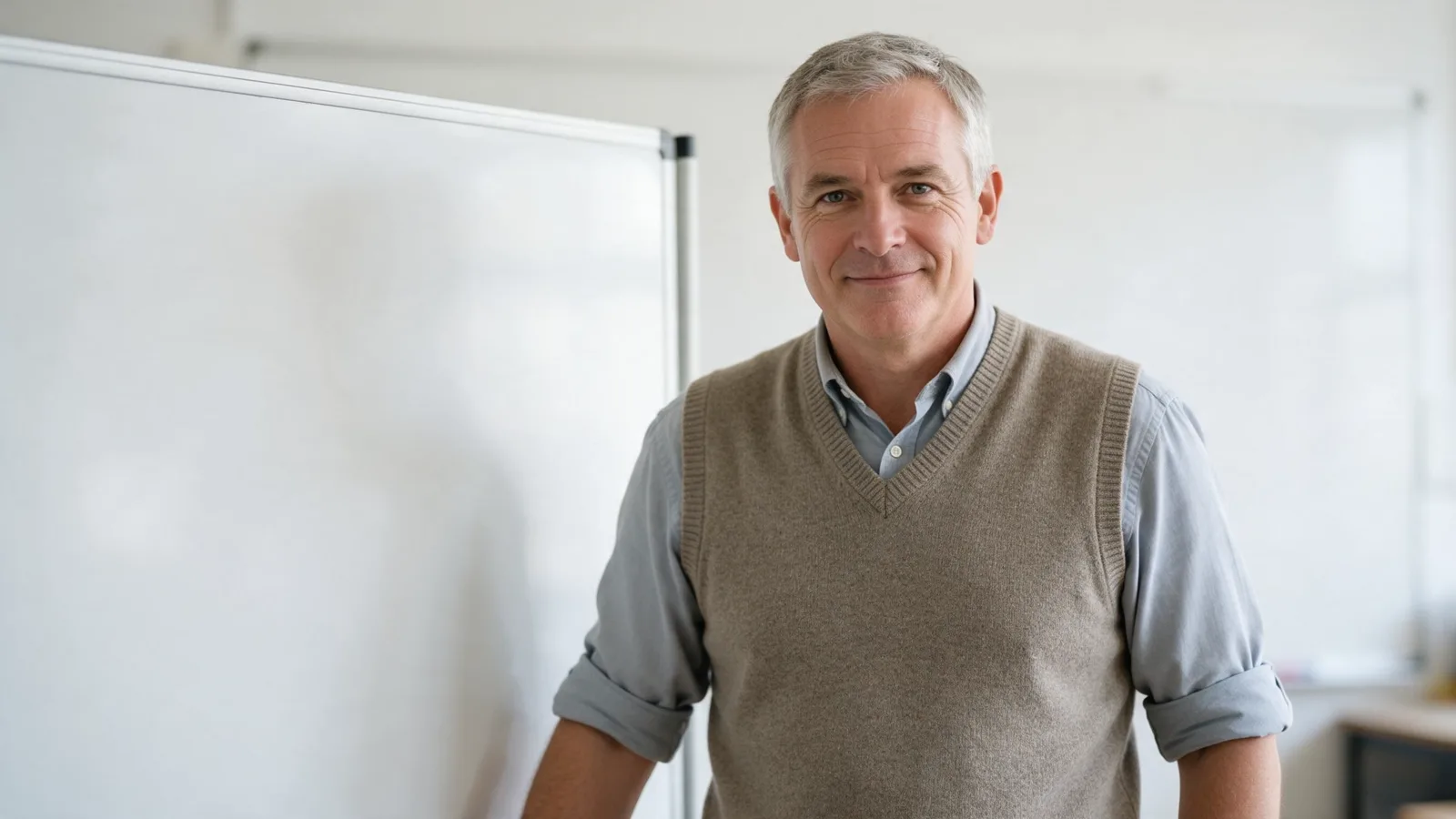
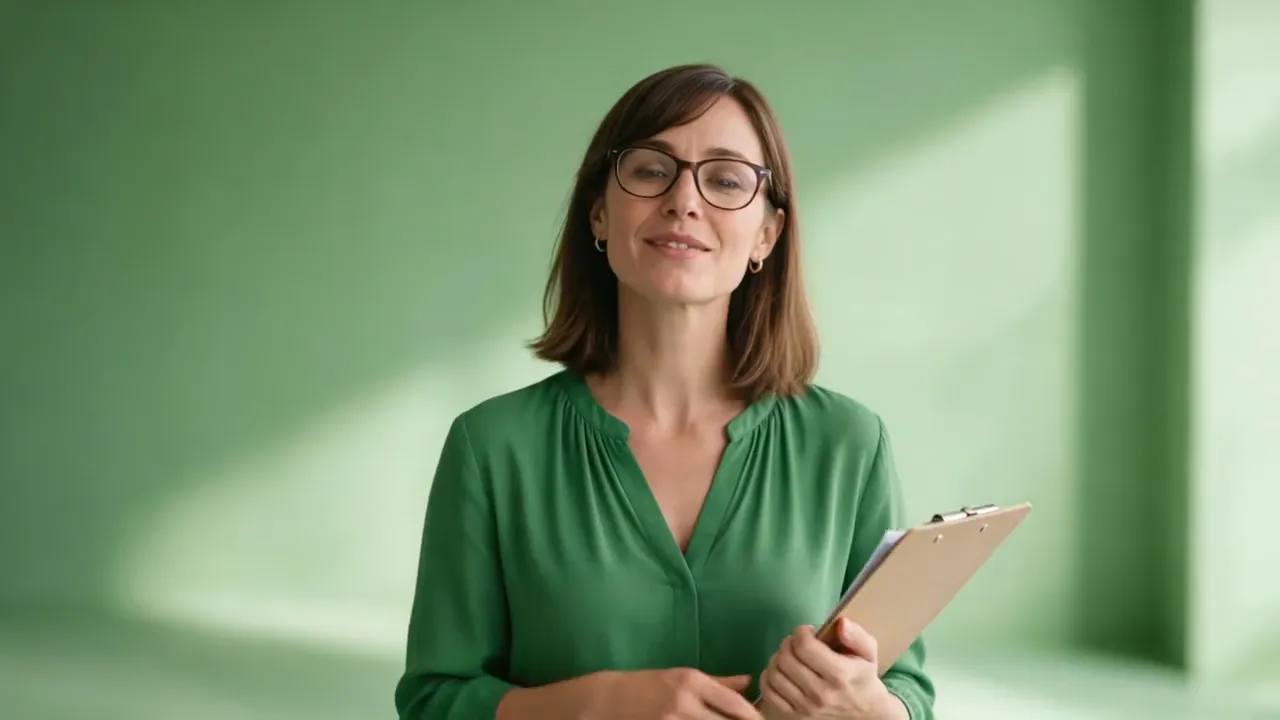 ワークショップ紹介16:9
ピザで分数を説明 · Hedra Avatar
同じ講師がガーデンワークショップを紹介 · Hedra
Directorで続ける
Directorはレッスンを、準備した講師、音声、映像とともに、あとから開けるシーンとして保存します。手順が変わったらそのシーンを書き直し、レッスン全体を再レンダー。クリップと音声ファイルはLabに残ります。
作成前の質問
はい。該当する台本の部分を変更すれば、講師を撮り直すことなく新しいバージョンを作成できます。
一部は可能です。VlogMeが生成するのは講師とシーンで、実際の画面の収録ではありません。ソフトウェアの操作は自分で画面収録し、導入、まとめ、別の言語版にVlogMeを使ってください。
必ず確認してください。公開前に、その分野の専門家が手順、注意点、製品の詳細を確認する必要があります。
はい。スペイン語の例のように、その言語の音声トラックで講師を再レンダーするか、完成した動画をDUBで翻訳します。
いいえ。作業の短いショットはVideo Studioで生成できます。上の種の袋のクリップは、MiniMax H3で1枚の画像から動かしたものです。
Directorでのレッスンの企画と、講師・音声・映像のプレビューは利用上限の範囲内で無料です。Directorで有料なのはレンダーだけで、Video Studioでは入力した台本の音声が別に見積もられます。レンダー料金は長さとモデルで決まり、DirectorとVideo Studioがレンダー前にクレジット料金を表示します。必要なときにプランかクレジットパックを購入してください。
レッスンの準備ができました
ここに手順を貼り付けたら、Directorで1ステップ1シーンの構成と講師のプレビューを無料で準備し、料金を確認してレンダーします。
このページからは何もアップロードされません · クレジットはレンダー前に表示されます