01音声を用意
承認済みのテイクをそのまま使う。
ElevenLabsから最終版のMP3、WAV、M4Aを書き出すか、VlogMeのAudio Studioで声を作成します。50 MBまでのファイルに対応し、Hedra Avatarなら最長10分。動画の長さは常に音声と同じです。
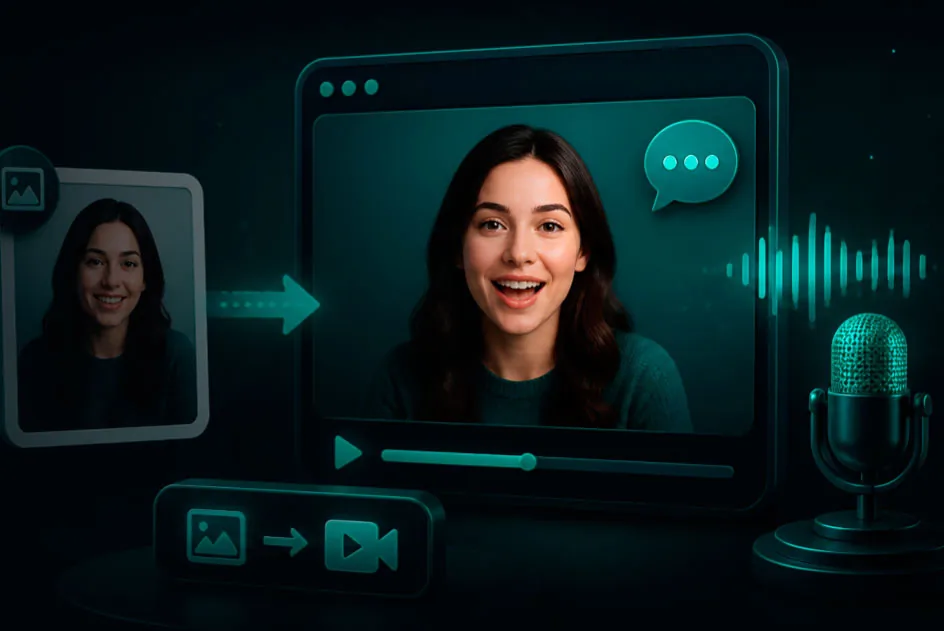
完成した音声トラックとポートレートをアップロード。実際の間や話し方をそのまま、話すアバターに反映します。
 音声を書き出す
 写真を追加
写真を追加 演出を指定
演出を指定 動画を生成
動画を生成01音声を入れれば、司会者が話す
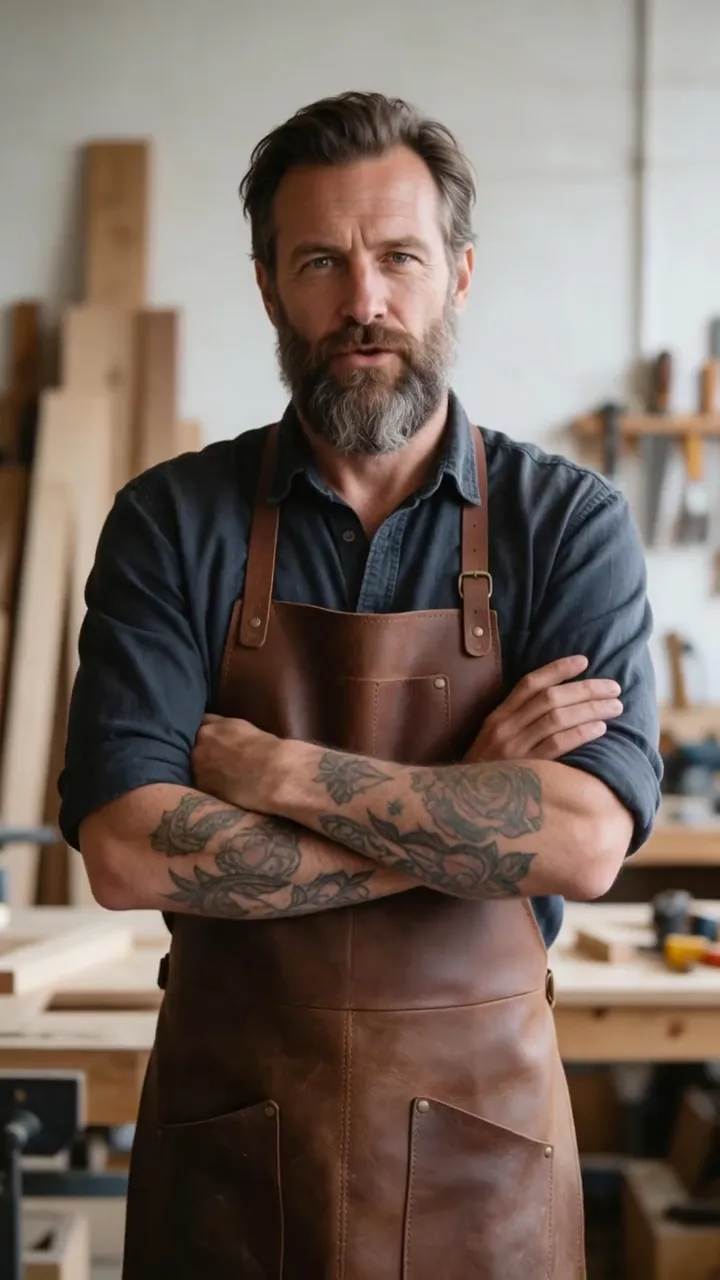
この木工職人が話しているのは、ElevenLabs v3で作った9秒の音声です。ElevenLabsから書き出すファイルと同じ種類のものです。Hedra Avatarがポートレートの口を音声に合わせ、間、強調、息づかいはすべて音声から生まれます。声そのものが作り直されることはありません。
 Hedra Avatar · 9:169:16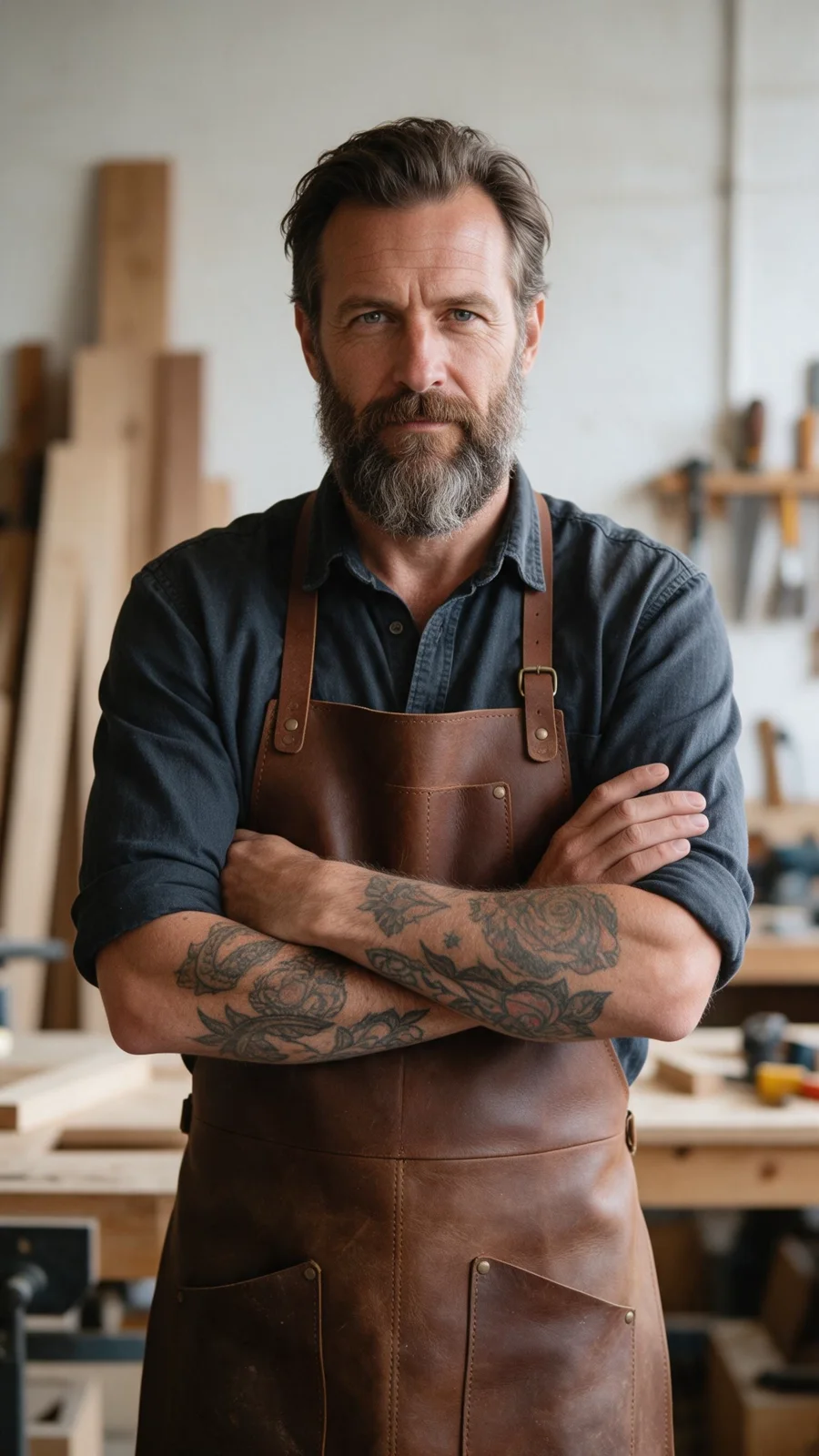
02見せてから説明
01音声を用意
ElevenLabsから最終版のMP3、WAV、M4Aを書き出すか、VlogMeのAudio Studioで声を作成します。50 MBまでのファイルに対応し、Hedra Avatarなら最長10分。動画の長さは常に音声と同じです。
02画面比率を選ぶ
1つの音声ファイルで、9:16のShorts、1:1のフィード投稿、16:9の講座動画を作れます。録音には手を加えずに、配信先に合う比率を選んでください。
 別の声 · 9:169:16
03どんな声でも
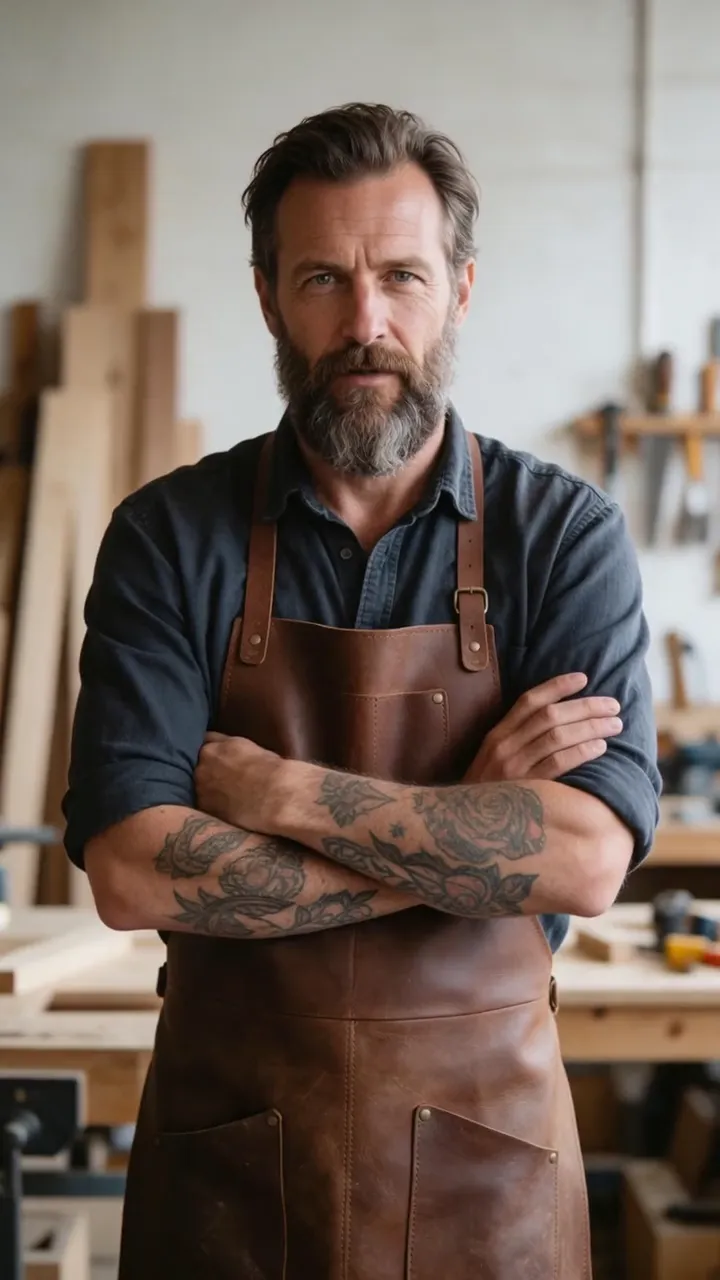
木工職人のポートレートはそのままに、やわらかく落ち着いた別のElevenLabsの声に差し替えました。口の動きも間も強調も、新しい音声に合わせて変わります。すべてを決めるのは音声です。
03使い方
アップロード前に、発音、間、強調をElevenLabsで仕上げておきます。
自分が所有する、またはアニメーション化のライセンスがあるポートレートを使います。
アップロードした音声をアバターに反映し、VlogMeが動画を作成します。
完成例
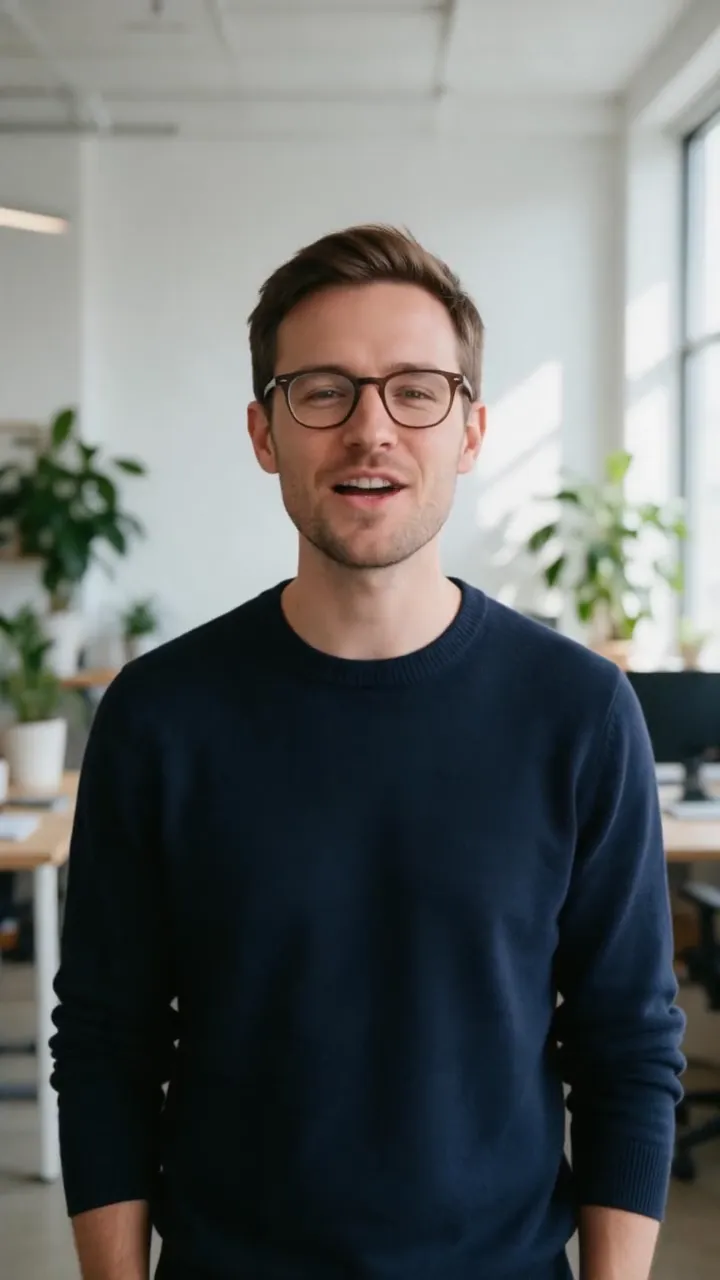
新しい仲間へのあいさつ、イタリア語のパスタのコツ、工房への招待
 オンボーディング9:16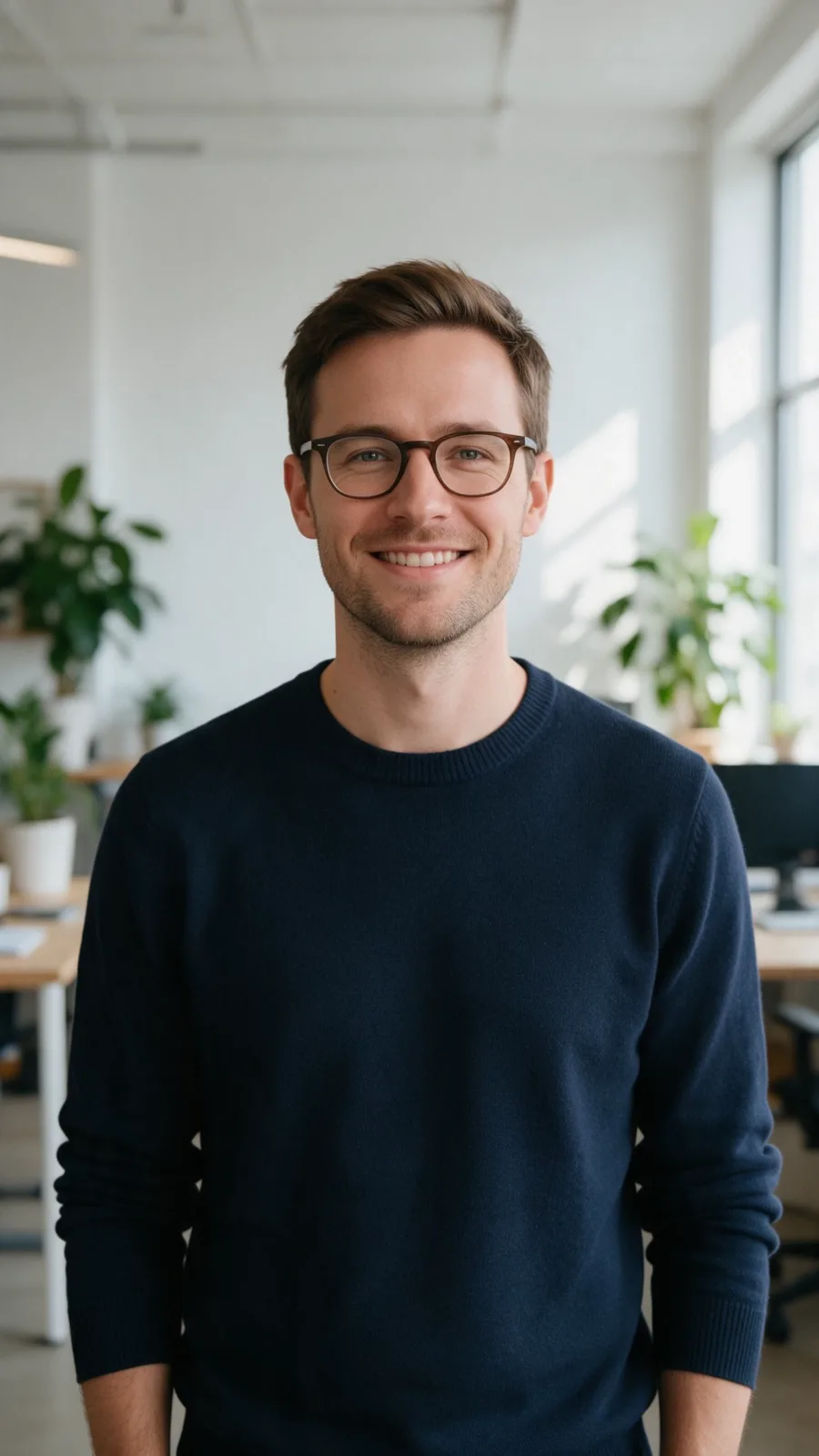
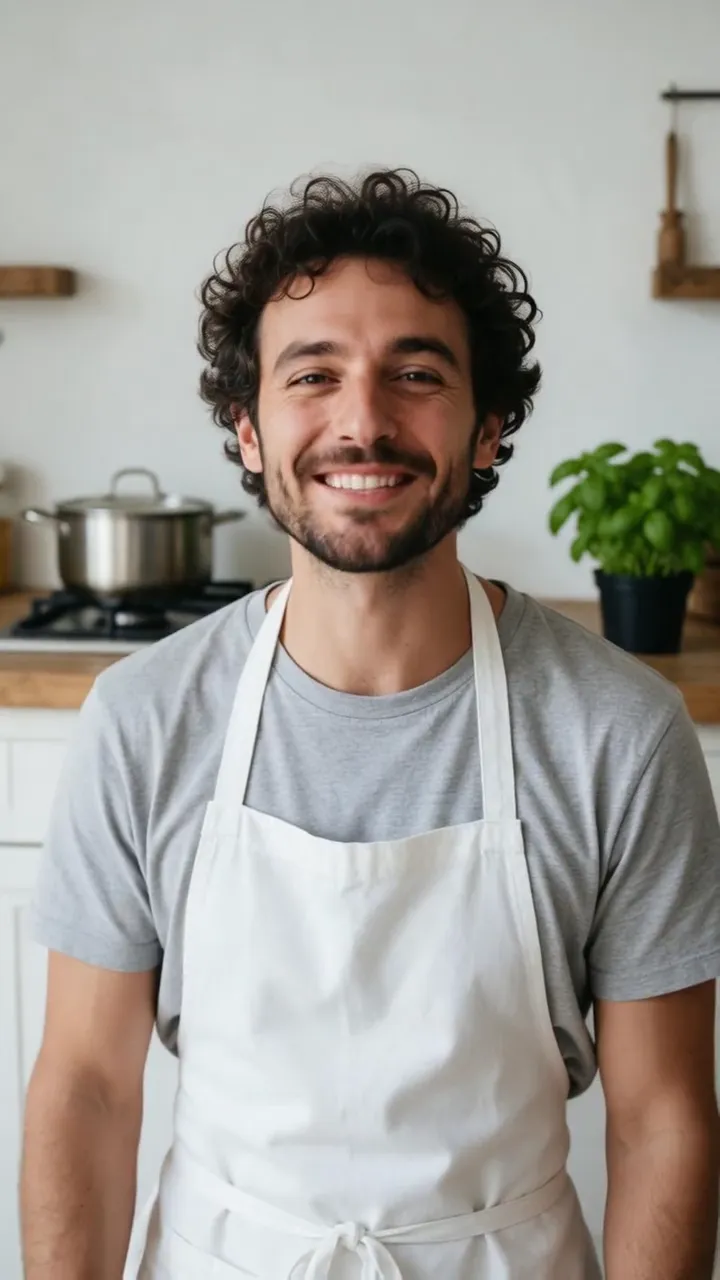 イタリア語9:16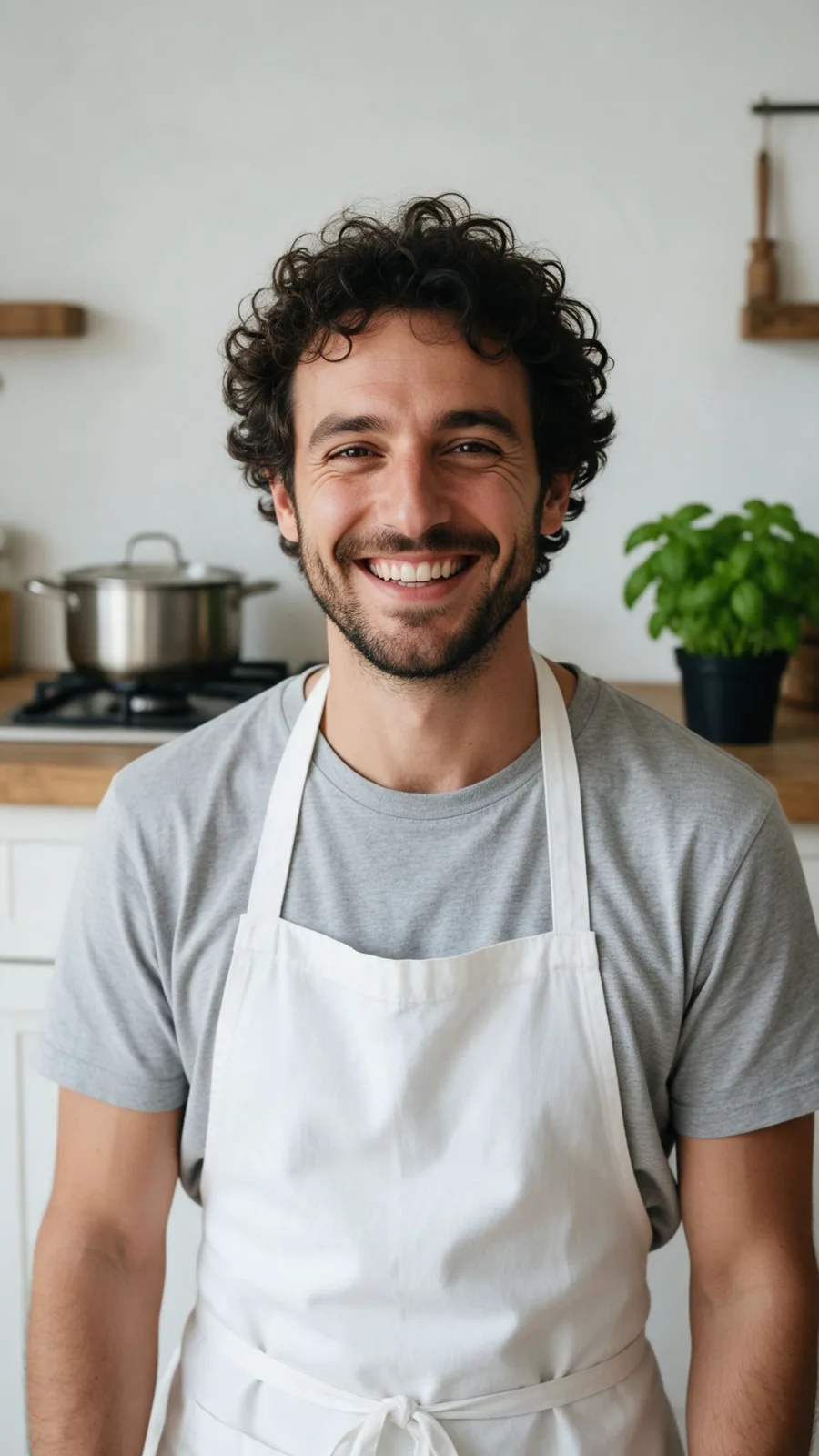
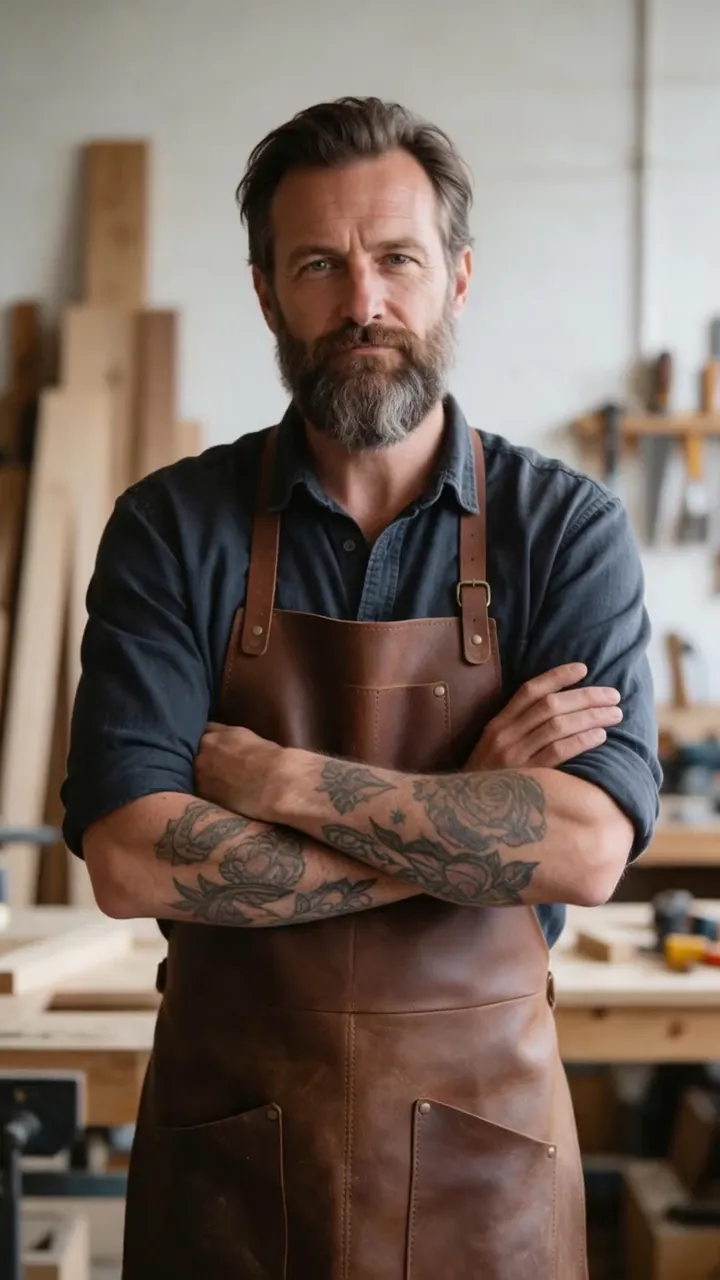 3つ目の声9:16
AI動画制作を完結
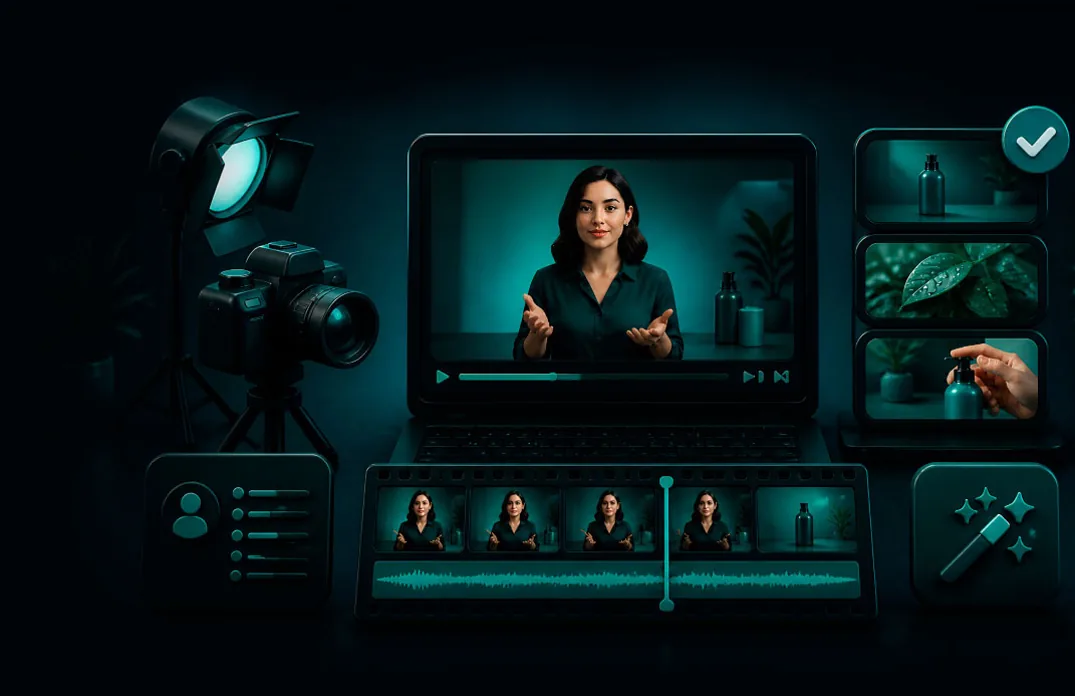
承認済みの声は、録音したときのまま使われます。Video Studioで別の司会者や比率で生成し、Audio StudioでSRT字幕を作り、Video Editorでトリミングとタイトルを加え、完成した動画はDUBで翻訳できます。
作成前の質問
いいえ。ElevenLabsは独立した企業であり、その商標です。VlogMeのAudio StudioはElevenLabsの音声をプロバイダーとして利用しており、このワークフローではご自身のElevenLabsアカウントから書き出した音声も使えます。
ありません。トーキングアバターは、アップロードした音声のタイミングと音をそのまま使います。
話者本人の許可があり、音声プロバイダーの規約と適用法令を守っている場合に限ります。
50 MBまでのMP3、WAV、M4Aです。Hedra Avatarは1本あたり最長10分、OmniHuman 1.5とHeyGen Avatar Vは最長60秒の音声に対応します。
はい。別の読み上げツール、ポッドキャスト用マイク、スマホなど、クリアな音声の録音なら使えます。
ElevenLabsの音声トラックの秒数に応じて、選んだアバターモデルの単価でクレジットを使います。用意した音声のアップロードに料金はかかりません。生成は有料で、Directorでの企画は利用上限の範囲内で無料です。準備ができたらクレジットを購入してください。生成前にスタジオで見積もりを確認できます。